


在信息技术日益发展的今天,服务器与显示器的连接成为了许多企业和个人用户关注的焦点,正确连接服务器与显示器,不仅能够保证显示效果,还能提高工作效率,以下将详细介绍服务器如何连接显示器的过程及相关注意事项。
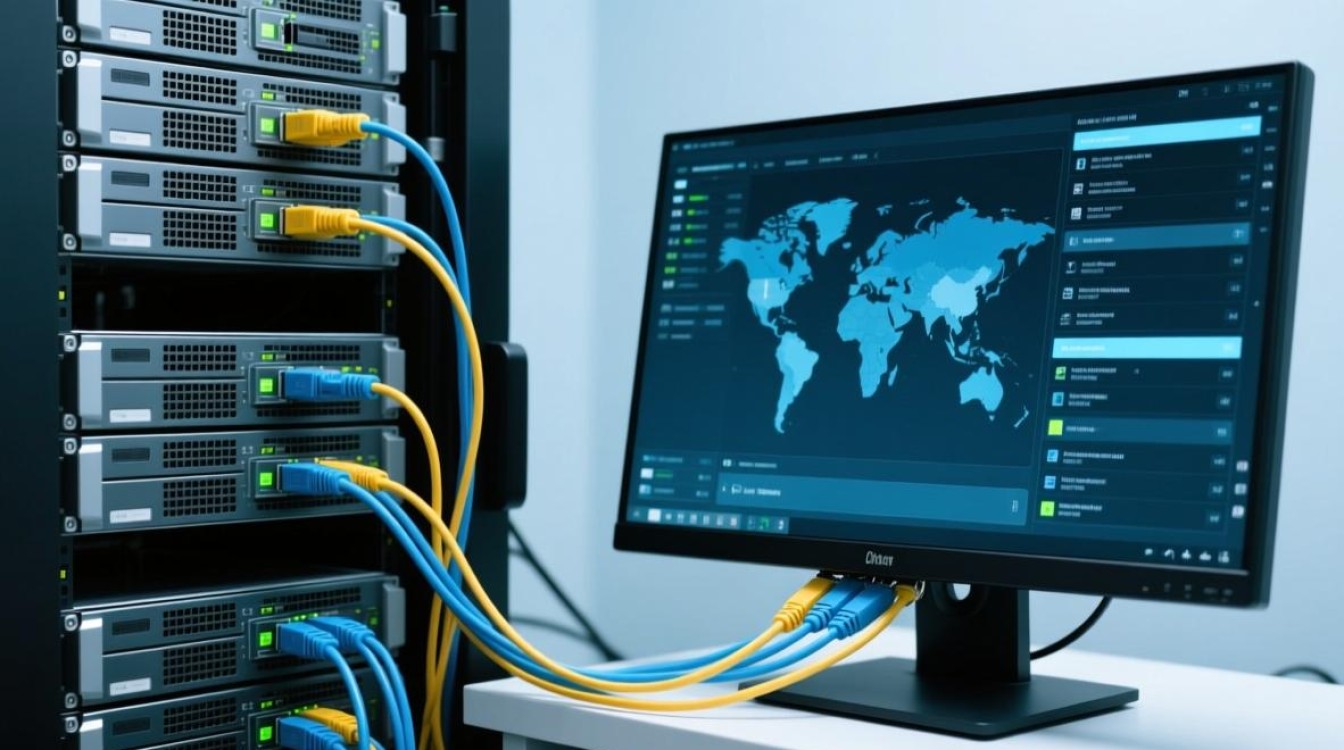
连接类型
传统VGA连接
VGA(Video Graphics Array)是早期最常见的连接类型,它通过15针的D型插头进行连接,具有较好的兼容性,但显示效果和传输距离有限。
DVI连接
DVI(Digital Visual Interface)连接提供了更好的数字信号传输,支持更高的分辨率和刷新率,DVI连接有DVID(仅数字)和DVII(数字和模拟)两种类型。
HDMI连接
HDMI(HighDefinition Multimedia Interface)连接是目前最流行的连接方式,支持高清视频和音频传输,它具有更小的体积和更高的传输质量。
DisplayPort连接
DisplayPort连接提供更高的分辨率和刷新率,同时支持多屏显示,它支持长达10米的传输距离,且具有较好的兼容性。
连接步骤
确认接口类型
需要确认服务器的接口类型和显示器的接口类型是否匹配。
准备连接线
根据接口类型,准备相应的连接线,VGA线、DVI线、HDMI线或DisplayPort线。
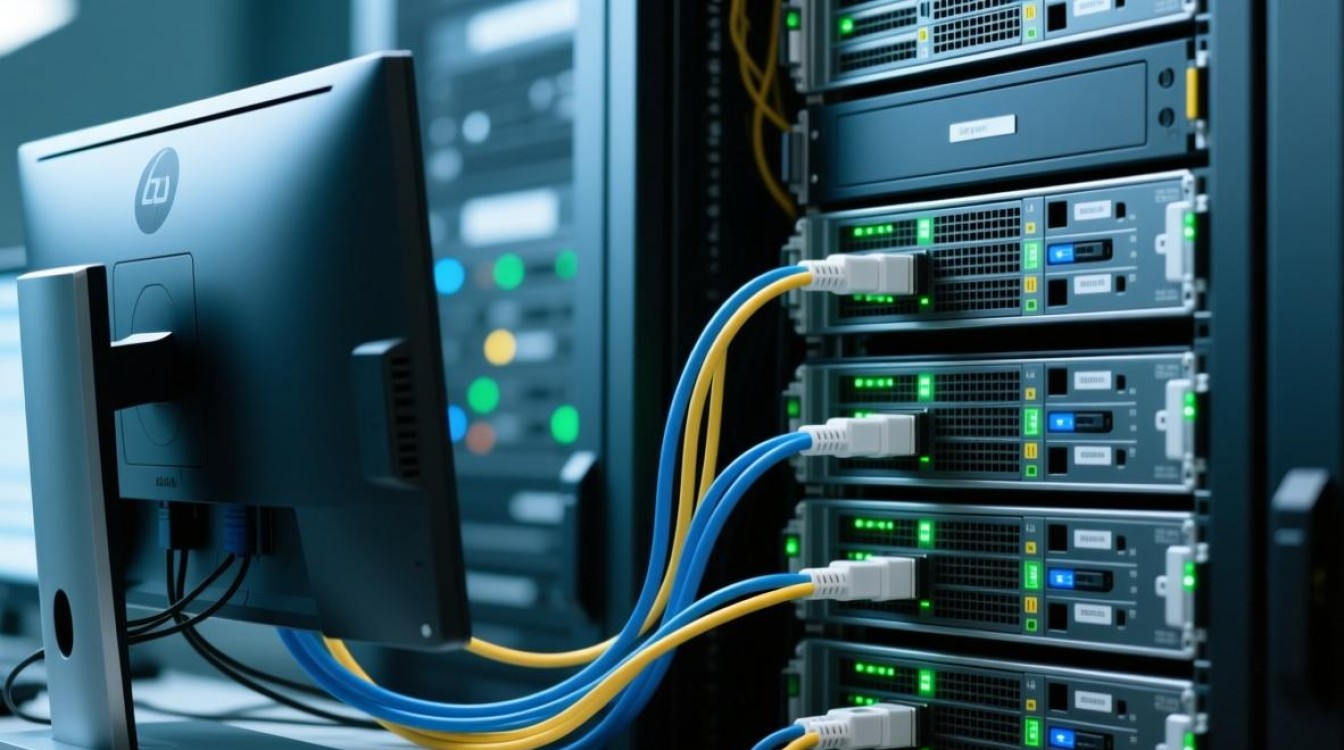
连接显示器
将连接线的一端插入服务器的接口,另一端插入显示器的接口。
连接电源
确保显示器电源已开启,并根据需要调整显示器的亮度、对比度等设置。
设置分辨率和刷新率
在服务器的操作系统中进行显示设置,调整分辨率和刷新率以满足显示需求。
注意事项
接口兼容性
确保服务器和显示器的接口类型相匹配,否则无法正常连接。
质量保证
使用质量可靠的连接线,避免因线缆质量问题导致信号不稳定。
硬件检查
在连接前,检查服务器和显示器的硬件是否完好,如接口是否损坏。
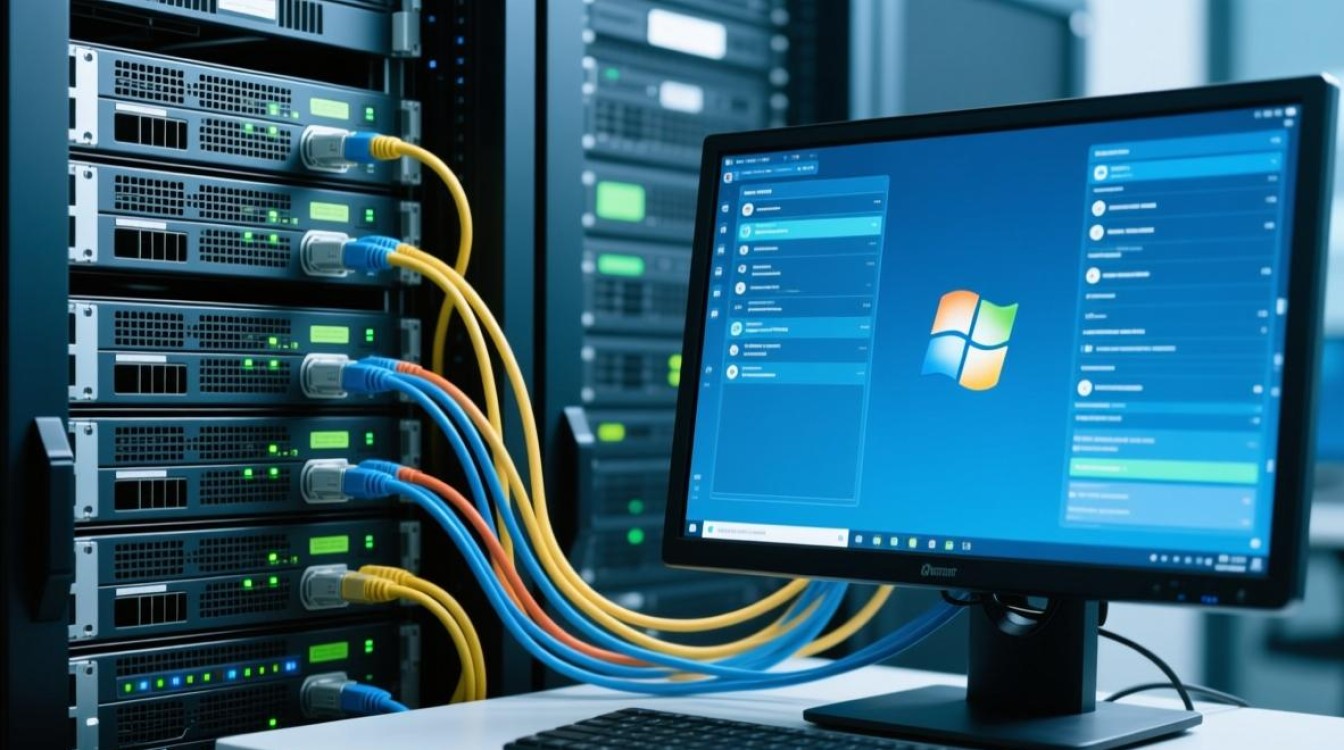
系统设置
在操作系统中正确设置显示参数,以确保最佳显示效果。
FAQs
Q1:服务器连接显示器时,如何判断接口类型? A1:可以通过查看服务器的背板或说明书来确定接口类型,接口类型会在接口旁边标注。
Q2:连接显示器后,显示器没有显示图像,怎么办? A2:首先检查连接线是否连接牢固,接口是否完好,如果问题依旧,尝试重新启动服务器和显示器,或者检查服务器的显示设置是否正确,如果问题仍未解决,可能需要更换连接线或联系专业技术人员进行检查。


