


在计算机系统中,服务器访问本地磁盘是常见的需求,无论是为了存储数据、运行应用程序还是进行数据备份,以下是如何实现服务器访问本地磁盘的详细步骤和注意事项。
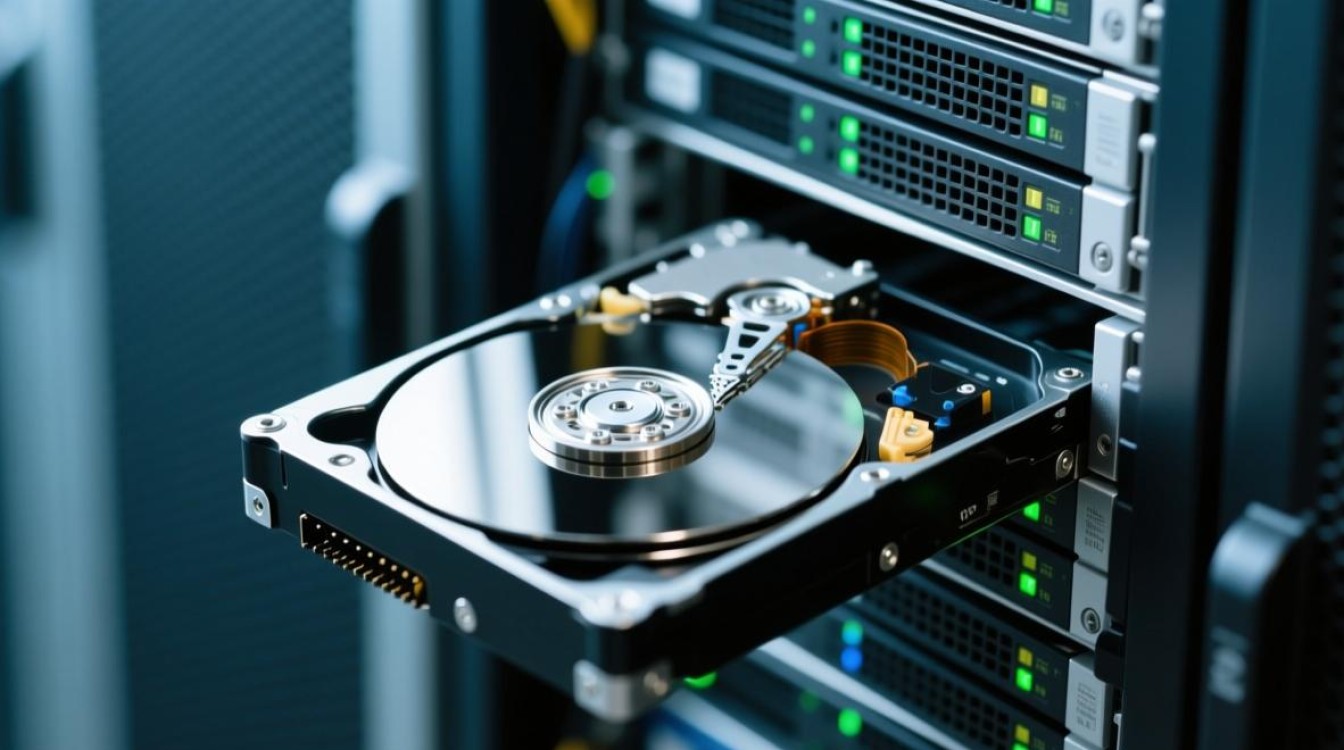
确保磁盘可访问性
确认磁盘格式
确保本地磁盘已经格式化为服务器操作系统支持的文件系统格式,常见的格式包括NTFS(Windows服务器)、EXT4(Linux服务器)和XFS(Linux服务器)。
检查磁盘连接
确保本地磁盘正确连接到服务器的物理接口,如SATA、SCSI或NVMe,对于RAID配置,还需检查RAID卡或控制器的设置。
配置操作系统
Linux服务器
在Linux服务器上,通常需要挂载本地磁盘:
- 编辑挂载点:在
/etc/fstab文件中添加一条记录,指定磁盘的UUID和挂载点。 - 挂载磁盘:使用
mount命令挂载磁盘,例如sudo mount /dev/sdb1 /mnt/data。
Windows服务器
在Windows服务器上,可以通过以下步骤挂载本地磁盘:

- 打开磁盘管理:在“计算机管理”中找到“磁盘管理”选项。
- 初始化磁盘:右键点击未分配的磁盘,选择“初始化磁盘”。
- 创建分区:选择合适的分区方案,如MBR或GPT。
- 格式化分区:选择文件系统类型(如NTFS),分配驱动器号,然后格式化。
设置权限和安全性
设置文件权限
确保服务器上的用户和组有适当的权限来访问本地磁盘,在Linux中,可以使用chmod和chown命令来设置权限。
安全配置
- 访问控制:在服务器上设置防火墙规则,仅允许必要的网络流量访问磁盘。
- 加密:对于敏感数据,考虑使用磁盘加密技术,如LUKS(Linux)或BitLocker(Windows)。
实现远程访问
Samba共享(Linux)
- 安装Samba:使用
sudo aptget install samba(对于Debian/Ubuntu)。 - 配置Samba:编辑
/etc/samba/smb.conf文件,添加共享配置。 - 设置权限:确保Samba用户有权限访问共享资源。
SMB/CIFS共享(Windows)
- 创建共享:在“计算机管理”中找到“共享”,右键点击“创建共享”。
- 设置权限:设置共享的访问权限,允许或拒绝特定用户或组的访问。
监控和维护
监控磁盘空间
定期检查磁盘空间使用情况,确保有足够的空间用于存储数据。
备份策略
实施备份策略,以防数据丢失或损坏。
FAQs
Q1:为什么我的服务器无法识别新添加的本地磁盘?
A1: 确保磁盘已经正确连接到服务器,并且操作系统已经识别到该磁盘,在Linux中,可以使用lsblk或fdisk l命令来检查磁盘是否被识别,在Windows中,可以使用“计算机管理”中的“磁盘管理”来查看。
Q2:如何确保数据的安全性,防止未授权访问? A2: 可以通过设置文件权限、使用Samba或SMB/CIFS共享来限制访问,并在必要时启用加密,定期更新服务器操作系统和软件补丁,以防止安全漏洞。


