


服务器作为企业级核心设备,其稳定运行直接关系到业务连续性,在日常运维中,光驱启动失败是相对常见但又容易被忽视的问题,尤其在一些需要通过物理介质安装系统或进行应急恢复的场景中,光驱的可用性至关重要,本文将从故障表现、排查步骤、解决方案及预防措施四个维度,系统分析服务器光驱启动失败的成因与处理方法,帮助运维人员快速定位并解决问题。
故障表现与初步判断
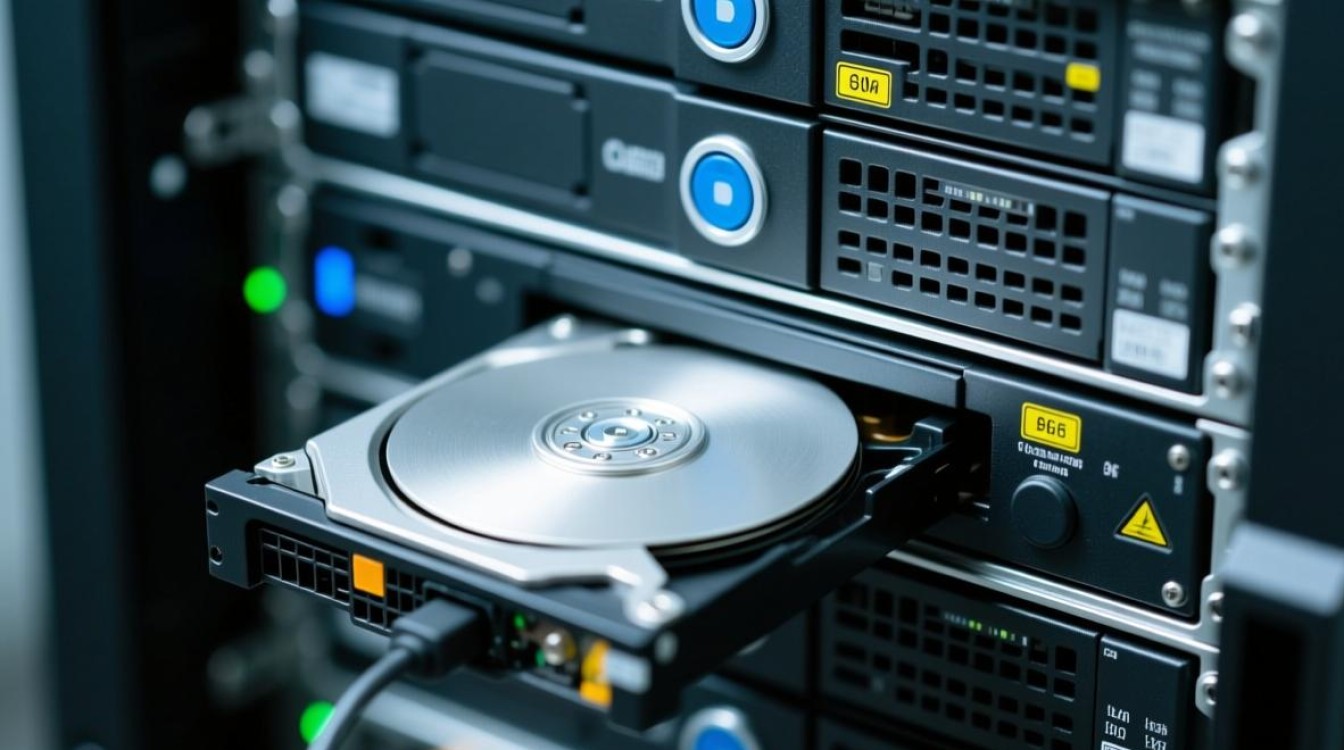
服务器光驱启动失败通常表现为以下几种现象:开机自检(POST)阶段未检测到光驱设备;在BIOS/UEFI设置中找不到光驱选项;插入启动光盘后无法从光驱引导系统;或光驱托盘弹出异常、读取光盘时提示“驱动器未准备就绪”等,初步判断时,需首先确认故障是硬件层面还是软件层面导致,若光驱托盘完全无法弹出,或内部有异响,则大概率是硬件故障;若光驱能识别但无法启动,则需排查BIOS设置、启动项顺序或光盘介质问题。
硬件层面的故障排查
硬件问题是导致光驱启动失败的常见原因,可从以下步骤逐步排查:
物理连接检查
服务器光驱通常通过SATA或SAS接口连接主板,需检查数据线和电源线是否牢固,对于塔式服务器,光驱可能位于独立仓位,需确认接口是否松动;对于机架式服务器,部分型号采用模块化设计,需确保光驱模块完全插入扩展槽并锁定,电源供应不足也可能导致光驱无法工作,可观察服务器开机时光驱指示灯是否亮起,或尝试替换其他已知正常的电源接口进行测试。
光驱与介质兼容性
部分服务器光驱为托盘式或槽式设计,对光盘类型(如CD/DVD/蓝光)或厚度有特定要求,部分槽式光驱不支持8cm小光盘,或对刻录光盘的兼容性较差,建议尝试使用品牌正版光盘进行测试,排除光盘划伤、污损或格式不兼容的问题,检查光驱激光头是否积灰,可用软毛刷轻吹或专用清洁光盘清理,但需注意避免物理损伤激光头。
硬件故障诊断
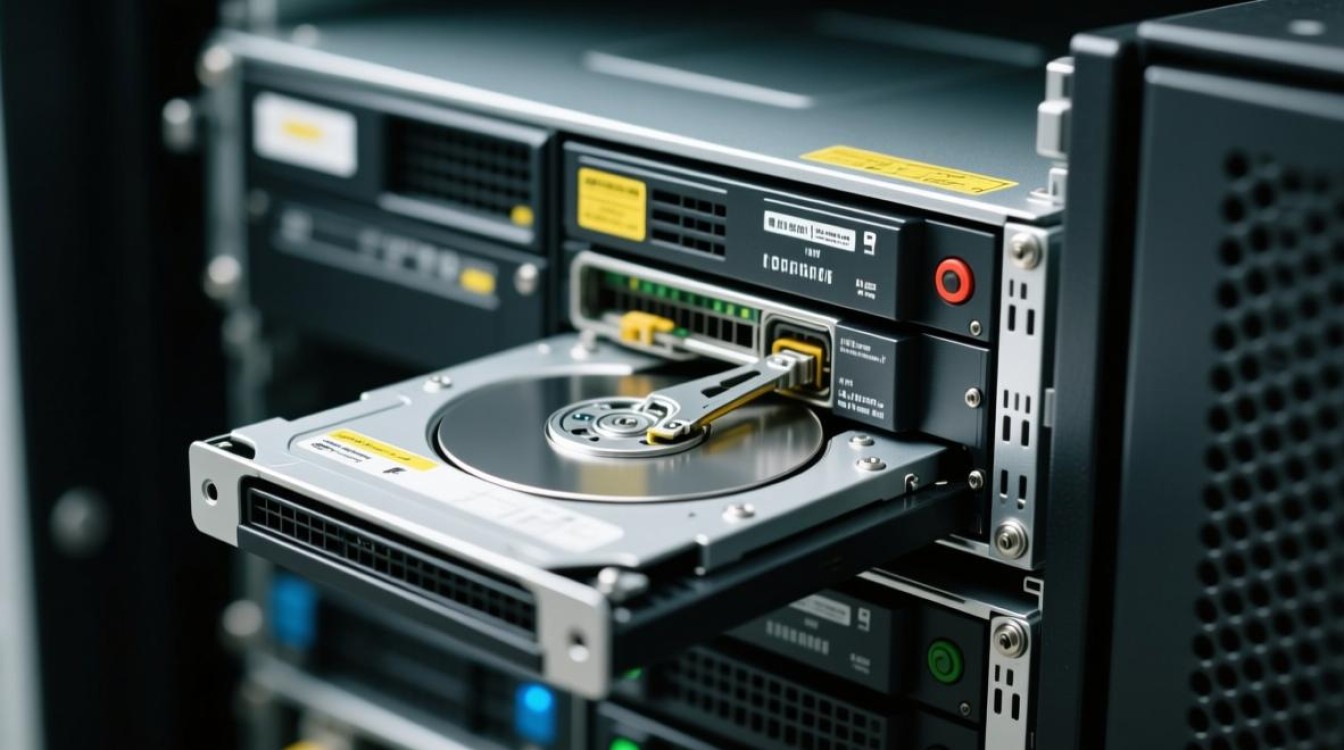
若以上检查均正常,可能是光驱硬件本身故障,可通过服务器管理工具(如iDRAC、iLO)查看硬件日志,确认是否有光驱相关的错误代码,或直接将光驱拆下,安装到其他已知正常的服务器上进行测试,若在其他设备上仍无法工作,则基本可判定光驱损坏,需联系厂商更换。
BIOS/UEFI与系统设置排查
硬件正常的情况下,需重点检查BIOS/UEFI设置及系统层面的配置问题:
BIOS/UEFI中光驱启用检查
进入BIOS/UEFI设置界面(通常开机时按F2、Del或Esc键),在“Storage”或“Boot”选项中查找光驱设备,部分服务器默认会禁用未使用的SATA接口,需确保光驱连接的SATA端口已启用,检查“Boot Sequence”(启动顺序)中是否包含光驱,且是否位于优先启动项,对于UEFI模式服务器,还需确认是否启用了“Legacy Boot”选项,因为部分老旧启动光盘仅支持传统BIOS引导模式。
启动模式与引导文件兼容性
现代服务器支持UEFI和Legacy两种启动模式,若使用UEFI模式启动,需确保光盘采用GPT分区格式且包含EFI引导文件;若使用Legacy模式,则需采用MBR分区格式,可通过制作支持UEFI的启动U盘(如Windows安装工具)进行测试,或使用光盘刻录软件验证引导文件完整性,某些服务器安全策略(如Secure Boot)会阻止未签名的引导程序,需临时禁用Secure Boot后再尝试启动。
驱动与系统兼容性
在操作系统层面,若光驱能被识别但无法启动,可能是驱动程序问题,以Windows Server为例,可在“设备管理器”中查看光驱是否有黄色感叹号,尝试更新或重新安装驱动程序,对于Linux系统,可执行lsblk或dmesg | grep sr0命令检查内核是否识别光驱,若未识别则需加载sr_mod模块或检查内核参数配置。
预防措施与维护建议
为减少光驱启动故障的发生,建议采取以下预防措施:定期清理光驱内部灰尘,避免激光头污染;避免频繁托盘开关,减少机械部件损耗;长期不使用光驱时,可考虑在BIOS中禁用对应接口以降低功耗;建立标准化的启动介质管理流程,对重要光盘进行备份并妥善保管,同时定期验证光盘可用性。
相关问答FAQs
Q1:服务器光驱在BIOS中检测不到,但数据线和电源线已连接正常,怎么办?
A:首先尝试更换SATA数据线和电源接口,排除线缆故障,若问题依旧,可能是光驱或SATA接口损坏,可拆下光驱,检查金手指是否有氧化或污渍,用橡皮擦轻轻擦拭后重新安装,若仍无法识别,需联系硬件厂商检测光驱或主板接口是否需要维修。
Q2:使用刻录的启动光盘无法从光驱引导,但正版光盘可以正常启动,是什么原因?
A:这通常与刻录光盘的质量和引导文件完整性有关,建议使用低速(如4x8x)刻录速度重新刻录,并确保刻录软件选择了正确的引导模式(UEFI或Legacy),验证刻录后的光盘数据是否完整,可通过在其他设备上读取或校验光盘MD5值确认,若条件允许,优先使用USB启动盘替代光盘,因U盘的兼容性和稳定性通常优于刻录光盘。


