


服务器与路由器是现代网络环境中不可或缺的设备,它们共同构成了网络通信的基石,正确设置服务器和路由器对于确保网络稳定、安全、高效运行至关重要,以下将详细介绍服务器和路由器的设置步骤,以及一些常见问题的解答。
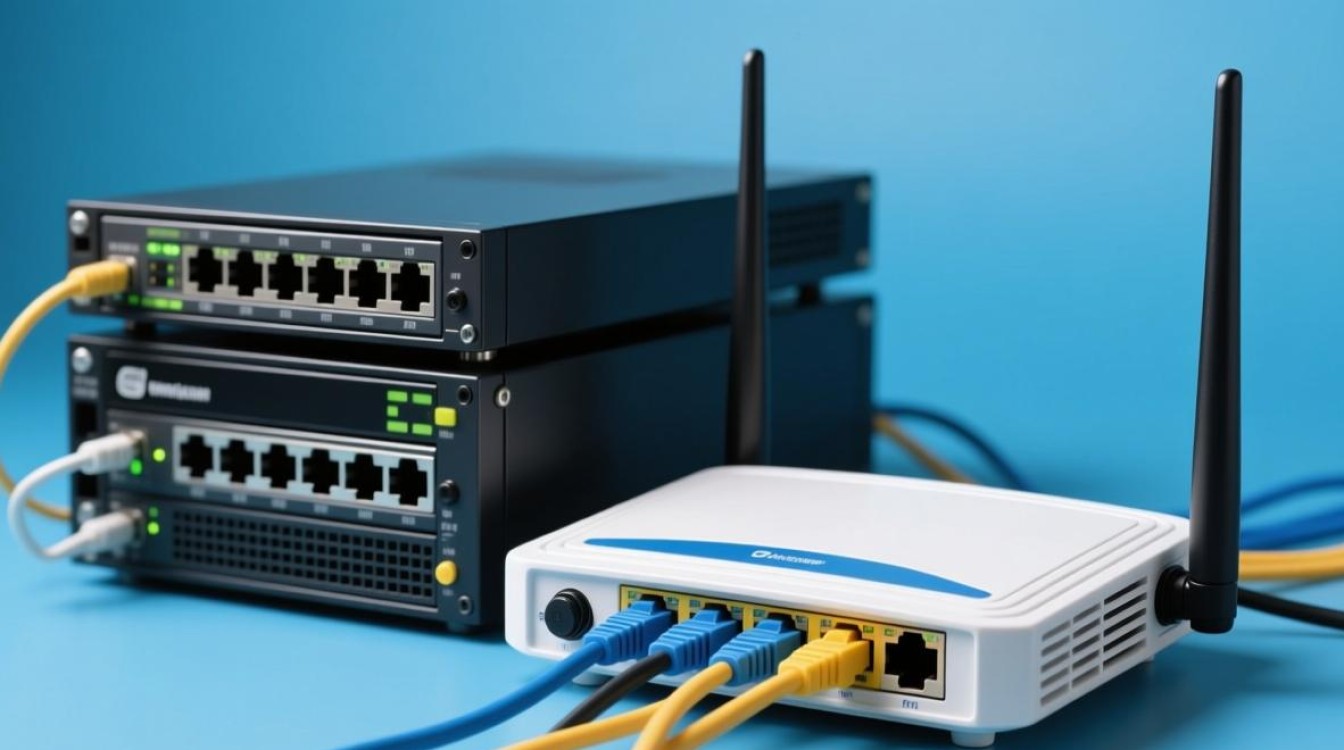
服务器设置
硬件准备
在开始设置服务器之前,确保服务器硬件配置满足需求,包括CPU、内存、硬盘等。
操作系统安装
根据服务器用途选择合适的操作系统,如Windows Server、Linux等,按照操作系统安装向导完成安装。
网络配置
- IP地址分配:为服务器分配一个静态IP地址,确保其在网络中唯一。
- 子网掩码设置:根据网络规划设置子网掩码。
- 默认网关设置:设置默认网关,以便服务器可以访问外部网络。
服务安装与配置
根据服务器用途安装相应服务,如Web服务、数据库服务等,配置服务参数,如端口号、访问权限等。
安全设置
- 防火墙配置:启用防火墙,设置安全规则,防止未授权访问。
- 账户管理:创建用户账户,设置密码策略,确保账户安全。
- 系统更新:定期更新操作系统和应用程序,修复安全漏洞。
路由器设置
连接设备
将服务器与路由器通过网线连接,确保物理连接正常。
路由器登录
使用路由器提供的默认用户名和密码登录管理界面。
网络配置
- DHCP服务器设置:启用DHCP服务器,为局域网内的设备自动分配IP地址。
- 静态路由设置:根据网络拓扑设置静态路由,确保数据包正确转发。
- 端口映射:为服务器上的服务设置端口映射,允许外部访问。
安全设置
- 防火墙配置:启用防火墙,设置安全规则,防止未授权访问。
- 无线网络设置(如适用):配置无线网络名称(SSID)、安全密钥等。
网络优化
- QoS设置:根据网络需求设置QoS,确保关键应用获得足够的带宽。
- 带宽监控:定期监控网络带宽,确保网络运行稳定。
常见问题解答(FAQs)
Q1:如何为服务器设置静态IP地址? A1:在服务器的网络配置中,选择“使用静态IP地址”,然后输入分配的IP地址、子网掩码和默认网关。
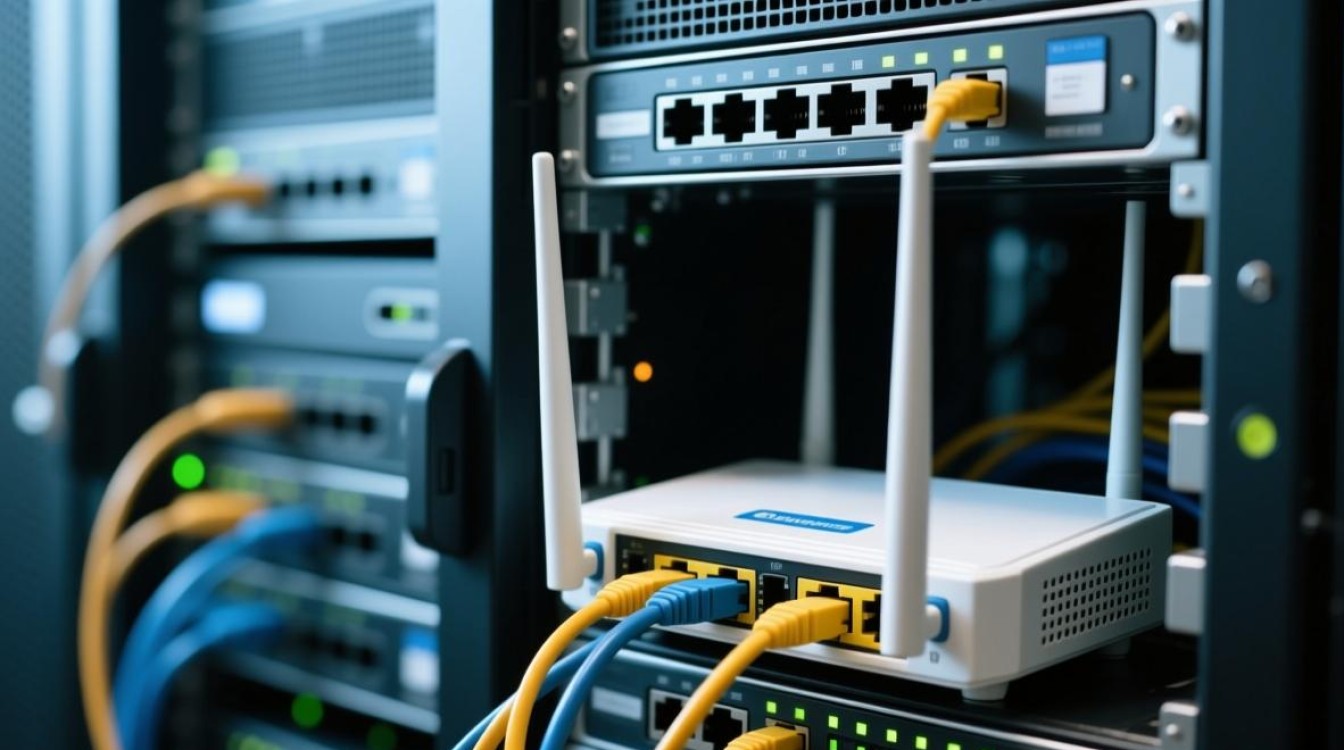
Q2:路由器中的DHCP服务器如何设置? A2:登录路由器管理界面,找到“DHCP”或“局域网设置”选项,启用DHCP服务器,并设置IP地址池范围、租约期限等参数。
通过以上步骤,您可以完成服务器和路由器的设置,确保网络环境的稳定和安全,在实际操作中,还需根据具体需求进行调整和优化。


