


在现代化数据中心的运营中,服务器作为数据处理的核心设备,其稳定性和性能至关重要,服务器加载阵列卡驱动是确保数据存储安全与高效的关键步骤,以下将详细介绍服务器加载阵列卡驱动的过程、注意事项以及常见问题解答。

阵列卡驱动概述
阵列卡的功能
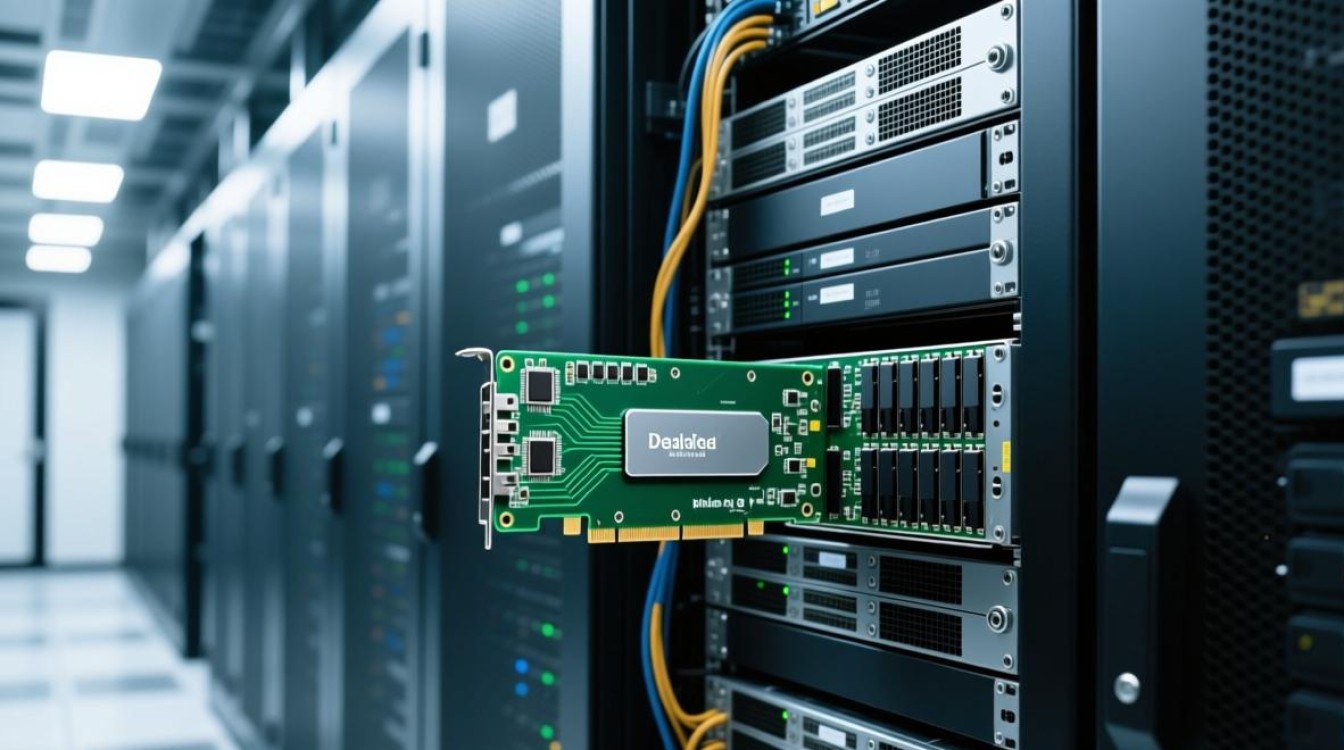
阵列卡(RAID Controller)是一种硬件设备,用于提高数据存储的可靠性和性能,它通过将多个硬盘驱动器(HDD)或固态硬盘(SSD)组合成一个逻辑单元,实现数据的冗余存储和高速访问。
阵列卡驱动的作用
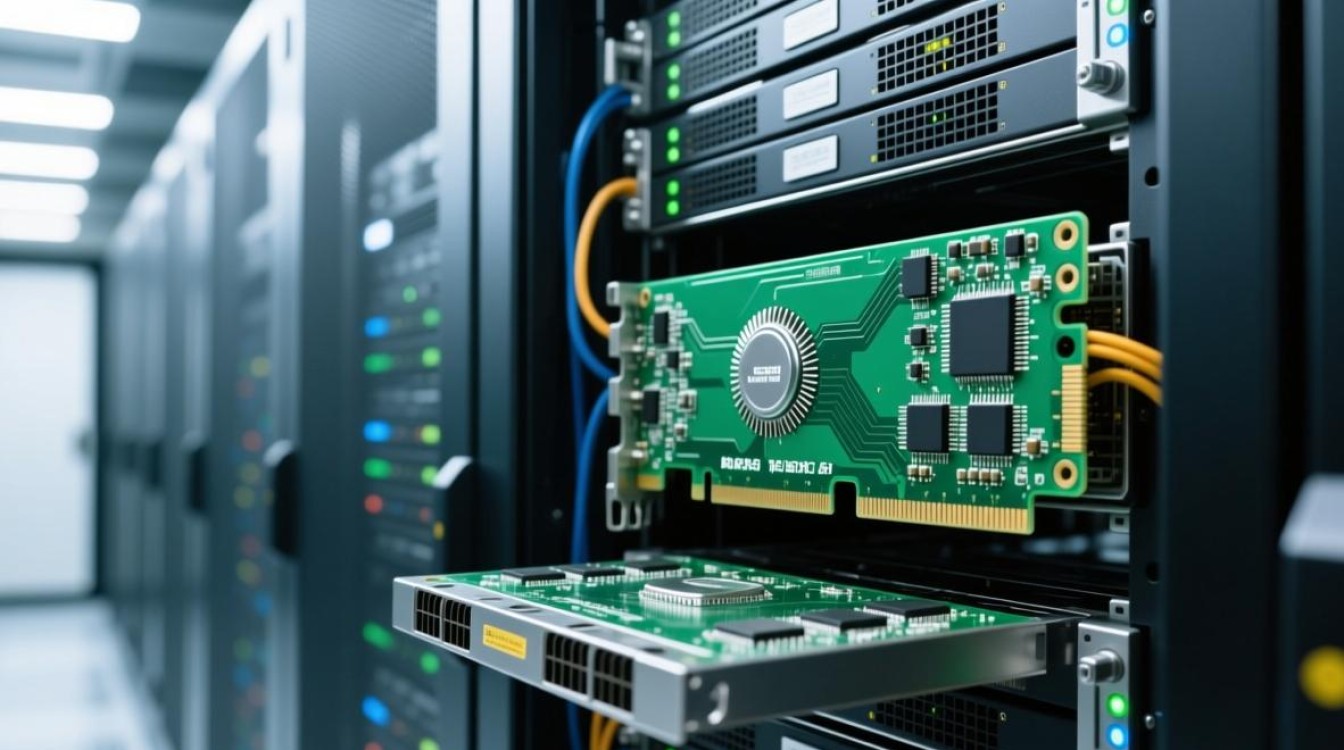
阵列卡驱动是操作系统与硬件之间的桥梁,它负责管理阵列卡的功能,包括初始化、配置、监控和故障处理等。
服务器加载阵列卡驱动步骤
确认阵列卡型号
在加载驱动之前,首先需要确认服务器中使用的阵列卡型号,不同的阵列卡型号对应不同的驱动程序。
获取驱动程序
根据阵列卡型号,从制造商的官方网站或提供驱动的第三方网站下载相应的驱动程序,确保下载的驱动程序与服务器操作系统版本兼容。
解压驱动程序
下载完成后,将驱动程序文件解压到本地文件夹。
进入BIOS或UEFI设置
重启服务器,并在启动过程中进入BIOS或UEFI设置界面,不同品牌的服务器进入BIOS或UEFI设置的方法可能不同,通常可以通过按F2、Del或F10等键进入。
加载驱动程序
在BIOS或UEFI设置中,找到“Load Driver”或“Load Optimized Defaults”等选项,按照提示加载解压后的驱动程序。
保存并退出
完成驱动程序加载后,保存设置并退出BIOS或UEFI设置界面。
重启服务器
重启服务器,操作系统将自动识别并安装新加载的阵列卡驱动。
注意事项
驱动兼容性
确保下载的驱动程序与服务器操作系统版本兼容,避免因驱动不兼容导致系统不稳定。
驱动版本
选择适合当前硬件配置的驱动版本,过高或过低的版本都可能影响性能或稳定性。
安全性
在下载驱动程序时,务必从官方或可信赖的第三方网站获取,避免下载恶意软件。
常见问题解答(FAQs)
Q1:为什么我的服务器无法识别阵列卡?
A1:可能原因包括驱动程序不兼容、阵列卡损坏或BIOS设置错误,请检查驱动程序兼容性、阵列卡状态和BIOS设置。
Q2:如何更新阵列卡驱动程序?
A2:通常可以通过以下步骤更新阵列卡驱动程序:
- 停止服务器运行,并断开电源。
- 打开服务器,找到阵列卡。
- 将旧的驱动程序光盘或U盘插入服务器。
- 按照制造商提供的说明更新驱动程序。
- 重启服务器,使新驱动程序生效。


