


在服务器硬件升级中,添加硬盘是一个常见的操作,能够有效提升服务器的存储能力和性能,以下是如何在服务器上添加硬盘以及与之相关的操作系统配置的详细步骤。
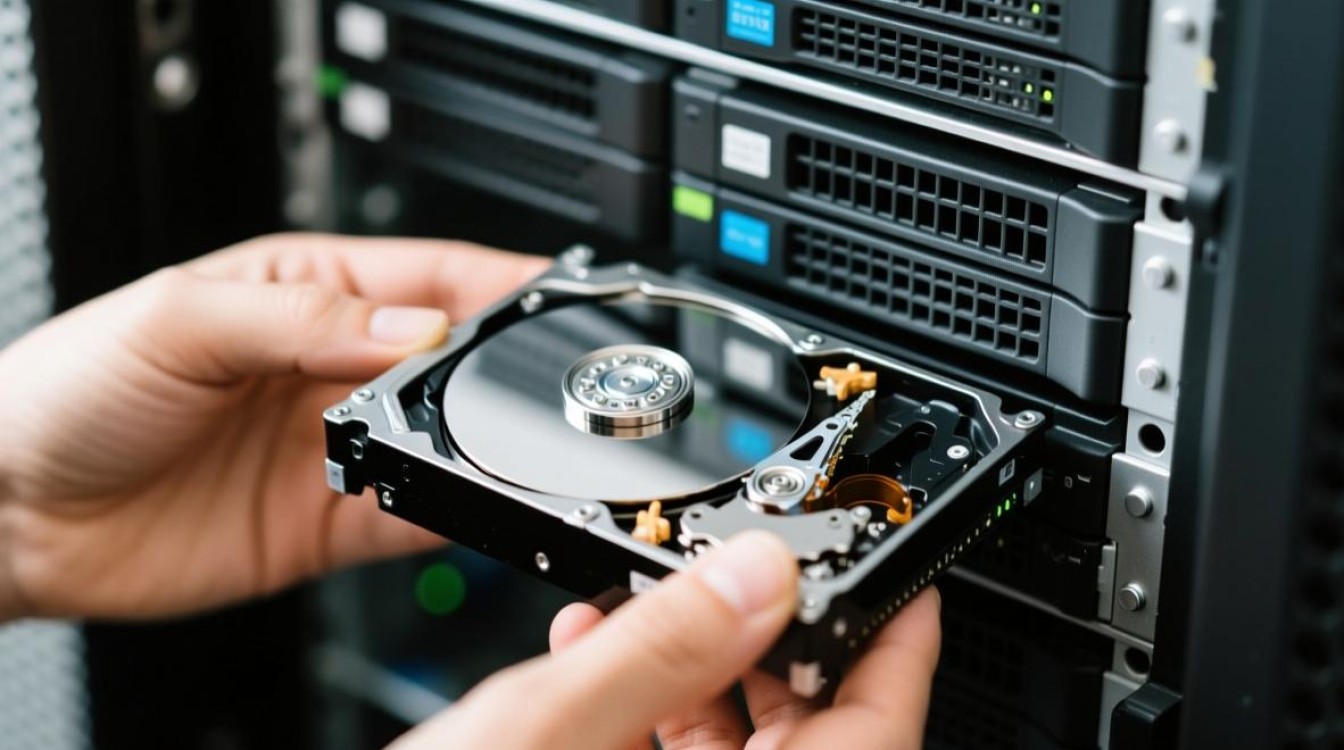
硬件准备
在开始添加硬盘之前,确保你已经准备好了以下硬件和工具:
- 新硬盘(SATA或SAS接口,根据服务器类型选择)
- 服务器电源线
- 服务器硬盘架(如果需要)
- 螺丝刀(用于固定硬盘)
- 服务器电源开关(用于断电)
添加硬盘步骤
断电准备
- 关闭服务器的电源,并确保服务器已经从电源插座上拔掉。
- 如果服务器位于机架中,请确保服务器已经从机架中取出。
打开服务器机箱
- 使用螺丝刀打开服务器机箱的后盖。
安装硬盘
- 根据服务器的硬盘架类型,将硬盘固定在硬盘架上。
- 将硬盘通过SATA或SAS线缆连接到服务器的相应接口上。
- 确保硬盘线缆连接牢固。
连接电源
- 将硬盘的电源线连接到服务器的电源上。
- 确保电源线连接到位,没有松动。
固定硬盘
- 使用螺丝将硬盘固定在机箱内,确保硬盘稳固。
关闭机箱
- 将服务器机箱的后盖重新安装并固定好。
操作系统配置
重启服务器
- 重新启动服务器,确保硬盘被操作系统识别。
检查硬盘
- 在操作系统中检查硬盘是否被识别,在Windows系统中,可以在“计算机管理”中查看;在Linux系统中,可以使用
df h命令查看。
分区与格式化
- 根据需要,对新的硬盘进行分区和格式化,在Windows系统中,可以使用“磁盘管理”工具;在Linux系统中,可以使用
fdisk或parted等工具。
挂载分区
- 在Linux系统中,需要将新分区的文件系统挂载到相应的目录下,可以使用
mount命令进行挂载。
配置文件系统
- 根据需要配置文件系统,例如设置权限、调整挂载点等。
常见问题解答(FAQs)
Q1:为什么我的服务器没有识别到新添加的硬盘? A1: 可能的原因包括:
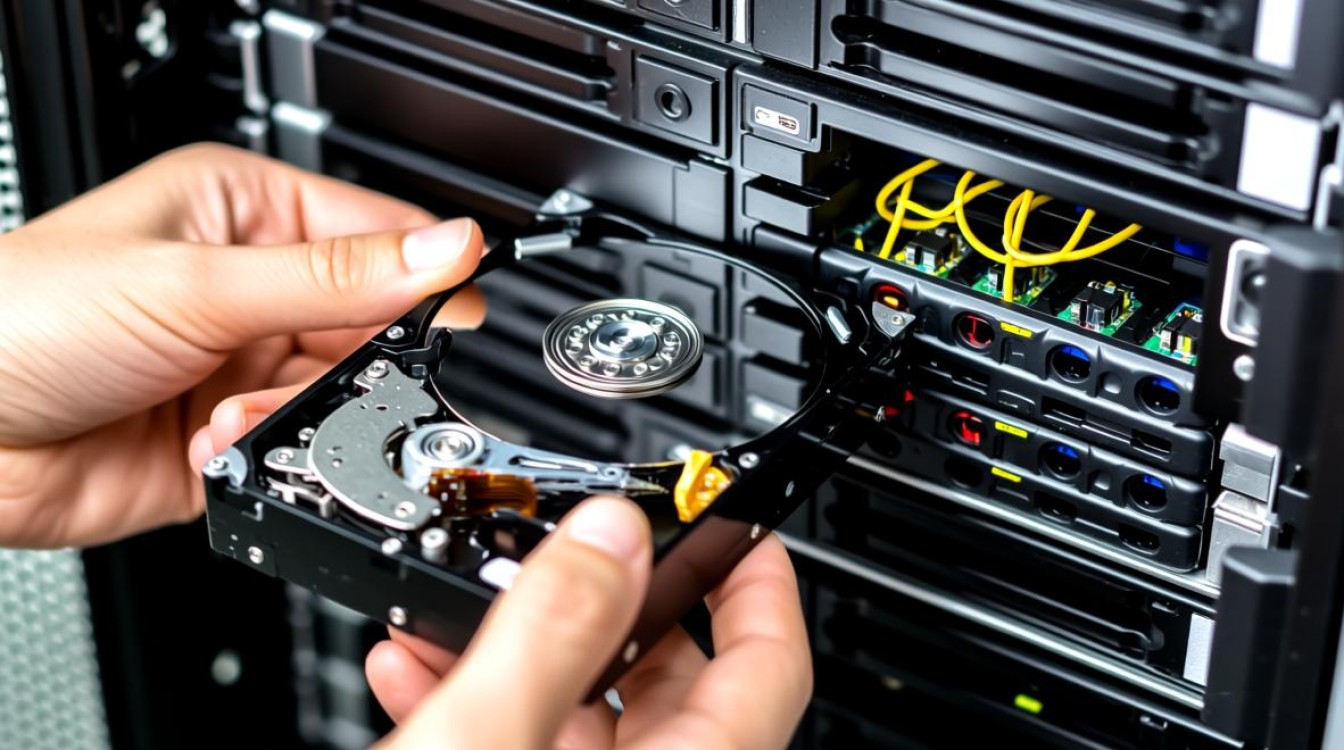
- 硬盘没有正确连接到服务器。
- 硬盘电源线未连接或连接不牢固。
- 服务器主板上的硬盘接口故障。
- 硬盘本身存在故障。
Q2:如何确定新硬盘的型号和容量? A2: 在服务器操作系统内,可以通过以下方法确定:
- 在Windows系统中,打开“计算机管理”>“磁盘管理”。
- 在Linux系统中,可以使用
lsblk或fdisk l命令查看硬盘的型号和容量信息。


