


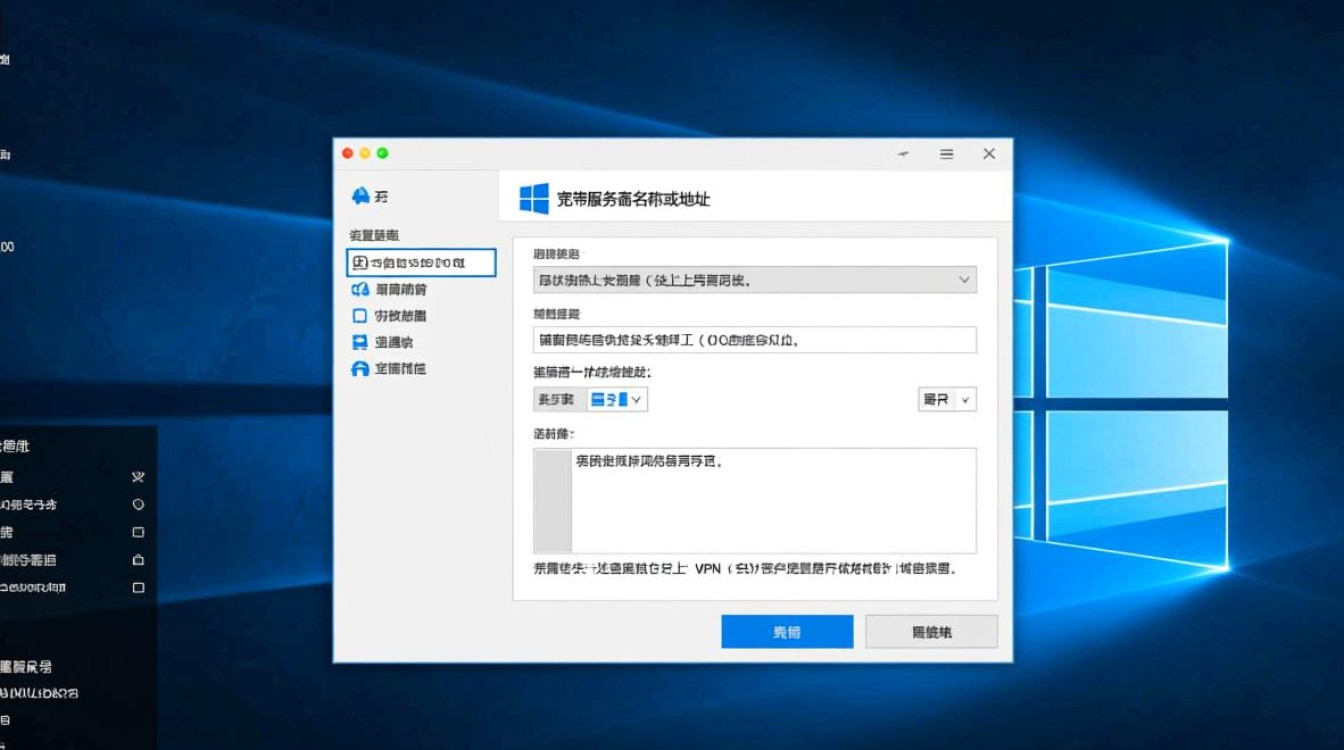
在Windows 10操作系统中,配置网络连接时经常会遇到“宽带服务器名称或地址”这一选项,这一设置对于拨号上网、VPN连接或特定网络服务的访问至关重要,但许多用户对其具体含义、作用及配置方法并不完全了解,本文将围绕这一关键词,详细解析其概念、应用场景、配置步骤及常见问题,帮助用户更好地理解和设置网络连接。
什么是“宽带服务器名称或地址”?
“宽带服务器名称或地址”通常指在网络连接配置中,用于标识网络接入服务器或目标主机的名称(域名)或IP地址,在拨号网络(如PPPoE)或VPN连接中,该字段用于指定用户认证和建立连接的目标服务器,在使用ADSL宽带拨号时,运营商可能会提供一个特定的服务器名称或地址,用户需将其填入连接配置中,才能完成身份验证并接入互联网。
域名与IP地址的区别
- 域名:由字母、数字和符号组成的易于记忆的名称(如
example.com),需通过DNS解析为IP地址才能被网络识别。 - IP地址:网络设备的唯一标识符,分为IPv4(如
168.1.1)和IPv6(如2001:0db8:85a3:0000:0000:8a2e:0370:7334),直接用于设备间的通信。
在实际配置中,用户可输入域名或IP地址,但需确保域名有效且DNS解析正常,或IP地址准确无误。
应用场景解析
宽带拨号(PPPoE)
在Windows 10中设置PPPoE宽带连接时,“宽带服务器名称或地址”通常由网络运营商提供,某些地区的电信或联通宽带会要求用户输入特定的服务器名称(如@telecom或@unicom),以区分不同的接入服务,若此字段为空或错误,可能导致拨号失败或无法获取IP地址。
VPN连接
在企业或远程办公场景中,用户通过VPN接入内网时,需填写VPN服务器的名称或地址,使用PPTP、L2TP或IKEv2协议时,服务器地址可能是域名(如vpn.company.com)或公网IP(如0.113.10),此设置决定了客户端连接的目标终端。
特定网络服务
部分网络服务(如企业代理服务器、游戏服务器等)可能需要通过指定服务器名称或地址才能访问,某些企业内网应用需配置代理服务器的地址,才能将请求转发至目标服务。
如何在Windows 10中配置“宽带服务器名称或地址”?
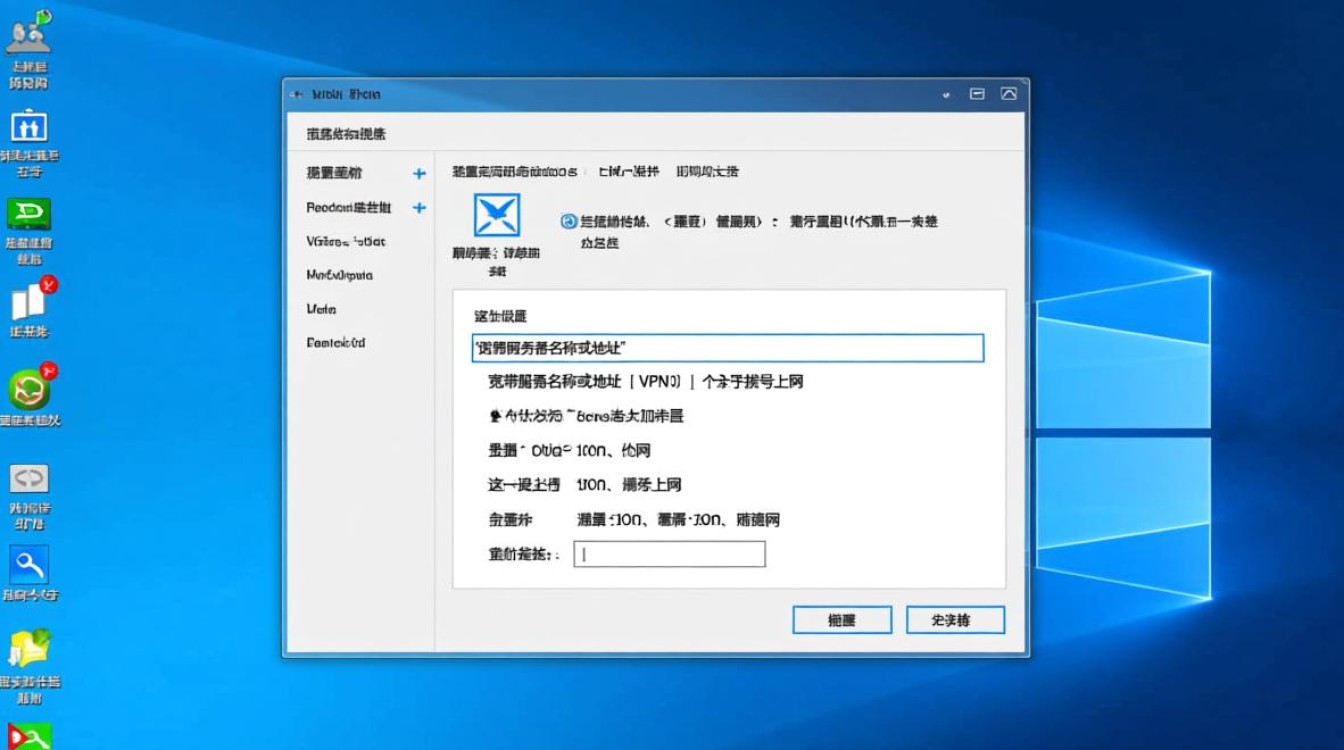
以设置PPPoE宽带连接为例,具体步骤如下:
-
进入网络设置
- 右键点击任务栏右下角的网络图标,选择“打开网络和Internet设置”。
- 在左侧菜单中点击“网络和共享中心”,然后选择“设置新的连接或网络”。
-
选择连接类型
- 在弹出的窗口中,选择“连接到Internet”,点击“下一步”。
- 选择“宽带(PPPoE)”。
-
填写登录信息
- 在“用户名”和“密码”字段中分别输入运营商提供的宽带账号和密码。
- 在“宽带服务器名称或地址”一栏中,输入运营商指定的服务器名称或IP地址(若未提供,可留空)。
- 勾选“显示此连接的用户和密码”等选项,根据需要设置。
-
完成连接
点击“连接”,系统将尝试验证凭据并建立连接,成功后,任务栏网络图标将显示为已连接状态。
注意事项:
- 若不确定服务器名称或地址,可联系网络运营商获取。
- 部分场景下(如家庭宽带),该字段可能无需填写,默认由运营商自动分配。
常见问题与解决方案
问题1:提示“服务器名称或地址无效”怎么办?
解答:
此错误通常由以下原因导致:
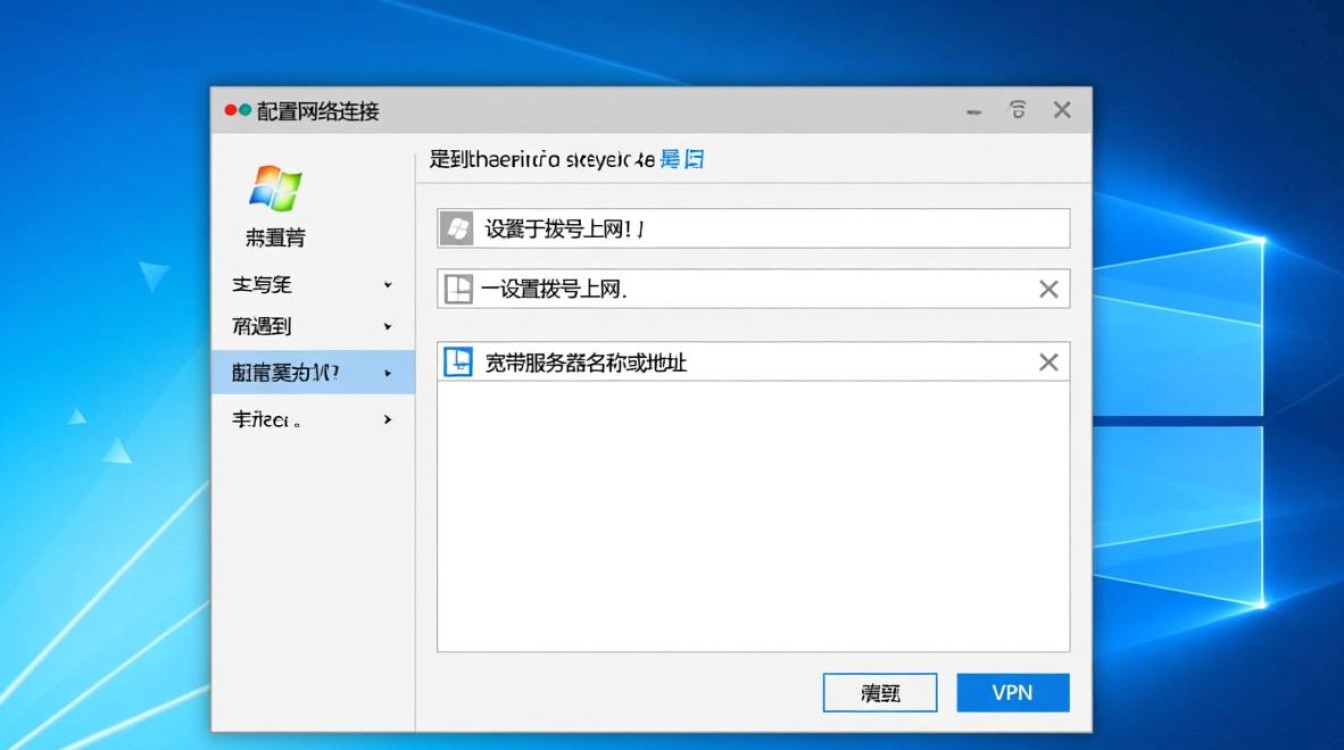
- 输入错误:检查域名或IP地址是否拼写正确,注意大小写和特殊符号。
- DNS解析失败:若使用域名,尝试更换为IP地址;或检查DNS设置(如使用公共DNS如
8.8.8)。 - 服务器不可达:确认网络运营商提供的服务器地址是否可用,或联系客服核实。
问题2:未填写“宽带服务器名称或地址”能否连接?
解答:
是否需要填写该字段取决于网络服务类型:
- PPPoE拨号:部分运营商支持自动发现服务器,无需填写;但某些情况下必须填写指定地址才能连接。
- VPN或代理:通常必须填写正确地址,否则无法建立连接。
若不确定,可先尝试留空,若失败则联系服务提供商获取准确信息。
相关问答FAQs
Q1:如何查看当前宽带连接的服务器名称或地址?
A1:在Windows 10中,可通过以下步骤查看:
- 打开“网络和共享中心”,点击当前活动的宽带连接。
- 在“状态”窗口中点击“详细信息”,查看“服务器”或“目标地址”字段(部分协议可能不显示此信息)。
- 若为VPN连接,可在VPN客户端的配置属性中查看服务器地址。
Q2:能否手动修改“宽带服务器名称或地址”?修改后需要重新连接吗?
A2:可以手动修改,修改后需断开当前连接并重新拨号或连接,使新配置生效,建议修改前记录原始地址,以便恢复;若因修改导致无法连接,可重置为默认设置或联系运营商支持。


