


在服务器中添加数据盘是一个常见的操作,旨在增加存储容量以满足不断增长的存储需求,以下是如何在服务器中添加数据盘的详细步骤和注意事项。
准备工作
在开始添加数据盘之前,请确保以下准备工作已经完成:
- 确认服务器型号和配置:了解服务器的型号和配置,确保数据盘的接口类型(如SATA、SAS、PCIe等)与数据盘相匹配。
- 准备数据盘:根据需要选择合适的数据盘,包括硬盘类型(HDD或SSD)、容量和转速。
- 备份重要数据:在添加新数据盘之前,确保备份服务器上所有重要数据,以防万一。
物理安装
以下是在服务器中物理安装数据盘的步骤:
1 打开服务器机箱
- 关闭服务器电源,并确保服务器已断电。
- 使用螺丝刀打开服务器机箱的后盖。
2 安装数据盘
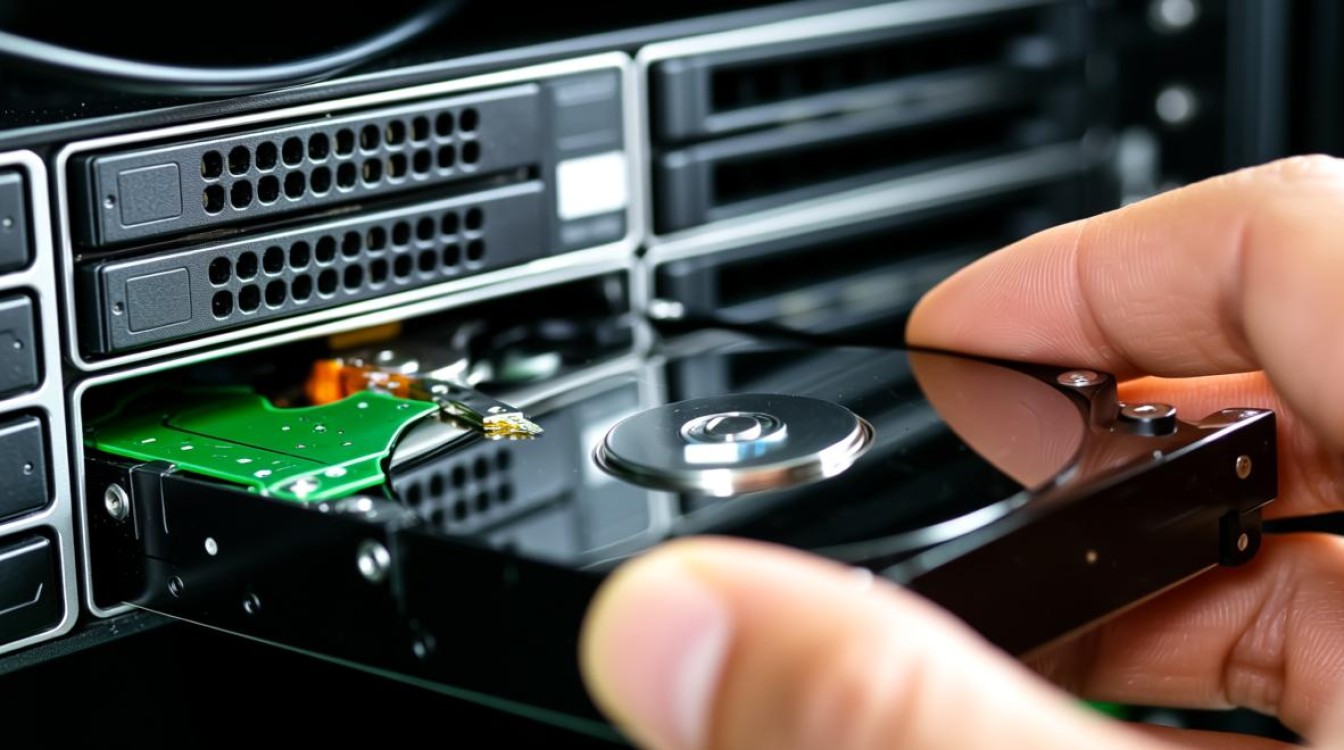
- 找到服务器中的数据盘插槽,通常是位于机箱内部的托盘。
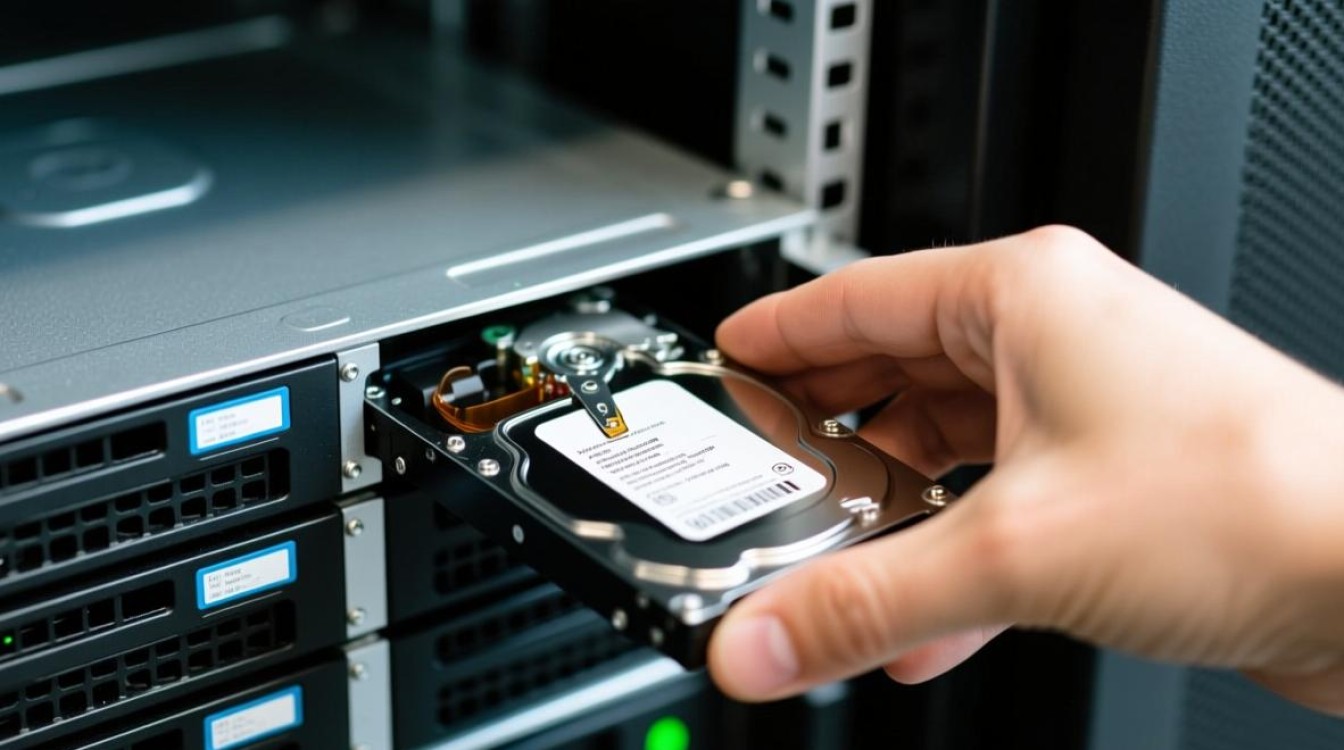
- 将数据盘托盘取出,并放置在适当的位置。
- 将数据盘固定在托盘上,确保数据盘不会移动。
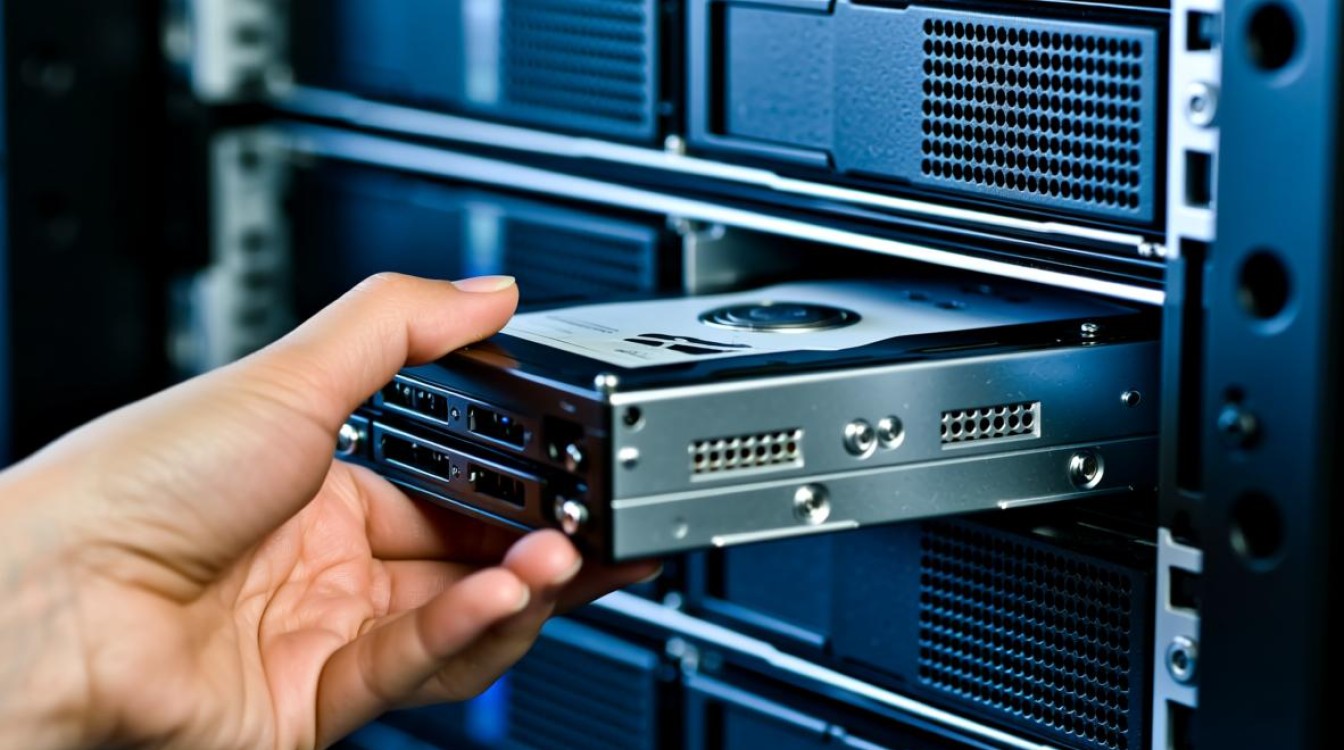
- 将数据盘托盘放回服务器机箱中的插槽,并固定好。
3 连接数据线
- 根据数据盘的类型和服务器接口,连接相应的数据线(如SATA线或SAS线)。
- 确保数据线连接牢固,避免松动。
软件配置
物理安装完成后,需要进行软件配置:
1 启动服务器
- 重新连接电源,启动服务器。
2 进入BIOS设置
- 在服务器启动时,根据屏幕提示进入BIOS设置。
- 在BIOS中检查新安装的数据盘是否被识别。
3 格式化数据盘
- 使用服务器操作系统中的磁盘管理工具,对数据盘进行格式化。
- 选择合适的文件系统(如NTFS、EXT4等)。
4 分区
- 根据需要将数据盘分区,以便更好地管理存储空间。
验证
完成以上步骤后,进行以下验证:
- 检查数据盘状态:在操作系统或服务器管理界面中,检查数据盘的状态是否正常。
- 测试读写速度:进行读写速度测试,确保数据盘性能符合预期。
注意事项
- 在添加数据盘时,注意避免损坏服务器内部的其他组件。
- 在操作过程中,确保服务器电源已关闭,以防触电。
- 在连接数据线时,确保连接正确,避免数据线损坏。
FAQs
Q1:如何确定服务器支持哪种类型的数据盘?
A1:查看服务器的技术规格文档,了解服务器支持的硬盘接口类型(如SATA、SAS、PCIe等),以及最大支持的硬盘数量和容量。
Q2:添加数据盘后,是否需要重新安装操作系统?
A2:通常不需要重新安装操作系统,如果数据盘是作为扩展存储使用,只需在操作系统中识别并格式化新添加的数据盘即可,但如果需要将新数据盘作为系统盘,可能需要重新安装操作系统。


