


准备工作
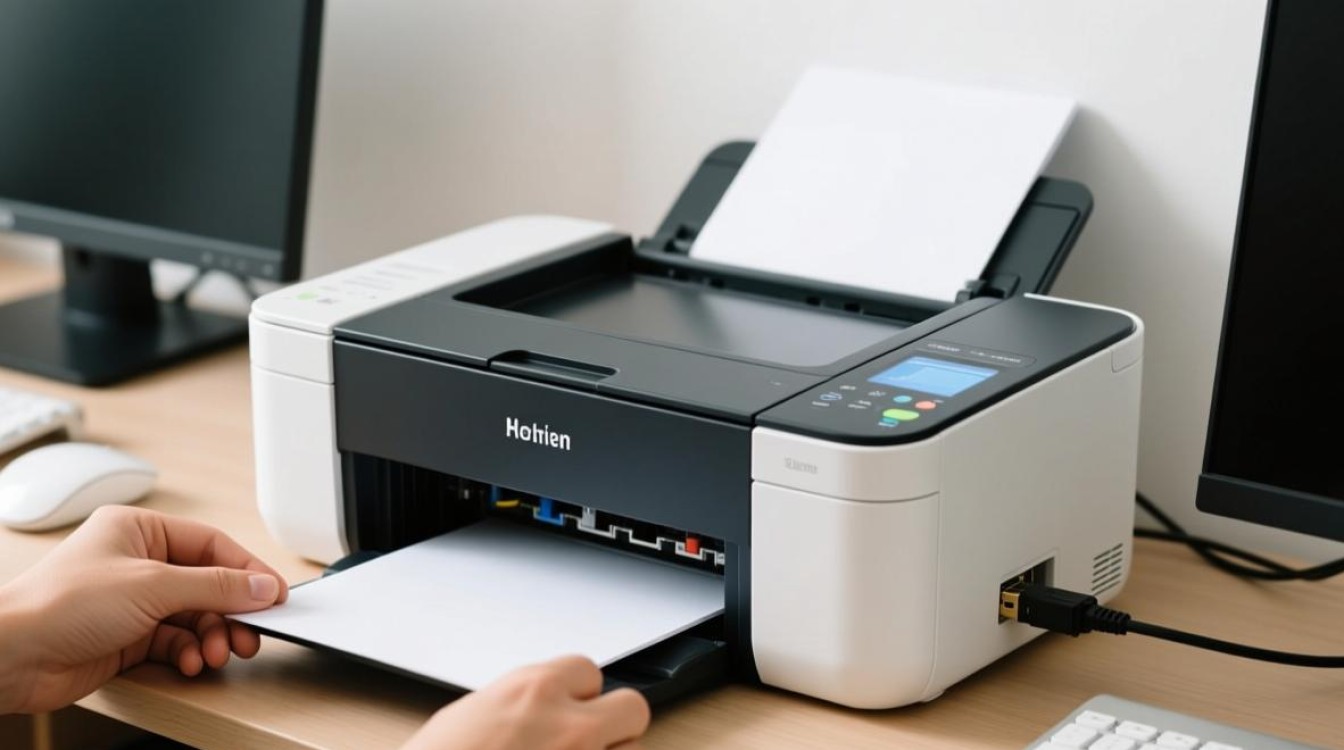
在添加打印机之前,我们需要做好以下准备工作:
- 确保打印机已经连接到网络或计算机,并且已开启。
- 准备好打印机的IP地址或MAC地址,以便在服务器上进行配置。
- 确认服务器操作系统,不同操作系统添加打印机的步骤可能有所不同。
Windows服务器添加打印机
以下是Windows服务器添加打印机的具体步骤:
- 打开“控制面板”,选择“设备和打印机”。
- 点击“添加打印机”,选择“添加本地打印机”。
- 选择“使用TCP/IP地址或主机名添加打印机”,输入打印机的IP地址或主机名。
- 点击“下一步”,选择打印机型号。
- 根据提示完成安装过程。
Linux服务器添加打印机
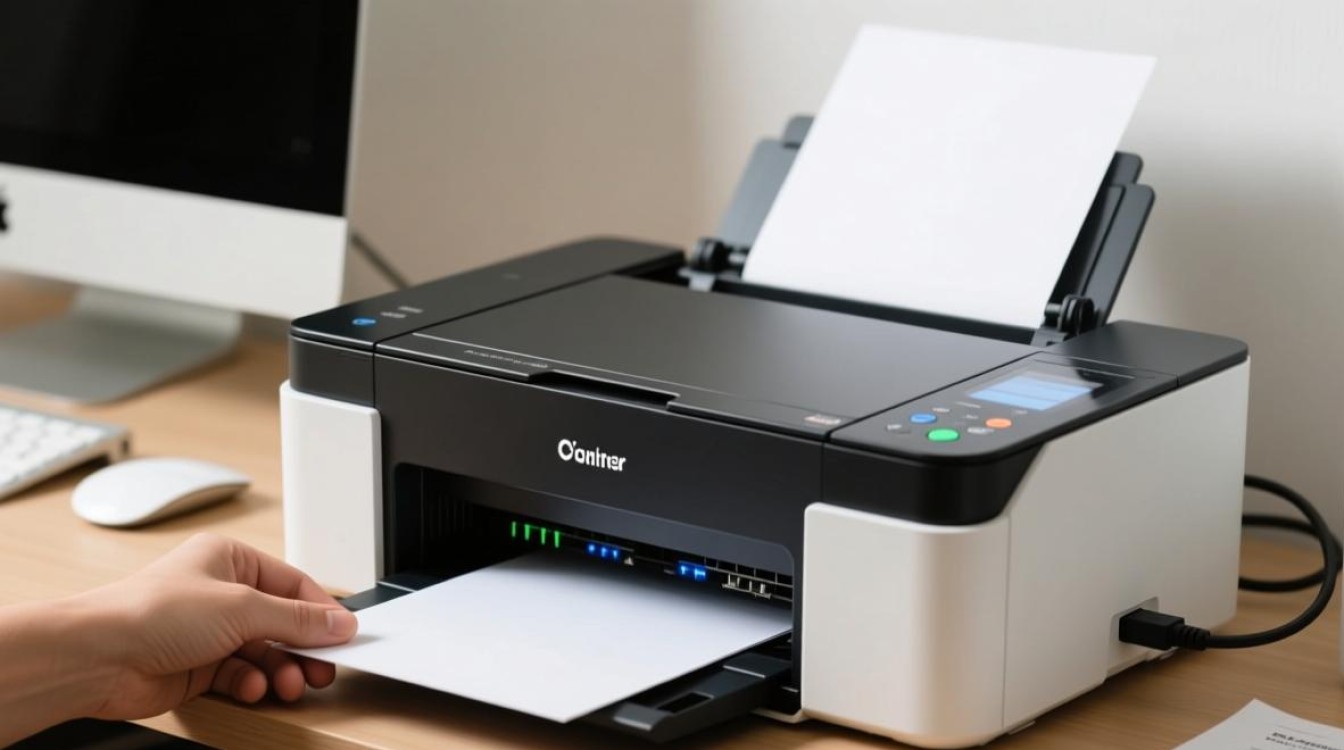
以下是Linux服务器添加打印机的具体步骤:
- 打开终端,输入命令
lpadmin p printer_name E v ipp://ip_address:port,其中printer_name为打印机名称,ip_address为打印机IP地址,port为打印机端口。 - 输入命令
lpadmin i printer_name m model,其中model为打印机型号。 - 输入命令
lpadmin c printer_name d,将打印机设置为默认打印机。 - 输入命令
lpadmin a printer_name,使打印机生效。
网络打印机添加
如果打印机位于同一网络内,且服务器无法直接识别打印机,可以按照以下步骤添加:
- 打开“控制面板”,选择“设备和打印机”。
- 点击“添加打印机”,选择“添加网络、无线或蓝牙打印机”。
- 根据提示选择打印机类型,输入打印机的IP地址或主机名。
- 点击“下一步”,选择打印机型号。
- 根据提示完成安装过程。
注意事项
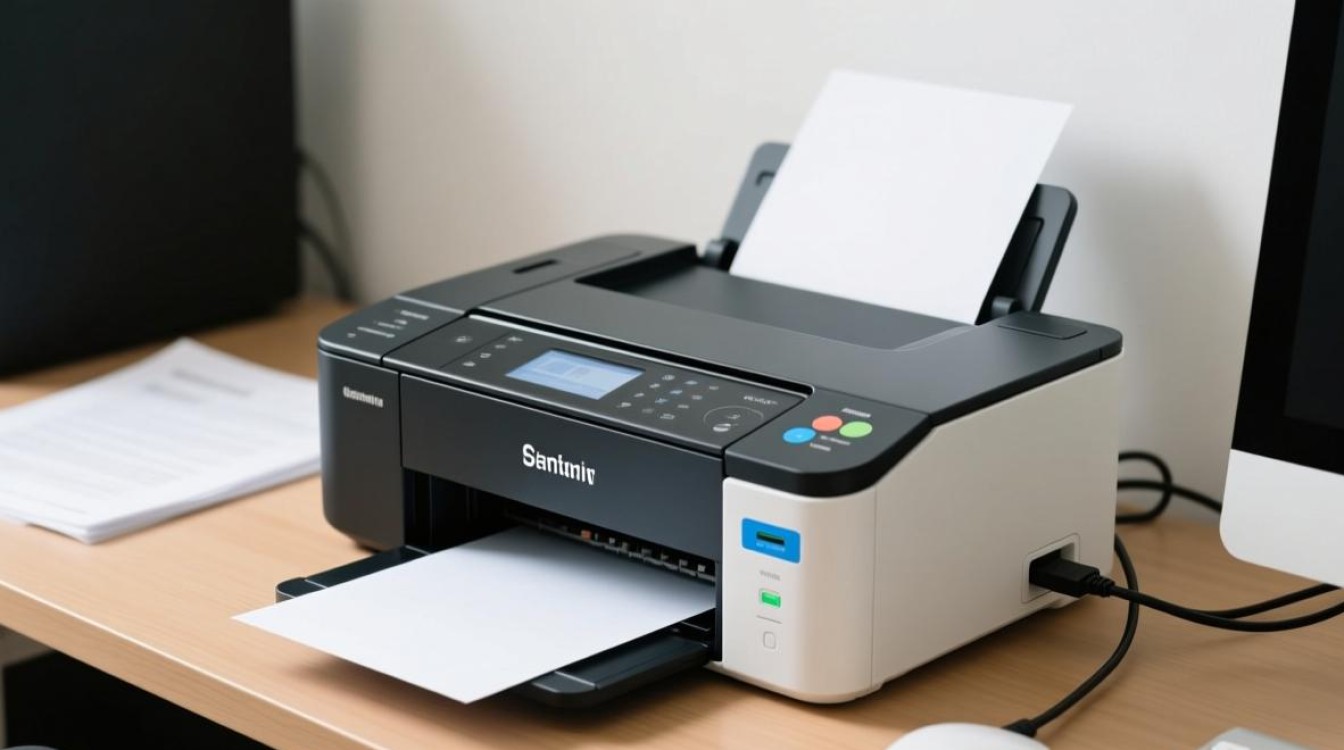
- 在添加打印机时,请确保打印机已开启,并且连接到网络。
- 输入正确的IP地址或主机名,以免无法识别打印机。
- 如果打印机型号未知,可以选择“未知打印机型号”,然后在安装过程中手动选择打印机型号。
FAQs:
-
问题:如何知道打印机的IP地址? 解答:查看打印机的说明书或标签,通常IP地址会标注在打印机背后或侧面。
-
问题:服务器添加打印机后无法打印,怎么办? 解答:首先检查打印机是否已开启,连接是否正常,确认打印机驱动程序是否安装正确,如果问题依旧,可以尝试重新添加打印机,或联系技术支持。


