


在服务器配置过程中,添加网卡是常见的操作,以便实现更高效的网络连接和数据传输,有时在为服务器添加网卡后,可能会遇到远程连接不上的问题,本文将针对这一现象进行深入分析,并提供相应的解决方法。
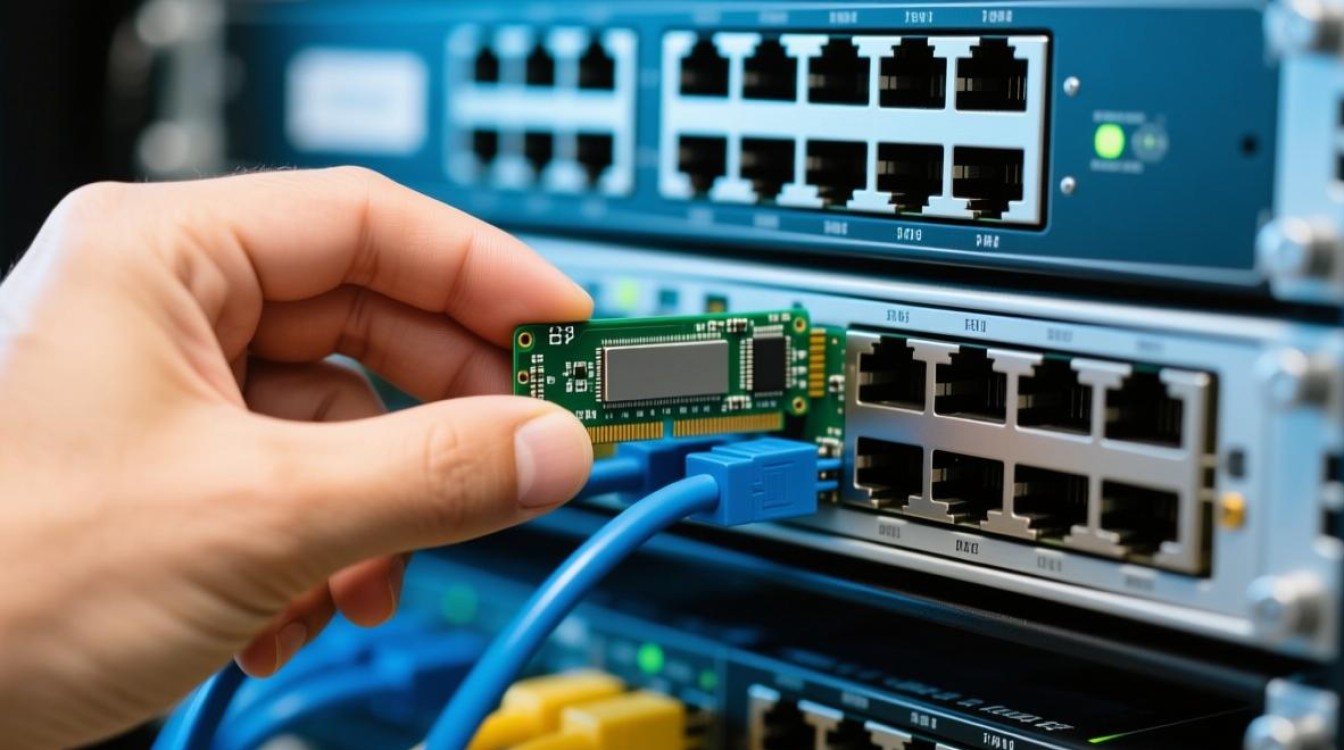
网卡配置检查
确认网卡驱动安装
需要确认服务器上的网卡驱动是否已经正确安装,如果驱动未安装或安装不正确,服务器将无法识别网卡,从而导致远程连接失败。
解决方案:
- 检查服务器BIOS设置,确保网卡启动选项已启用。
- 使用设备管理器检查网卡驱动状态,若未安装或已损坏,请重新安装或更新驱动。
网卡物理连接
确保网卡与服务器主板正确连接,以及网线连接无误,物理连接问题可能导致服务器无法正常识别网卡。
解决方案:
- 检查网线是否完好,连接是否牢固。
- 重启服务器,查看网卡是否被正确识别。
网络配置调整
IP地址配置
服务器需要配置正确的IP地址、子网掩码和默认网关,以便与其他设备进行通信。
解决方案:
- 使用命令行工具(如ipconfig或ifconfig)检查IP地址配置。
- 如果配置错误,请根据实际网络环境重新配置。
端口映射
如果服务器上运行了需要远程访问的服务(如SSH、RDP等),需要确保相关端口已映射到服务器。
解决方案:
- 使用防火墙管理工具检查端口映射设置。
- 如果未映射,请根据需要添加端口映射规则。
防火墙设置
防火墙设置不当可能导致远程连接被阻止。
解决方案:
- 检查防火墙规则,确保允许远程连接的端口未被阻止。
- 如果防火墙规则设置错误,请进行相应的调整。
其他可能原因
网络协议冲突
某些网络协议可能存在冲突,导致远程连接失败。
解决方案:
- 检查服务器上运行的网络协议,确保没有冲突。
- 如果存在冲突,请禁用或更新冲突的协议。
网络设备故障
网络设备(如交换机、路由器)故障也可能导致远程连接不上。
解决方案:
- 检查网络设备状态,确保其正常运行。
- 如果设备故障,请尝试重启或更换设备。
FAQs
Q1:服务器添加了网卡,但远程连接不上,应该如何处理? A1:首先检查网卡驱动是否安装正确,然后确认物理连接无误,接着检查IP地址、子网掩码和默认网关的配置,以及端口映射设置,检查防火墙规则和网络设备状态。
Q2:服务器添加了网卡,但无法访问互联网,怎么办? A2:首先检查网络连接是否正常,包括网线连接、路由器设置等,然后确认服务器IP地址配置正确,并检查DNS设置,如果问题依旧,可以尝试重启路由器或联系网络管理员。


