


服务器如何添加D盘:

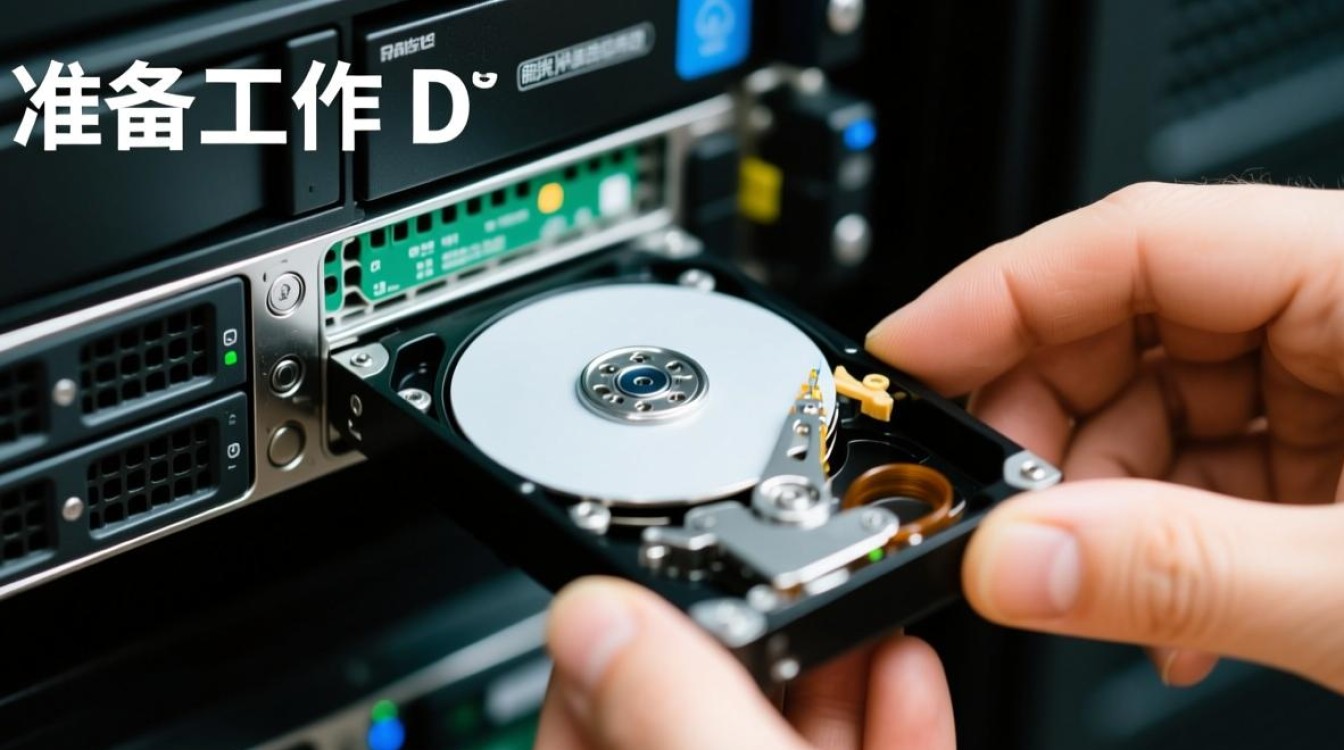
准备工作
在为服务器添加D盘之前,我们需要做好以下准备工作:
- 确保服务器硬件配置满足需求,如CPU、内存、硬盘等。
- 准备一块新的硬盘,并确保其型号与服务器兼容。
- 准备硬盘安装工具,如螺丝刀、硬盘架等。
- 确保服务器电源充足,避免在操作过程中断电。
硬盘安装
- 关闭服务器电源,打开服务器机箱。
- 找到服务器硬盘安装位,将硬盘架插入相应的槽位。
- 将硬盘固定在硬盘架上,确保其牢固。
- 将硬盘数据线连接到服务器的硬盘接口,注意数据线方向。
- 将硬盘电源线连接到服务器电源接口。
硬盘分区与格式化
- 开启服务器,进入操作系统。
- 打开磁盘管理工具,如Windows系统中的“磁盘管理”。
- 在磁盘管理工具中,找到新安装的硬盘,右键点击选择“新建简单卷”。
- 根据需要设置卷大小,点击“下一步”。
- 选择文件系统,如NTFS,点击“下一步”。
- 为卷分配一个驱动器号,点击“下一步”。
- 完成卷创建,点击“完成”。
格式化硬盘
- 在磁盘管理工具中,右键点击新创建的卷,选择“格式化”。
- 在格式化窗口中,选择文件系统、分配单元大小等参数,点击“开始”。
- 等待格式化完成,点击“完成”。
分区扩展与调整
- 如果服务器已有C盘,且C盘空间不足,需要将D盘空间扩展到C盘。
- 在磁盘管理工具中,右键点击C盘,选择“扩展卷”。
- 在扩展卷向导中,选择要扩展的空间(即D盘),点击“下一步”。
- 设置扩展后的卷大小,点击“下一步”。
- 完成扩展卷操作,点击“完成”。
FAQs
Q1:为什么我的服务器无法识别新安装的硬盘? A1:首先检查硬盘是否正确连接到服务器,然后检查硬盘接口是否损坏或接触不良,如果问题依旧,可能是硬盘本身故障,需要更换硬盘。

Q2:如何将多个硬盘合并成一个逻辑分区? A1:在磁盘管理工具中,右键点击所有需要合并的硬盘,选择“合并卷”,在合并卷向导中,按照提示操作即可,注意,合并后的卷大小将等于所有参与合并的硬盘大小之和。


