


服务器如何添加B盘:

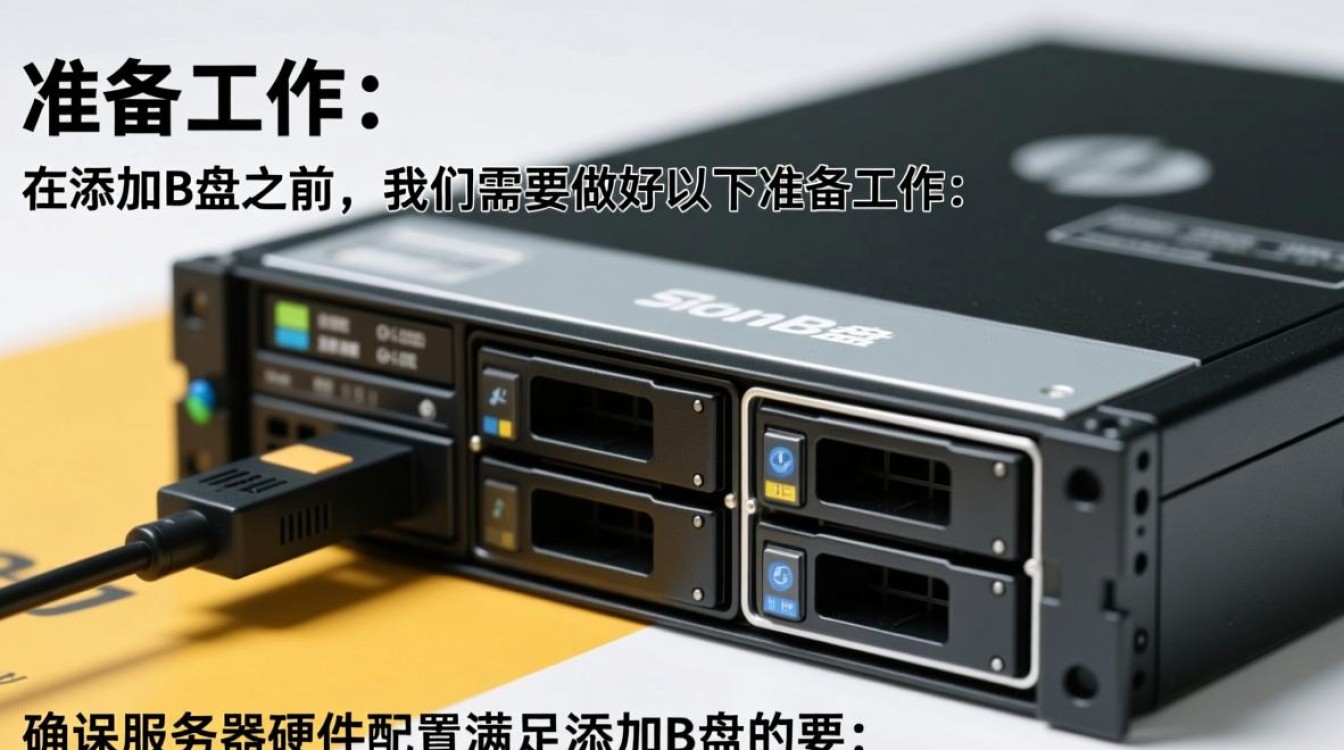
准备工作
在添加B盘之前,我们需要做好以下准备工作:
- 确保服务器硬件配置满足添加B盘的要求,如足够的硬盘接口和电源。
- 准备一块新的硬盘,确保其符合服务器支持的接口类型(如SATA、SAS等)。
- 确认服务器操作系统支持添加物理硬盘,并了解如何操作。
添加B盘步骤
-
物理连接
- 关闭服务器电源,确保安全。
- 打开服务器机箱,找到空闲的硬盘接口。
- 将新硬盘连接到服务器上的空闲硬盘接口,确保连接牢固。
- 如果服务器支持热插拔,可以不关闭电源直接连接硬盘。
-
启动服务器

连接好硬盘后,重新启动服务器。
-
初始化硬盘
- 在服务器启动过程中,根据提示按F6(或其他特定键)进入硬盘初始化界面。
- 选择新添加的硬盘,进行分区和格式化操作。
- 分区时,可以创建多个分区,如C盘、D盘等,根据实际需求进行设置。
- 格式化分区,选择合适的文件系统,如NTFS、EXT4等。
-
配置磁盘映射
- 在服务器操作系统上,打开“计算机管理”或“磁盘管理”工具。
- 找到新添加的硬盘,右键点击选择“新建简单卷”。
- 按照提示完成简单卷的创建,设置盘符,如B盘。
-
分配文件系统
- 在创建简单卷后,选择“分配驱动器号和路径”。
- 选择B盘,并分配一个未使用的驱动器号,如B盘。
- 点击“下一步”,完成B盘的创建。
-
格式化B盘
- 在创建简单卷的过程中,会提示格式化硬盘,选择“快速格式化”或“完整格式化”。
- 点击“完成”,等待格式化完成。
注意事项
- 在添加硬盘前,请确保服务器电源充足,以免在操作过程中因电源问题导致数据丢失。
- 在操作过程中,请仔细阅读提示信息,避免误操作。
- 如果服务器支持RAID功能,可以在添加硬盘时配置RAID,以提高数据安全性和性能。
FAQs
问题1:服务器没有空闲硬盘接口,如何添加B盘? 解答:如果服务器没有空闲硬盘接口,可以考虑以下几种方案:
- 更换服务器主板,选择支持更多硬盘接口的主板。
- 使用外部硬盘盒,通过USB或eSATA接口连接外部硬盘。
- 使用网络存储设备,通过SMB或NFS协议访问远程硬盘。
问题2:添加B盘后,如何将数据迁移到新硬盘? 解答:将数据迁移到新硬盘,可以按照以下步骤操作:
- 在新硬盘上创建与原硬盘相同大小的分区。
- 使用数据迁移工具,如Windows的“磁盘管理”或第三方软件,将原硬盘上的数据迁移到新硬盘。
- 迁移完成后,可以将原硬盘上的数据删除或保留作为备份。


