


在计算机系统中,将U盘设置为引导盘是一种常见的操作,尤其是在安装操作系统或进行系统恢复时,以下是如何在服务器上设置U盘引导盘的详细步骤:
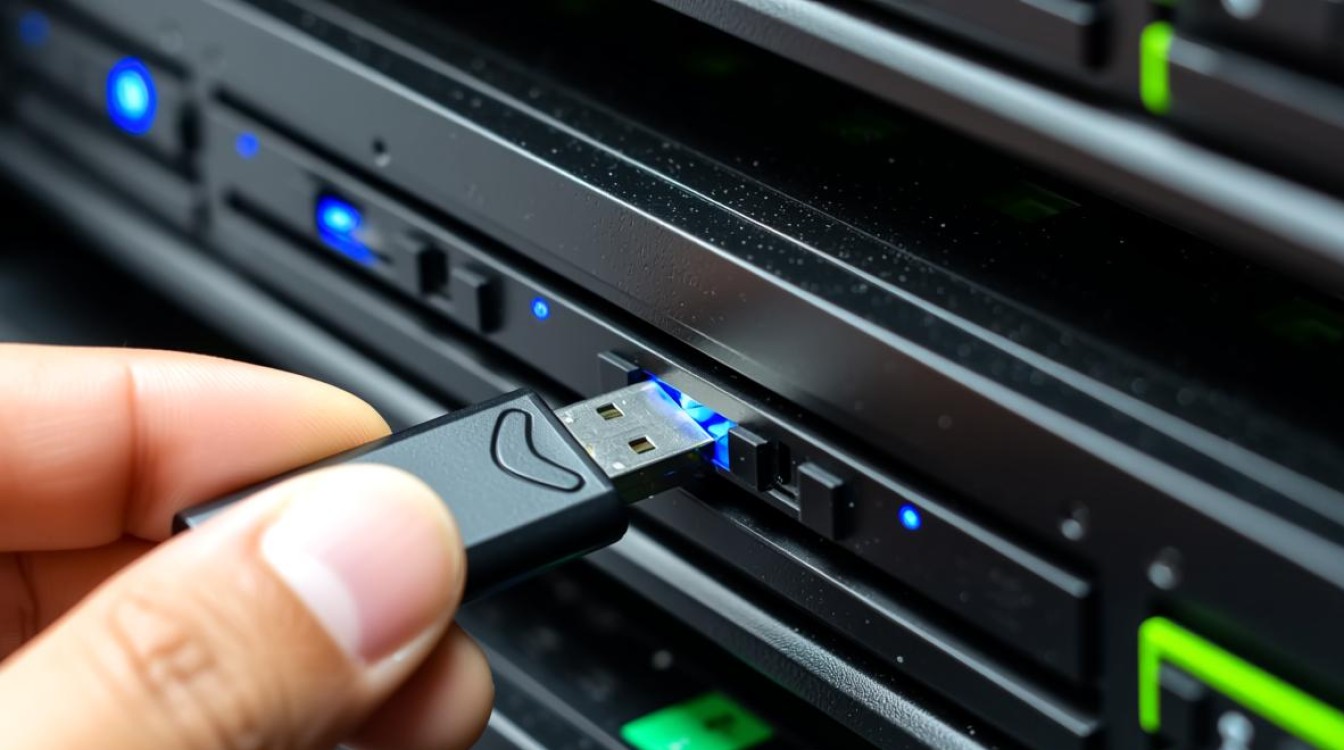
准备工作
在开始之前,请确保您有以下准备工作:
- 一块空白U盘,至少8GB容量。
- 一份操作系统的安装镜像文件。
- 服务器操作系统权限,以便能够修改BIOS设置。
创建U盘启动镜像
您需要将操作系统的安装镜像文件写入U盘中,以下是在Windows和Linux系统下创建U盘启动镜像的步骤:
Windows系统
- 下载并安装Rufus工具。
- 将U盘插入电脑,打开Rufus。
- 在“选择镜像文件”处,点击“浏览”并选择操作系统的ISO文件。
- 确保U盘已连接,然后点击“开始”。
- 等待Rufus完成镜像写入过程。
Linux系统
- 打开终端。
- 使用dd命令将ISO文件写入U盘:
sudo dd if=/path/to/your/image.iso of=/dev/sdX bs=4M status=progress
其中
/dev/sdX是U盘的设备名,您可以使用lsblk命令查看。
进入BIOS设置
在写入镜像后,重启服务器并迅速按下BIOS设置键(通常是F2、Del或Esc键),具体取决于服务器的品牌和型号。
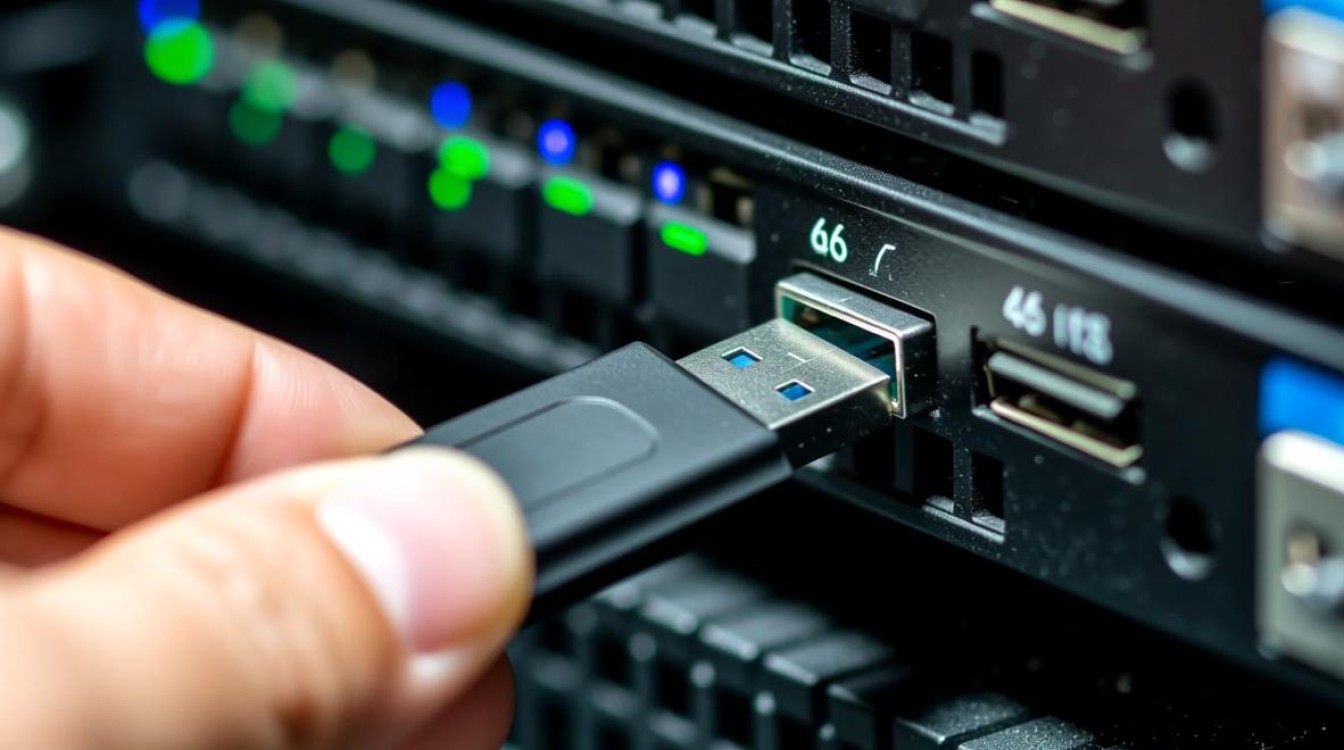
设置U盘为第一启动设备
- 在BIOS设置界面中,找到“Boot”或“Boot Options”菜单。
- 使用上下箭头键选择“Boot Device Priority”或类似选项。
- 将U盘移动到列表顶部,使其成为第一启动设备。
- 保存并退出BIOS设置。
重启服务器
完成BIOS设置后,重启服务器,计算机将自动从U盘启动,并开始安装操作系统或执行系统恢复。
FAQs
Q1:如何确定U盘的设备名?
A1:在Linux系统中,您可以使用lsblk命令列出所有块设备,包括U盘,U盘的设备名通常以sd开头,例如/dev/sdb。
Q2:在BIOS设置中找不到U盘,怎么办?
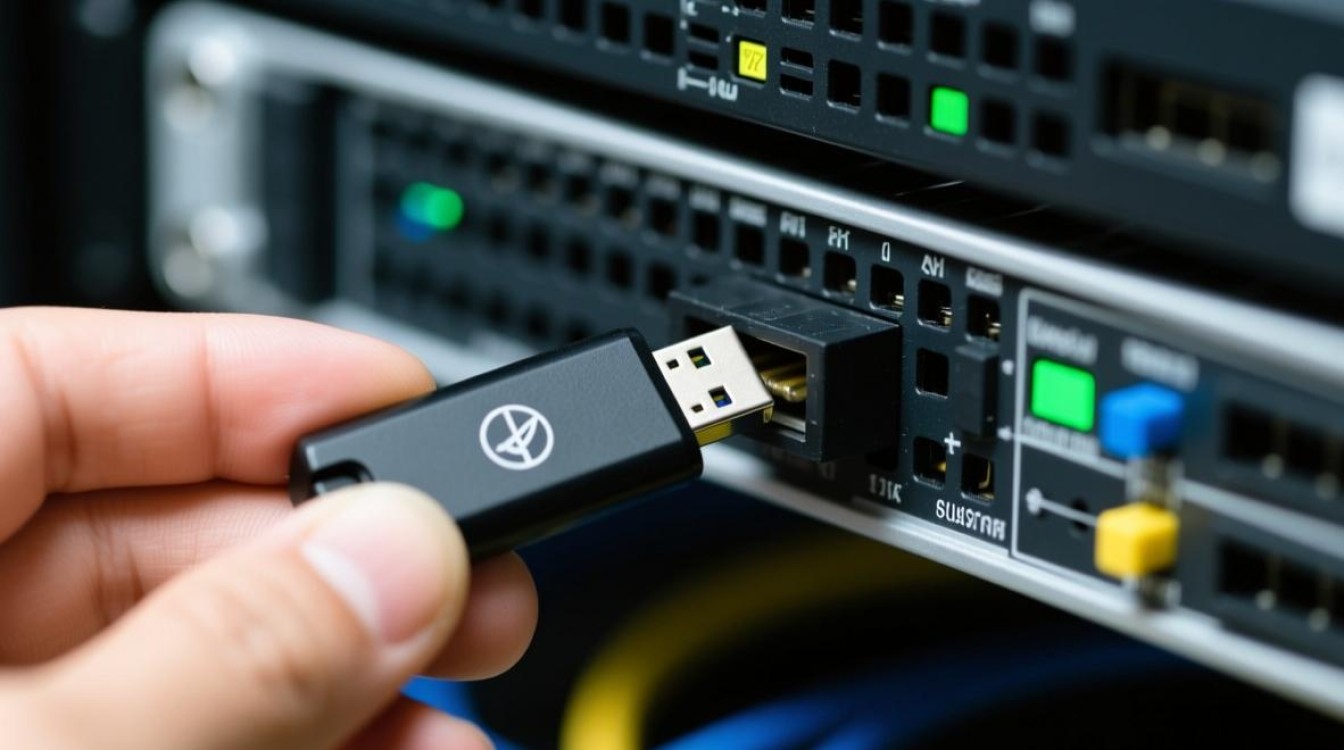
A2:如果U盘在BIOS设置中不可见,请检查U盘是否已经正确连接到服务器,并且BIOS已经更新到最新版本,如果问题仍然存在,尝试使用不同的U盘或重新创建U盘启动镜像。


