


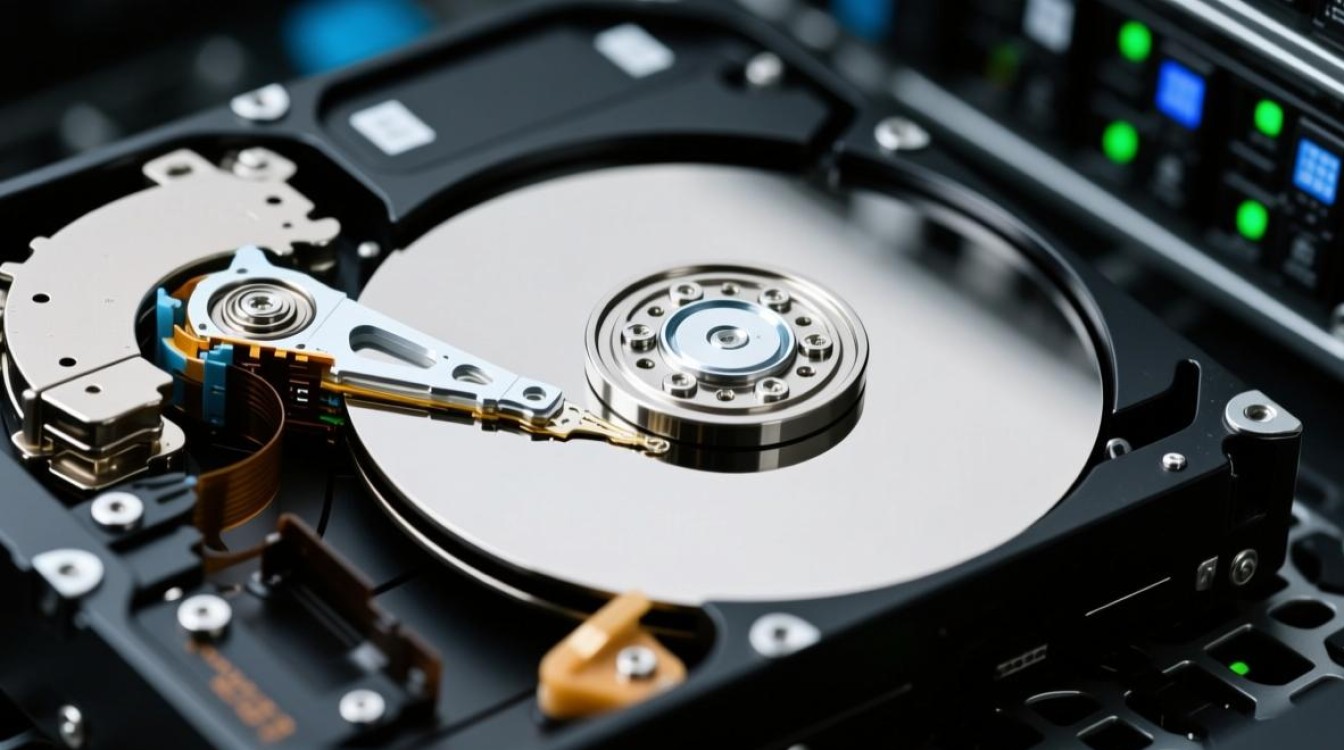
在服务器管理中,了解硬盘型号是至关重要的,因为它直接关系到数据存储的安全性和系统性能,以下是如何在服务器上查看硬盘型号的详细步骤和相关信息。
硬盘型号的重要性
硬盘是服务器数据存储的核心部件,其型号直接影响到数据读写速度、存储容量和耐用性,正确识别硬盘型号有助于:
- 优化存储配置:根据型号选择合适的硬盘进行升级或替换。
- 故障排查:在硬盘出现问题时,快速定位型号有助于查找解决方案。
- 兼容性检查:确保硬盘与服务器硬件兼容,避免兼容性问题。
查看硬盘型号的方法
通过服务器管理界面
Windows服务器:
- 打开“计算机管理”。
- 在控制台树中,选择“存储” > “磁盘管理”。
- 在右侧的“操作”菜单中,选择“属性”。
- 在“属性”窗口中,选择“设备管理器”标签页,即可看到硬盘型号。
Linux服务器:
- 打开终端。
- 输入命令
lsblk或fdisk l,查看所有硬盘及其型号。
通过命令行工具
Windows服务器:
- 打开命令提示符。
- 输入命令
wmic diskdrive get Model,即可查看所有硬盘的型号。
Linux服务器:
- 打开终端。
- 输入命令
lsblk或fdisk l,查看所有硬盘及其型号。
通过BIOS或UEFI
- 重启服务器,进入BIOS或UEFI设置。
- 在硬件配置部分,查找硬盘信息。
硬盘型号信息解读
硬盘型号通常由多个部分组成,以下是一些常见的组成部分及其含义:
- 品牌:如西部数据(Western Digital)、希捷(Seagate)等。
- 系列:如WD Blue、Seagate Barracuda等。
- 容量:如1TB、2TB等。
- 接口类型:如SATA、SAS等。
- 转速:如7200RPM、10K RPM等。
硬盘型号查询工具
对于没有经验的用户,可以使用以下工具来查询硬盘型号:
- HDD Inspector:适用于Windows系统,可以快速查看硬盘信息。
- GParted Live:适用于Linux系统,可以查看硬盘型号和其他信息。
FAQs
Q1:如何确定服务器硬盘是否支持RAID配置?
A1:查看硬盘型号的技术规格,确认是否支持RAID配置,支持RAID的硬盘会在型号中包含“RAID”字样,或者在其技术规格中明确指出。
Q2:如何判断硬盘是否接近使用寿命?
A2:可以通过查看硬盘的SMART属性来判断,在Windows系统中,可以使用命令 wmic diskdrive get Model,SerialNumber,SMARTStatus 来获取SMART状态,在Linux系统中,可以使用 smartctl a /dev/sdX 来查看SMART属性,如果SMART状态显示“不良”或“预测性故障”,则可能表示硬盘接近使用寿命。


