


在Windows操作系统中,任务管理器是用户最常使用的系统工具之一,它能够实时显示当前运行的进程、应用程序性能、网络活动以及系统资源占用情况,当我们将操作环境从个人电脑转向服务器时,许多用户会发现,这个熟悉的工具似乎变得“隐藏”起来,或者其功能和使用方式与本地电脑存在差异,服务器作为企业核心业务运行的载体,其稳定性和安全性至关重要,正确、高效地找到并使用服务器的任务管理器,是每一位系统管理员或运维人员必备的基础技能,本文将详细阐述在不同类型的服务器操作系统中,如何找到任务管理器,并介绍其核心功能与使用场景,帮助用户更好地管理服务器资源。
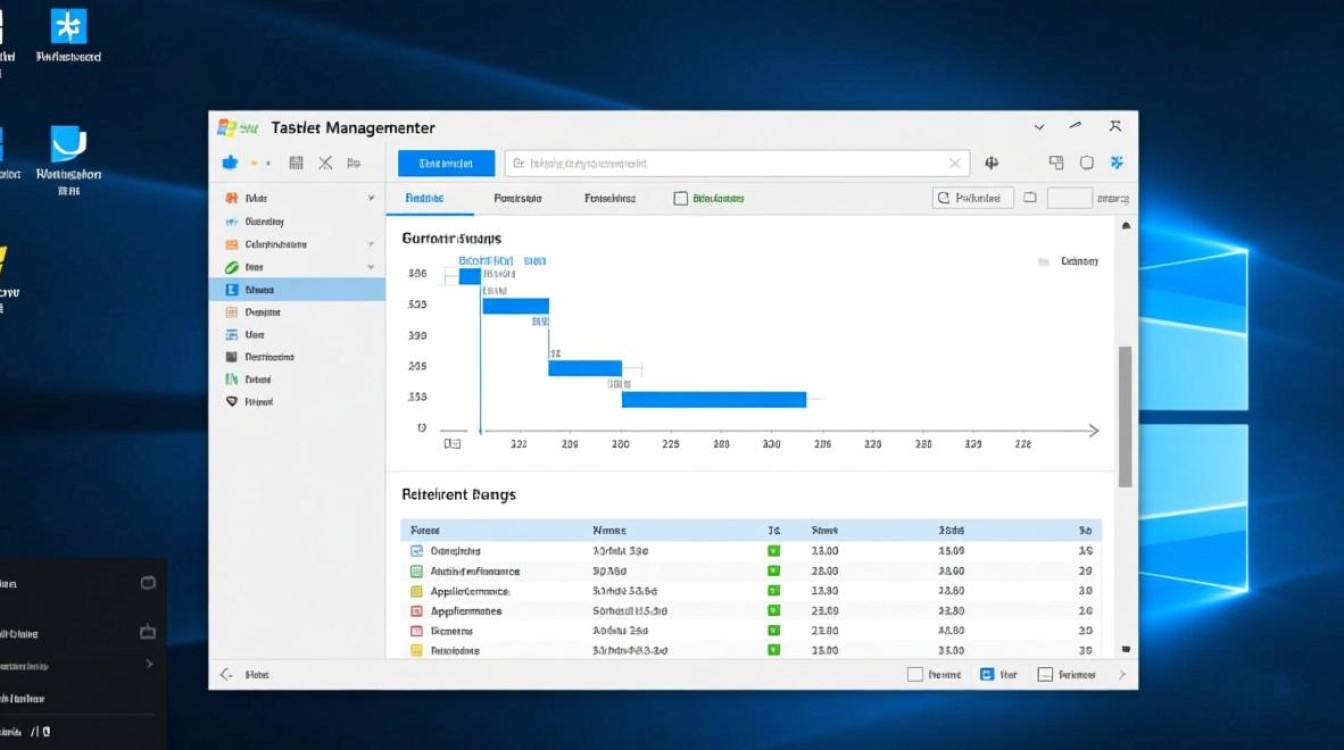
Windows服务器系统中任务管理器的位置与打开方式
Windows服务器操作系统(如Windows Server 2016、2019、2025等)沿用了Windows客户端系统的核心架构,因此任务管理器依然存在,并且打开方式与Windows 10/11高度相似,用户可以通过多种快捷方式快速访问它。
最快捷的键盘快捷键
这是最直接、最高效的打开方式,无论用户当前在做什么,只需按下键盘上的 Ctrl + Shift + Esc 组合键,即可立即调出任务管理器窗口,这个组合键的优势在于它不需要先选中任何桌面元素,一步到位,特别适合在系统响应缓慢或鼠标无响应的紧急情况下使用。
通过任务栏右键菜单 在Windows桌面的任务栏(屏幕底部的长条)上点击鼠标右键,在弹出的上下文菜单中,选择“任务管理器”(Task Manager),如果当前系统运行的程序较多,任务栏被占满,这个菜单项可能会显示为“任务管理器...”,这种方式对于习惯使用鼠标操作的用户来说非常直观。
使用“运行”对话框
按下键盘上的 Win + R 组合键,打开“运行”对话框,在输入框中键入 taskmgr 并点击“确定”或按下回车键,任务管理器便会启动,这是通过命令行方式调用系统工具的经典方法,对于熟悉命令或需要通过脚本自动化操作的场景非常有用。
通过任务管理器文件
用户也可以直接浏览到系统的 System32 目录(通常位于 C:\Windows\System32),找到名为 taskmgr.exe 的可执行文件,双击运行即可,这种方式相对繁琐,一般只在系统快捷键或菜单项失效时作为备用方案。
在Windows Server默认安装的“服务器核心”(Server Core)模式下,是没有图形化桌面的,用户需要通过命令行工具来管理任务,可以使用 tasklist 命令来列出当前运行的进程,tasklist /svc 可以显示每个进程关联的服务,而要终止某个进程,则使用 taskkill 命令,taskkill /f /im notepad.exe 会强制结束记事本程序,虽然这些命令不具备图形化任务管理器的实时监控和交互式调整功能,但在无界面的服务器环境中,它们是实现任务管理的唯一有效手段。
Linux服务器系统中任务管理器的替代工具
Linux服务器系统与Windows截然不同,它没有一个名为“任务管理器”的统一图形化工具,Linux的管理理念更加强调命令行的强大与灵活,在Linux中,我们通常使用一系列命令行工具来组合实现类似Windows任务管理器的功能,对于带有图形化界面的Linux发行版(如Ubuntu Server with GNOME、CentOS with XFCE等),也存在可视化的进程管理工具。
命令行工具:强大的进程监控组合 在Linux终端中,以下命令是系统管理员监控和管理任务的利器:
-
ps(Process Status):ps命令用于查看当前运行的进程,最常用的组合是ps aux,它会列出所有用户的所有进程,并显示详细的启动信息、CPU和内存占用率。ps ef则是另一种风格的列表,以树状结构显示进程的父子关系,便于理解进程的来源。 -
top/htop:top命令是Linux下最经典的动态任务管理器,它会以全屏、可刷新的方式,实时显示系统中各个进程的资源占用情况,包括CPU、内存、交换空间等,用户可以通过top内部的快捷键(如P按CPU占用排序,M按内存占用排序,k终止进程)进行交互式操作。htop是top的一个增强版,它提供了更美观的彩色界面、更快捷的操作和更丰富的功能,是许多Linux管理员的首选。 -
kill/pkill/killall:当发现某个进程异常消耗资源或无响应时,需要使用这些命令来终止它。kill命令需要指定进程的PID(进程ID),kill 1234。pkill命令可以根据进程名来终止进程,pkill nginx。killall则可以根据进程名终止所有匹配的进程,killall httpd。
图形化工具:适合桌面环境的Linux服务器 对于安装了图形化桌面的Linux服务器,系统通常会自带一个可视化的系统监视器,在Ubuntu中,可以在应用程序菜单中找到“系统监视器”(System Monitor),这个工具的功能与Windows任务管理器非常相似,它提供了进程、资源、文件系统等多个标签页,用户可以直观地查看每个进程的CPU、内存、磁盘I/O占用情况,并通过点击右键来结束或改变进程的优先级。
任务管理器/进程监控的核心功能与应用场景
无论是Windows的任务管理器还是Linux的 htop / ps,其核心功能都是为了帮助管理员掌控服务器状态,主要应用场景包括:
-
性能瓶颈排查:当用户反映服务器运行缓慢时,管理员首先应查看任务管理器,通过观察CPU、内存、磁盘和网络的使用率,可以快速定位是哪个资源达到了瓶颈,CPU占用率持续100%,说明计算资源不足;内存占用率过高且频繁使用交换空间,则表明物理内存可能需要扩容。
-
异常进程识别与处理:恶意软件或故障的程序可能会在后台秘密运行,消耗大量资源,通过任务管理器,管理员可以发现那些异常占用资源或来历不明的进程,并立即终止它们,以保障服务器的安全和稳定。
-
应用程序调试与维护:开发人员或运维人员在部署和维护应用程序时,经常需要查看应用程序的进程是否存在,以及它的资源消耗情况,以便进行性能调优或问题排查。
-
系统负载评估:通过长期监控任务管理器中的数据,可以了解服务器的日常负载模式,为未来的硬件升级、资源配置优化或业务扩展提供数据支持。
相关问答FAQs
问题1:在Windows服务器上,我可以通过远程桌面连接来使用任务管理器吗?
解答: 当然可以,当你通过远程桌面服务连接到一台Windows服务器后,该服务器会为你创建一个独立的会话,在这个远程会话中,你可以像操作本地电脑一样,使用 Ctrl + Shift + Esc、右键点击任务栏或运行 taskmgr.exe 等任何方式打开任务管理器,这个任务管理器将监控当前远程会话中的进程以及整个服务器的系统资源,需要注意的是,如果你以“管理员”身份登录,你将拥有最高权限,可以查看和管理所有用户的进程;如果以普通用户身份登录,你可能只能看到和管理自己启动的进程。
问题2:Linux中的 htop 和 top 有什么主要区别?我应该使用哪一个?
解答: htop 可以看作是 top 的一个现代化、功能增强的替代品,它们的主要区别在于:
- 用户界面:
htop提供了彩色的、更易于阅读的界面,并且以列表形式清晰地展示了每个进程的详细信息,而top的界面相对朴素,是黑白的。 - 交互性:
htop支持鼠标操作,可以直接用点击选择进程并执行操作,它提供了更多的快捷键,F1到F10分别对应不同的功能,操作更加直观便捷。 - 功能特性:
htop默认显示树状进程列表,可以清晰地看到进程的父子关系;它可以垂直或水平分割窗口,同时查看不同的系统信息;还支持将输出保存到文件等。 对于大多数Linux管理员和用户来说,htop是更好的选择,因为它更强大、更易用,如果你的服务器系统中没有预装htop,通常可以通过包管理器轻松安装,例如在基于Debian/Ubuntu的系统上使用sudo apt install htop,在基于RHEL/CentOS的系统上使用sudo yum install htop,而top作为系统自带的工具,在极其简化的环境中(如某些容器或最小化安装的系统)仍然有其价值。


