


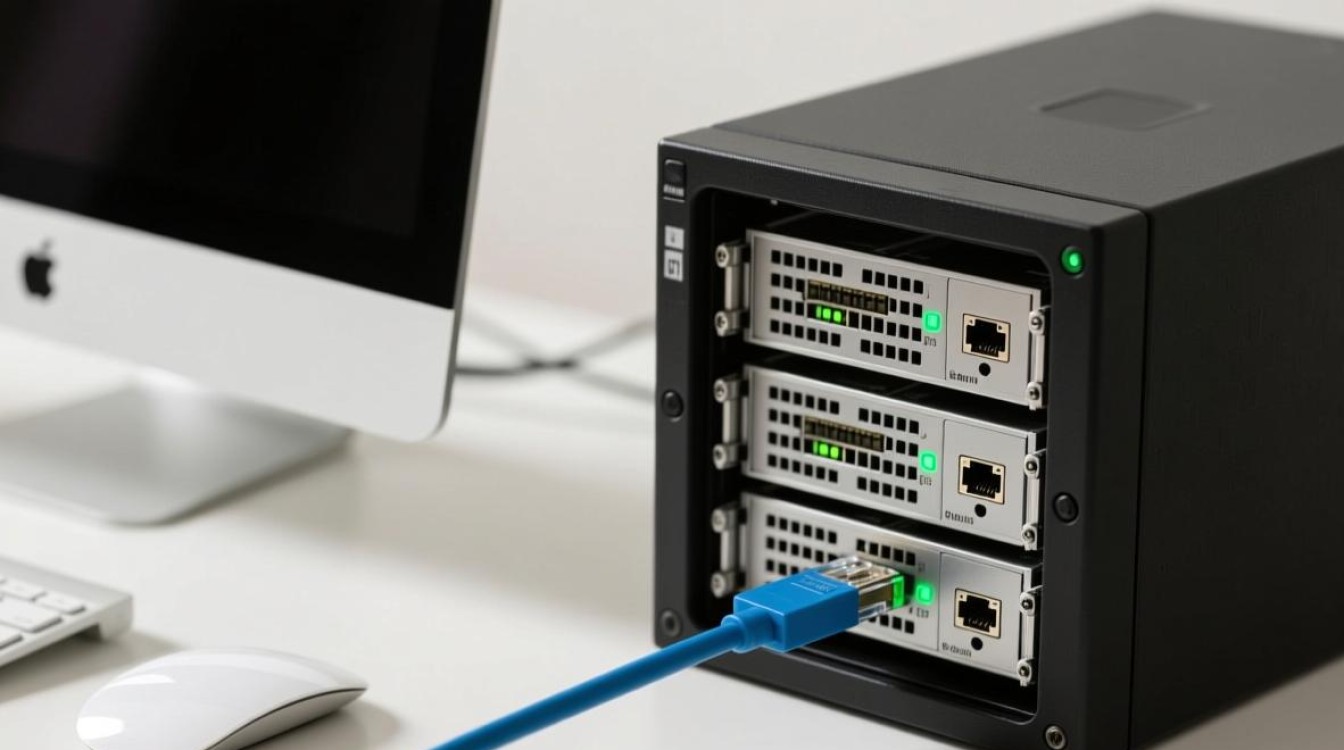
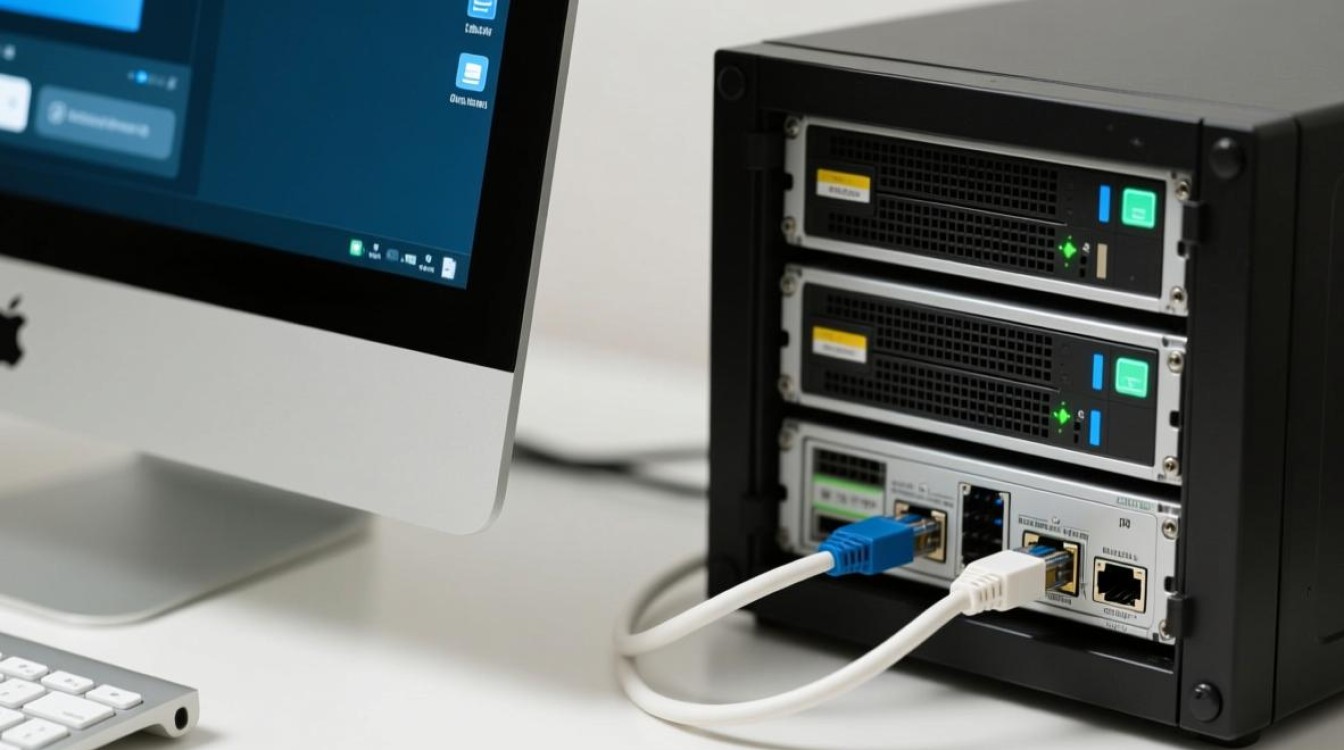
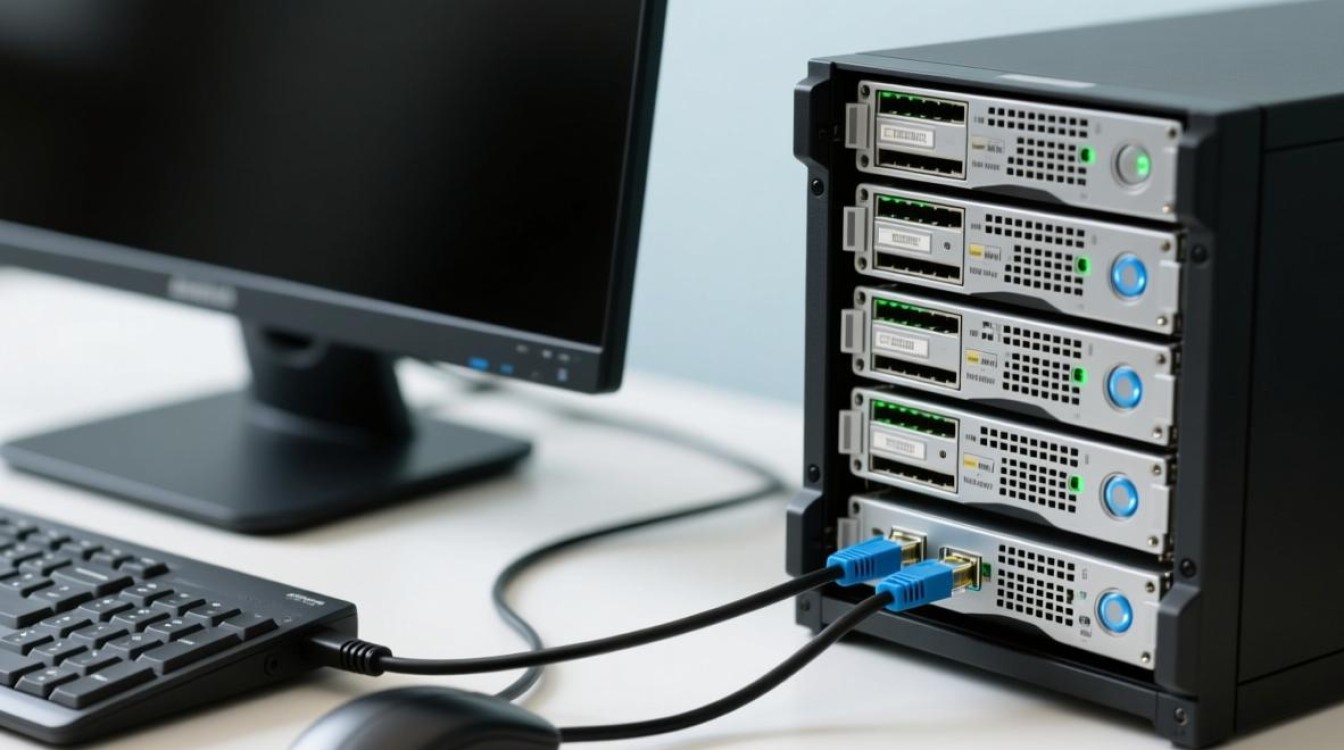
本地连接服务器是指将本地计算机与服务器进行连接,以便在本地计算机上访问服务器上的资源,这种连接方式在家庭、办公室或小型企业中非常常见,以下是本地连接服务器的几种常见方法。
通过IP地址连接
-
获取服务器IP地址 需要知道服务器的IP地址,在Windows系统中,可以通过以下步骤获取: a. 打开“运行”窗口,输入“cmd”并回车; b. 在命令提示符中输入“ipconfig”并回车; c. 找到服务器的IP地址。
-
设置本地计算机IP地址 将本地计算机的IP地址设置为与服务器在同一网络段,在Windows系统中,可以通过以下步骤设置: a. 打开“控制面板”; b. 点击“网络和共享中心”; c. 选择“更改适配器设置”; d. 右键点击本地连接,选择“属性”; e. 双击“Internet协议版本4(TCP/IPv4)”,选择“使用以下IP地址”; f. 输入服务器的IP地址、子网掩码和默认网关。
-
测试连接 在本地计算机上打开命令提示符,输入“ping 服务器IP地址”,如果能够成功ping通,则表示本地连接服务器成功。
通过域名连接
-
获取服务器域名 如果服务器有域名,可以通过以下步骤获取: a. 打开浏览器; b. 输入服务器域名; c. 查看服务器IP地址。
-
设置本地计算机DNS服务器 将本地计算机的DNS服务器设置为与服务器同一网络段的DNS服务器,在Windows系统中,可以通过以下步骤设置: a. 打开“控制面板”; b. 点击“网络和共享中心”; c. 选择“更改适配器设置”; d. 右键点击本地连接,选择“属性”; e. 双击“Internet协议版本4(TCP/IPv4)”,选择“使用以下DNS服务器地址”; f. 输入服务器的DNS服务器地址。
-
测试连接 在本地计算机上打开浏览器,输入服务器域名,如果能够成功访问,则表示本地连接服务器成功。
通过VPN连接
-
安装VPN客户端 在本地计算机上安装VPN客户端软件。
-
配置VPN连接 根据VPN服务提供商的说明,配置VPN连接。
-
连接VPN 在VPN客户端软件中,选择服务器并连接。
-
测试连接 在连接成功后,尝试访问服务器资源,如果能够成功访问,则表示本地连接服务器成功。
FAQs
Q1:如何查看本地计算机的IP地址? A1:在Windows系统中,打开“运行”窗口,输入“cmd”并回车,然后在命令提示符中输入“ipconfig”并回车,即可查看本地计算机的IP地址。
Q2:如何设置本地计算机的DNS服务器? A2:在Windows系统中,打开“控制面板”,点击“网络和共享中心”,选择“更改适配器设置”,右键点击本地连接,选择“属性”,双击“Internet协议版本4(TCP/IPv4)”,选择“使用以下DNS服务器地址”,输入服务器的DNS服务器地址即可。


