


准备工作
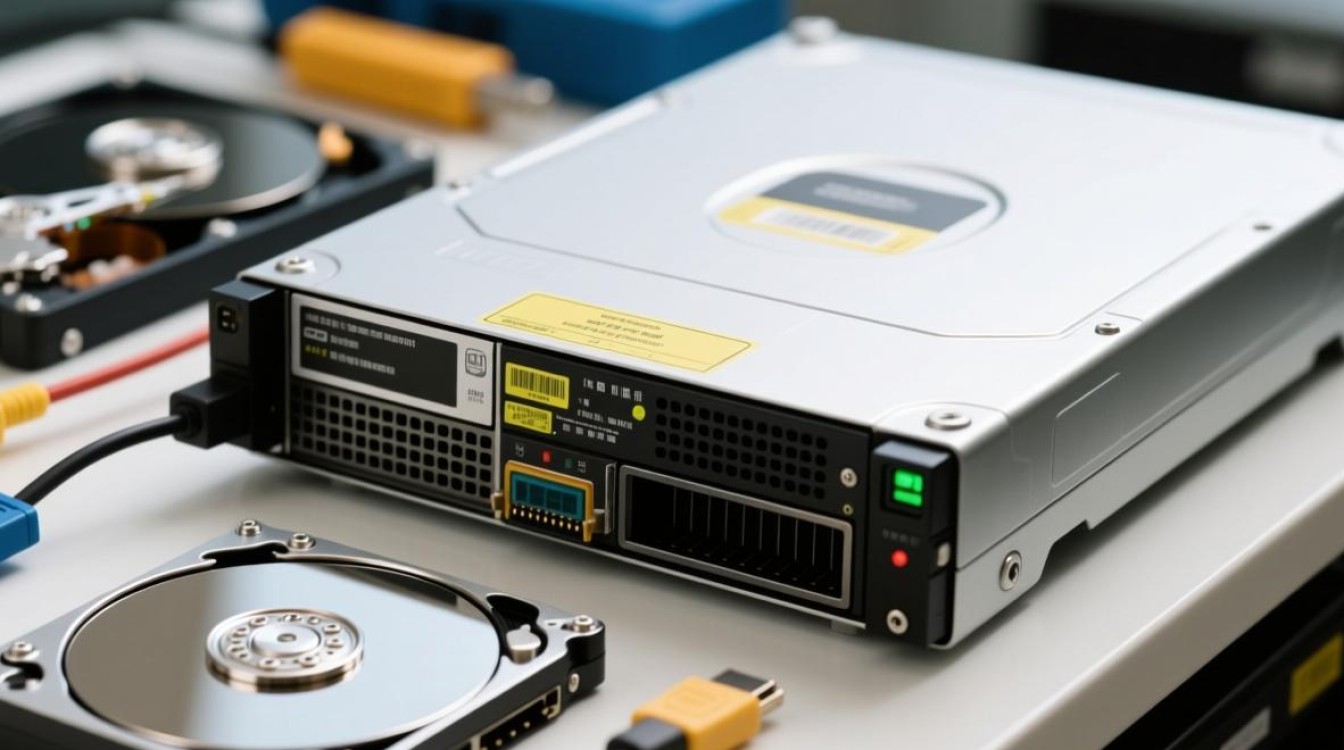
在为服务器新增磁盘之前,需要做好以下准备工作:
-
确认服务器型号和磁盘接口:了解服务器的型号和所支持的磁盘接口类型(如SATA、SAS、PCIe等),以便选择合适的磁盘。
-
购买磁盘:根据服务器支持的磁盘类型和容量要求,购买相应规格的磁盘。
-
备份数据:在新增磁盘之前,确保服务器上的重要数据已经备份,以防万一操作失误导致数据丢失。
-
准备工具:准备螺丝刀、跳线等工具,以便在物理安装过程中使用。
物理安装
-
断电:首先确保服务器电源已经关闭,以避免操作过程中发生意外。
-
打开机箱:根据服务器的型号,打开机箱面板。
-
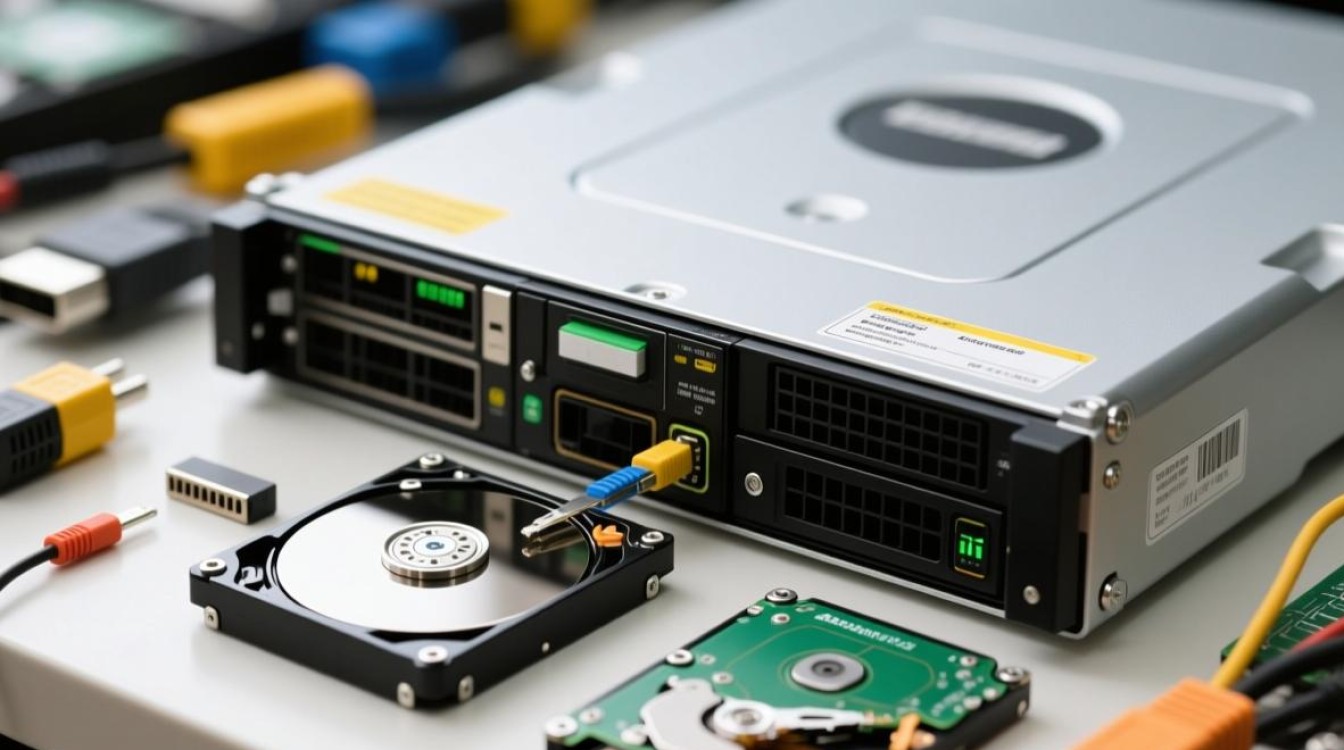
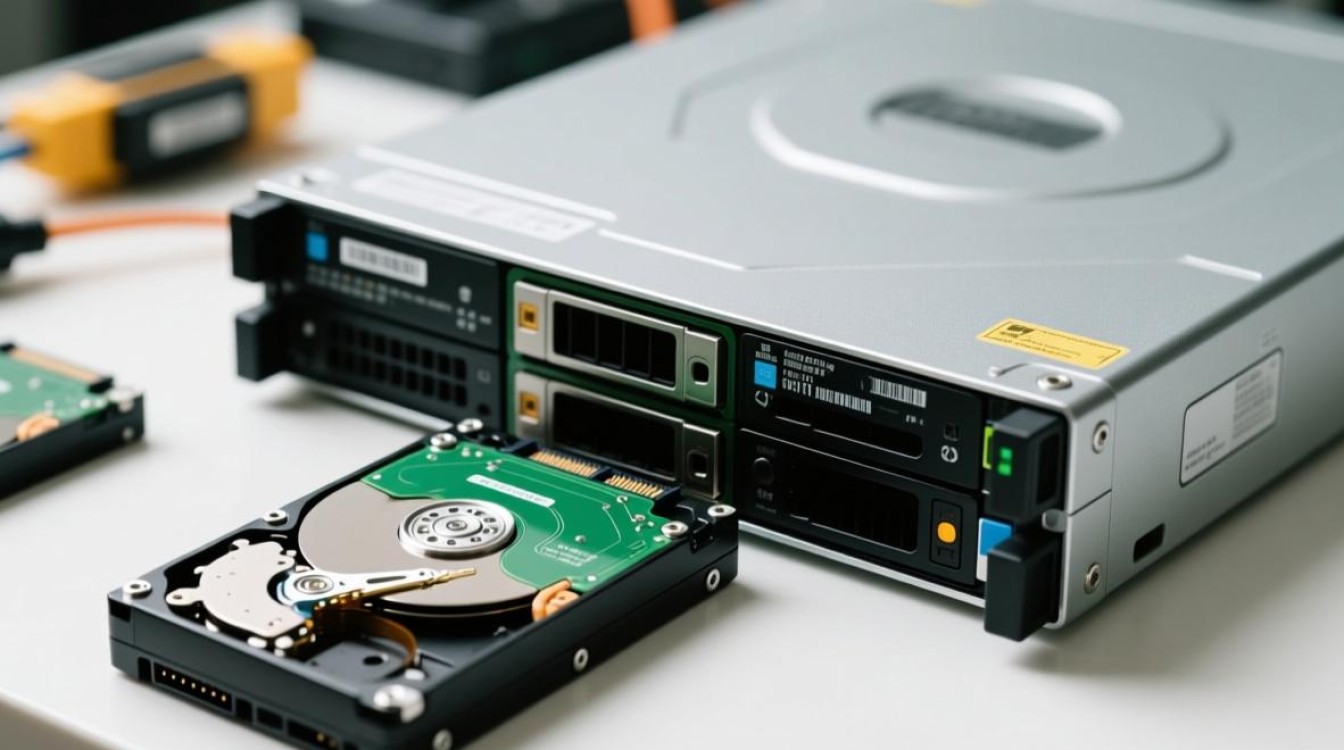
安装磁盘:将购买的磁盘安装到服务器中,通常需要将磁盘固定在机箱的托架上,并连接好数据线和电源线。
-
连接跳线:如果服务器支持RAID,需要将磁盘通过跳线连接到相应的RAID控制器上。
-
关闭机箱:安装完成后,关闭机箱,确保所有连接都牢固。
配置磁盘
-
启动服务器:接通电源,启动服务器。
-
进入BIOS:在启动过程中,根据提示进入BIOS设置。
-
识别磁盘:在BIOS中检查新安装的磁盘是否被识别。
-
设置RAID:如果服务器支持RAID,需要在BIOS中设置RAID级别和参数。
-
保存设置:完成设置后,保存BIOS设置并退出。
操作系统层面配置
-
安装磁盘驱动:在操作系统中安装相应的磁盘驱动程序。
-
格式化磁盘:使用磁盘管理工具对新增的磁盘进行格式化。
-
分区:根据需要将磁盘分区。
-
挂载磁盘:将分区挂载到文件系统中。
FAQs
Q1:如何检查服务器是否支持新增磁盘?
A1:可以通过查阅服务器的技术规格说明书或者联系服务器制造商的技术支持来确认服务器是否支持新增磁盘。
Q2:新增磁盘后,如何将其添加到RAID中?
A2:在服务器启动并进入BIOS设置后,找到RAID配置选项,选择“Add Drive”或类似选项,然后将新安装的磁盘添加到RAID配置中,保存设置后,重启服务器,新的磁盘就会加入到RAID中。


