


服务器加内存前的准备工作
-
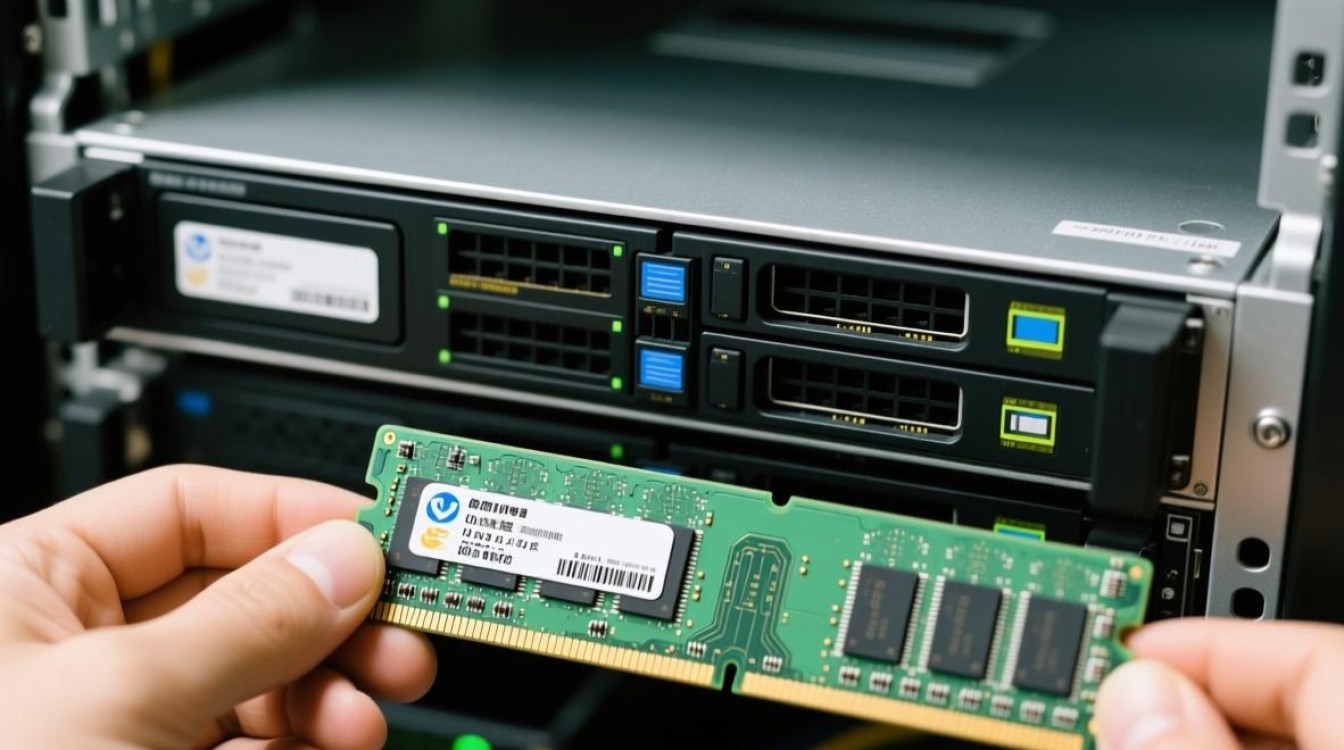
确认服务器型号及内存槽位 在购买内存条之前,首先需要确认服务器的型号以及内存槽位数量,不同型号的服务器支持的内存规格和最大容量可能有所不同,因此了解这些信息至关重要。
-
选择合适的内存条 根据服务器型号和内存槽位数量,选择合适的内存条,内存条有不同容量、速度和类型,如DDR4、DDR3等,以下是一些选择内存条的建议:
(1)容量:根据服务器需求选择合适的内存容量,一般建议至少为16GB,以满足日常使用需求。
(2)速度:内存速度越高,服务器性能越好,但也要注意内存速度与CPU和主板兼容性。
(3)类型:选择与服务器型号兼容的内存类型,如DDR4、DDR3等。
检查服务器电源 在安装内存条之前,确保服务器电源正常工作,以免在安装过程中出现意外。
服务器加内存的安装步骤
-
关闭服务器电源 在安装内存条之前,首先关闭服务器电源,并确保服务器处于断电状态。
-
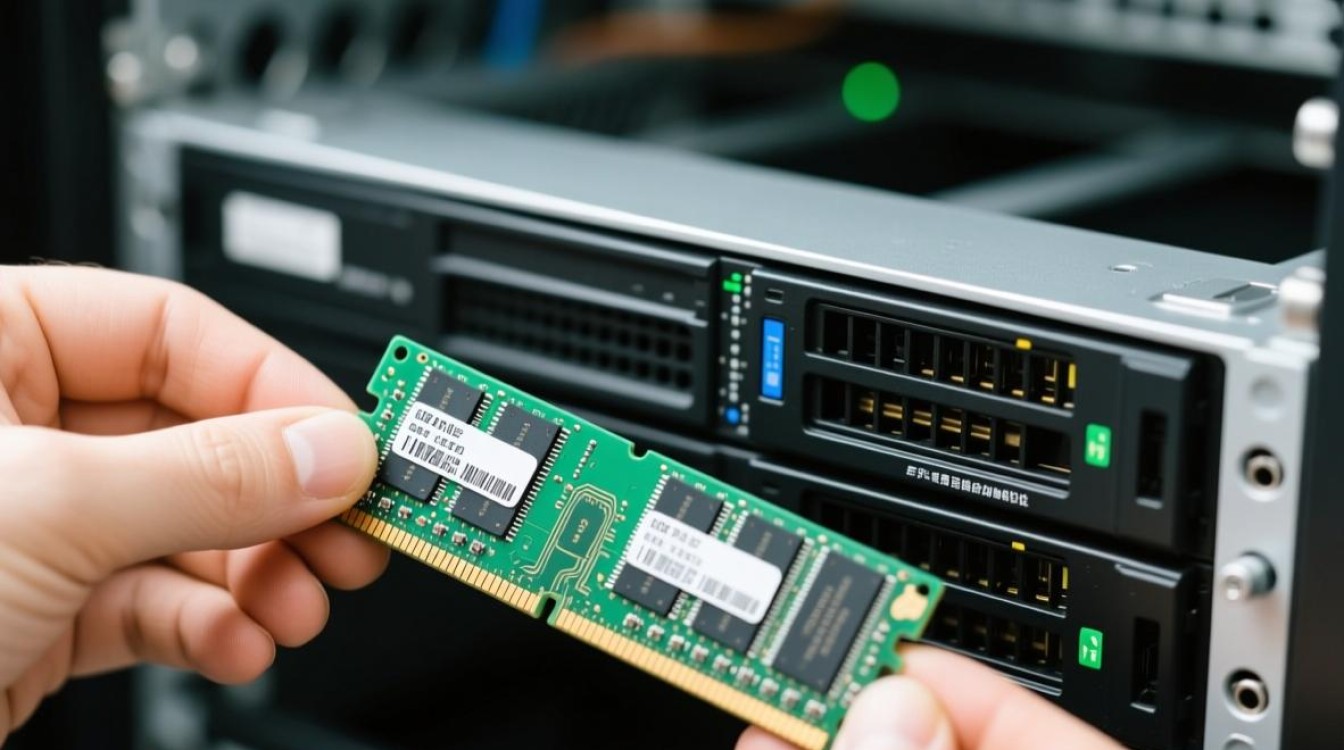
打开服务器机箱 根据服务器型号,打开机箱,一般有螺丝固定,用螺丝刀拧下螺丝即可。
-
找到内存槽位 在机箱内部,找到空闲的内存槽位,根据服务器型号,内存槽位可能位于主板的不同位置。
-
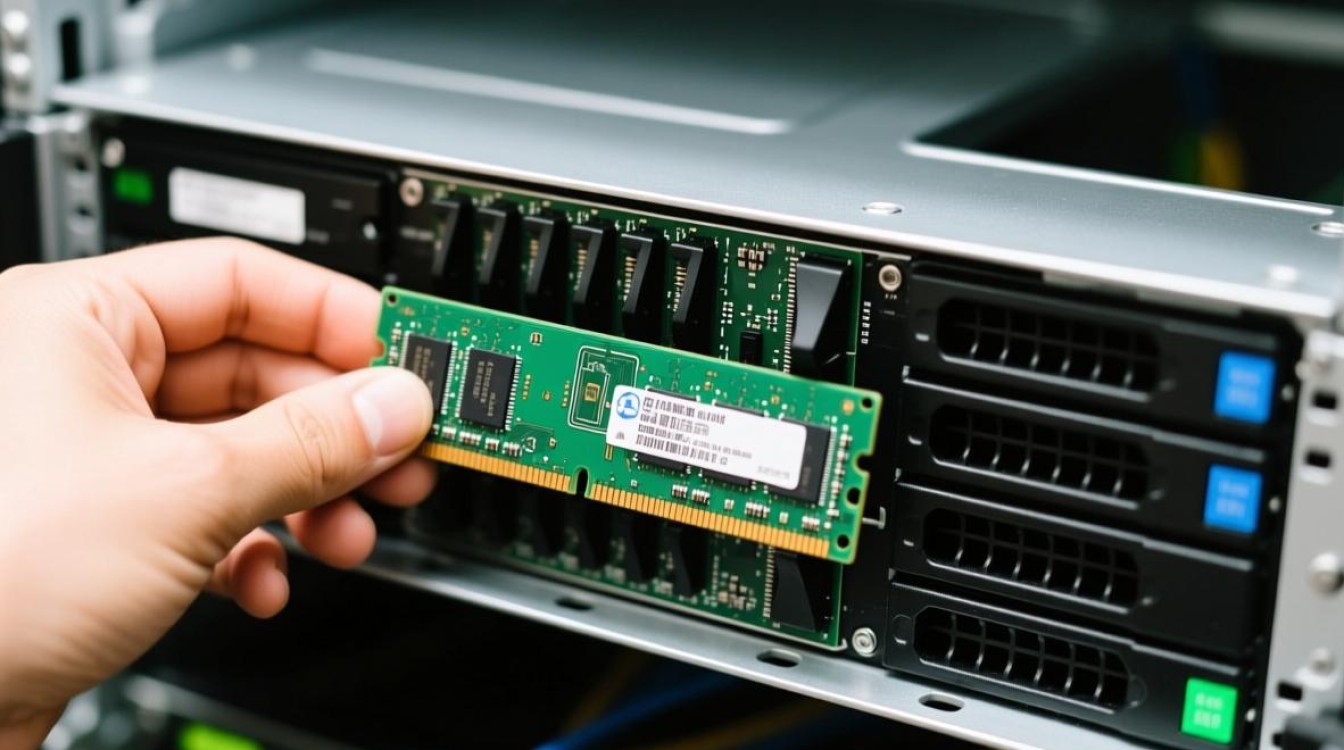
安装内存条 将内存条插入内存槽位,确保内存条与槽位对齐,然后轻轻按下内存条,使其牢固地插入槽位。
-
固定内存条 根据服务器型号,可能需要使用螺丝固定内存条,将螺丝拧紧,确保内存条牢固。
-
关闭机箱 安装完成后,关闭服务器机箱,并拧紧螺丝。
服务器加内存后的注意事项
-
重新启动服务器 安装内存条后,重新启动服务器,确保内存条正常工作。
-
检查内存性能 在服务器启动后,进入BIOS设置,检查内存性能是否正常,如果内存条存在问题,服务器可能会出现蓝屏、死机等现象。
-
确保内存兼容性 在更换内存条后,确保新内存条与服务器原有内存兼容,不同型号、容量和速度的内存条可能存在兼容性问题。
FAQs:
Q1:如何判断服务器内存是否足够? A1:判断服务器内存是否足够,可以从以下几个方面考虑:
(1)服务器运行速度:如果服务器运行速度变慢,可能是因为内存不足。
(2)任务处理能力:如果服务器无法同时处理多个任务,可能是因为内存不足。
(3)系统提示:当服务器内存不足时,系统可能会弹出提示信息。
Q2:服务器加内存后,是否需要重新安装操作系统? A2:一般情况下,服务器加内存后不需要重新安装操作系统,操作系统会自动识别并使用新增的内存,但如果在安装过程中出现错误,可能需要重新安装操作系统。


