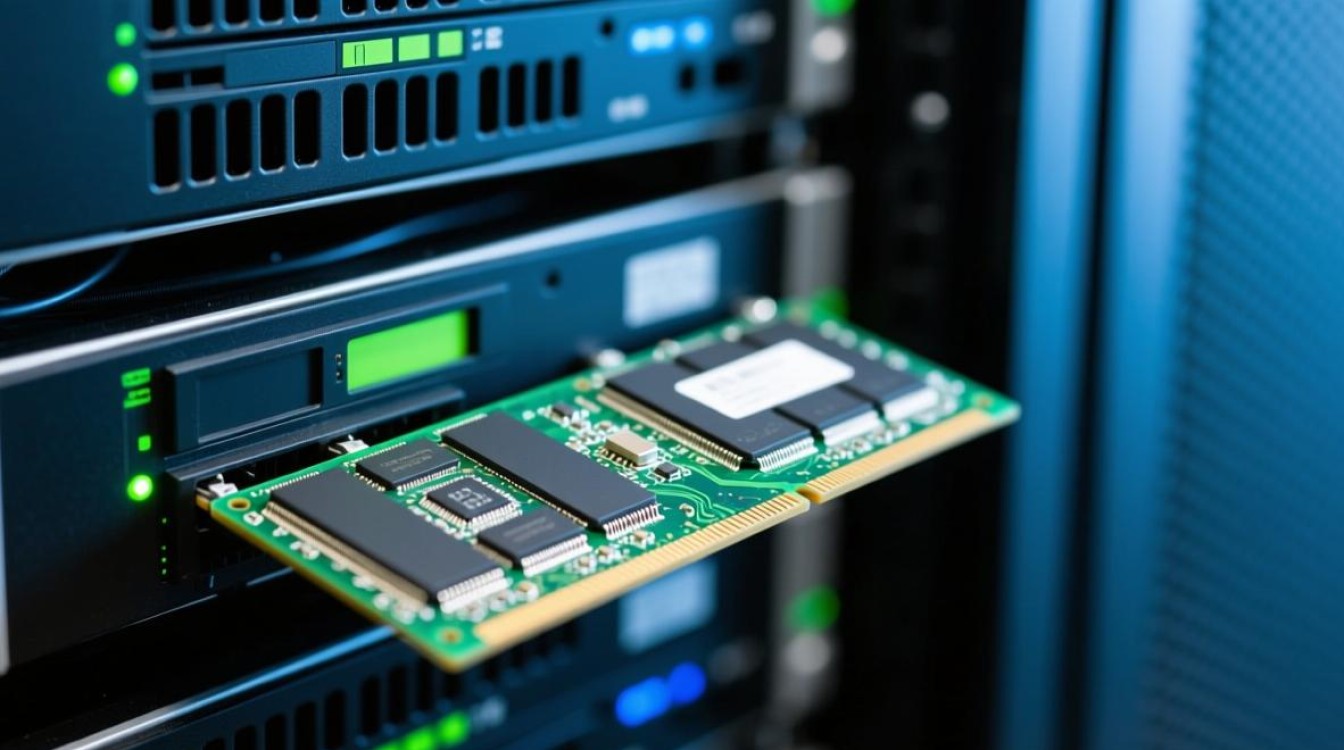
在升级服务器性能时,增加内存(RAM)和CPU(中央处理器)是常见的提升服务器处理能力和响应速度的方法,以下是如何进行这些升级的详细指南。
服务器内存升级指南
确定内存需求
在购买新的内存条之前,首先要确定服务器的内存需求,这可以通过查看当前服务器的内存使用情况来完成,使用操作系统自带的资源监控工具或第三方软件,如Windows任务管理器或Linux的top命令,可以了解内存的使用情况。
选择合适的内存条
- 兼容性:确保新内存条与服务器的主板兼容,包括内存类型(如DDR4、DDR3等)和速度。
- 容量:根据需求选择合适的内存容量,如果服务器经常出现内存不足的情况,可以考虑增加更多的内存。
- 速度:内存速度越高,理论上性能越好,但也要考虑成本。
安装内存条
- 关闭电源:在安装内存条之前,确保服务器已经关闭并拔掉电源。
- 打开机箱:小心地打开服务器的机箱。
- 定位插槽:找到主板上空闲的内存插槽。
- 安装内存条:将内存条插入插槽,确保它完全到位。
- 固定内存条:使用螺丝固定内存条,以防松动。
服务器CPU升级指南
选择合适的CPU
- 兼容性:新的CPU必须与服务器的主板兼容。
- 性能:根据服务器的使用需求,选择具有适当核心数和线程数的CPU。
- 功耗:考虑服务器的散热能力和电源供应。
更换CPU
- 关闭电源:与内存升级一样,首先关闭服务器并拔掉电源。
- 打开机箱:打开服务器的机箱。
- 定位CPU插槽:找到主板上CPU插槽的位置。
- 移除旧CPU:使用适当的工具(如螺丝刀)移除旧的CPU。
- 安装新CPU:将新CPU插入插槽,确保它正确对齐。
- 安装散热器:如果新CPU需要新的散热器,安装散热器。
- 固定散热器:使用螺丝固定散热器。
重启服务器
完成CPU和内存的安装后,关闭机箱,重新连接电源,并启动服务器。
FAQs
Q1:升级CPU和内存后,是否需要重新安装操作系统? A1:不一定,如果新硬件与现有硬件兼容,并且操作系统支持这些硬件,通常不需要重新安装操作系统,但如果你更改了主板的BIOS设置或进行了其他硬件更改,可能需要重新启动并进入BIOS进行设置。
Q2:升级CPU和内存后,服务器的性能会立即提升吗? A2:是的,升级CPU和内存通常会导致服务器的性能立即提升,CPU升级可以显著提高处理速度,而内存升级可以增加多任务处理能力和数据存储速度。