


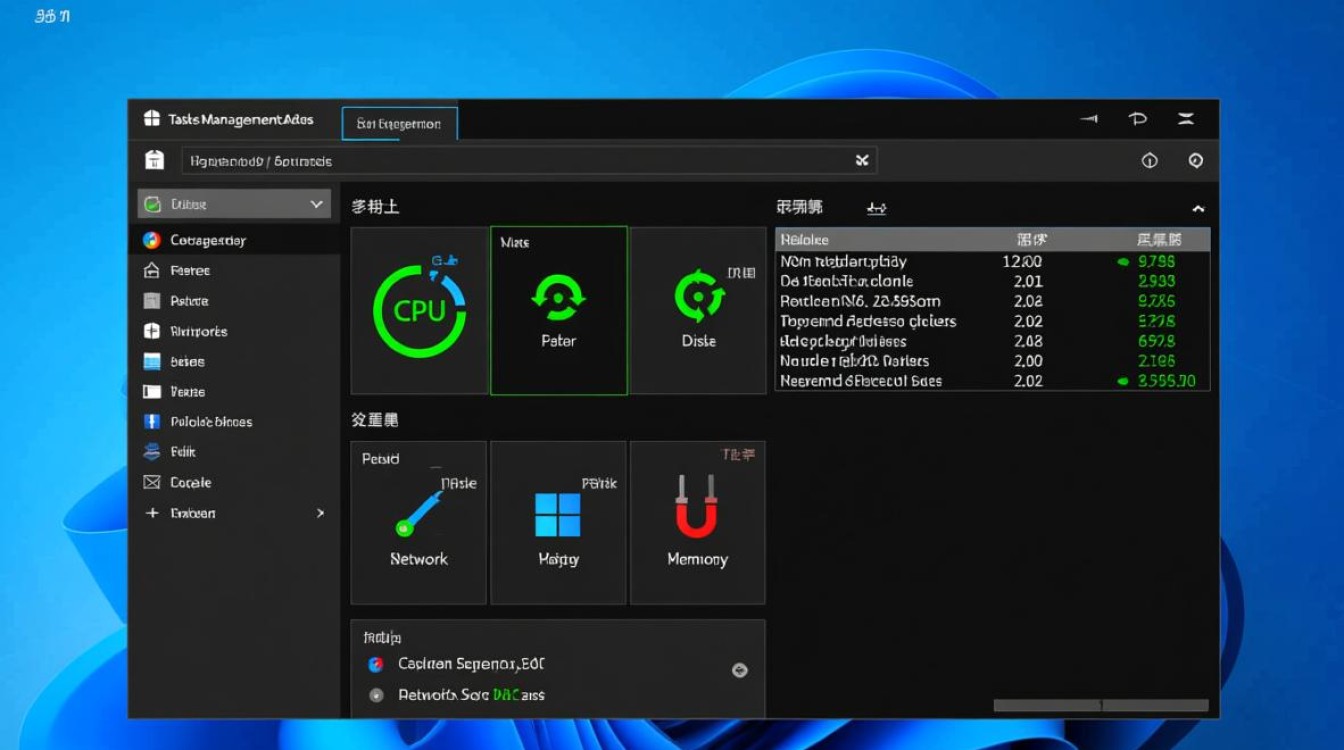
在Windows操作系统中,任务管理器是用户监控和管理系统资源的重要工具,它能实时显示CPU、内存、磁盘、网络等使用情况,并允许用户结束进程、启动程序或调整进程优先级,对于许多初次接触服务器的用户来说,一个常见的问题是:“服务器的任务管理器在哪?”本文将详细解答这一问题,并介绍不同服务器系统中任务管理器的位置、功能及使用方法。
Windows服务器系统中任务管理器的位置
在Windows Server系列操作系统中(如Windows Server 2016、2019、2025等),任务管理器的位置与Windows桌面系统类似,但根据登录方式和界面不同,可能有以下几种进入方式:
-
通过快捷键快速启动
这是最常用且高效的方法,按下键盘组合键Ctrl + Shift + Esc,可以直接打开任务管理器,无需额外步骤,如果通过Ctrl + Alt + Delete进入安全界面,选择“任务管理器”同样可以进入。 -
通过任务栏右键菜单
如果服务器开启了图形界面(GUI),在任务栏空白处点击右键,选择“任务管理器”即可打开,对于精简安装或仅使用命令行的服务器,此方法不可用。 -
通过运行对话框
按下Win + R键打开“运行”对话框,输入taskmgr并回车,即可启动任务管理器,此方法适用于所有支持图形界面的Windows服务器版本。 -
通过命令提示符或PowerShell
对于习惯命令行的用户,可以通过命令提示符或PowerShell启动任务管理器,在命令提示符中输入start taskmgr,或在PowerShell中输入StartProcess taskmgr,即可打开任务管理器。
Linux服务器系统中任务管理器的替代工具
Linux服务器通常以命令行界面为主,没有直接对应的“任务管理器”图形工具,但提供了功能强大的命令行工具来监控和管理进程:
-
top命令
top是Linux中最常用的动态进程监控工具,默认按CPU使用率排序,实时显示进程ID、用户、CPU/内存占用等信息,通过top命令,用户可以终止进程(按k键)、调整进程优先级(按r键)等。 -
htop命令
htop是top的增强版,提供更友好的交互界面,支持鼠标操作、进程树形结构显示等功能,若服务器未安装htop,可通过包管理器安装(如sudo apt install htop或sudo yum install htop)。
-
ps命令
ps命令用于静态查看当前进程,常用参数包括aux(显示所有进程详细信息)和ef(显示所有进程及其完整命令行)。ps aux | grep nginx可查看所有与nginx相关的进程。 -
System Monitor(图形界面)
如果Linux服务器安装了桌面环境(如GNOME、KDE),可通过“系统监视器”图形工具查看和管理进程,其功能类似于Windows任务管理器。
任务管理器的核心功能与应用场景
无论是Windows还是Linux,任务管理器的核心功能都是帮助用户监控系统资源、排查问题及优化性能:
-
进程管理
- Windows:可查看进程名称、PID、CPU/内存占用,右键点击进程可结束任务、打开文件位置或查看属性。
- Linux:通过
top或htop可实时终止进程(如kill 9 PID强制结束),或调整进程优先级(如renice命令)。
-
性能监控
- Windows:任务管理器的“性能”选项卡提供CPU、内存、磁盘、网络等资源的实时图表和历史数据。
- Linux:
top的“%CPU”和“%MEM”列可快速定位高资源消耗进程,vmstat或iostat命令可进一步分析磁盘I/O性能。
-
启动项管理
Windows任务管理器的“启动”选项卡可禁用不必要的开机自启程序,减少系统启动时间,Linux用户则可通过systemctl listunitfiles | grep enabled查看开机启动服务。 -
用户会话管理
在Windows服务器中,任务管理器的“用户”选项卡可查看当前登录用户,并能断开或注销指定用户会话,适用于远程服务器管理。
注意事项与最佳实践
-
谨慎结束系统关键进程
误结束系统进程(如Windows的svchost.exe或Linux的kernel进程)可能导致系统崩溃或服务异常,若不确定进程用途,建议先查询相关信息。
-
善用命令行工具
对于Linux服务器,命令行工具(如top、ps、grep组合)比图形界面更高效,尤其适用于无头服务器(Headless Server)。 -
定期监控系统资源
建议定期通过任务管理器或命令行工具检查服务器资源使用情况,及时发现异常进程或性能瓶颈。 -
结合日志分析
任务管理器只能提供实时数据,若需分析历史问题,应结合系统日志(如Windows的“事件查看器”或Linux的/var/log目录)进行排查。
相关问答FAQs
Q1: 服务器无法通过Ctrl+Shift+Esc打开任务管理器,可能是什么原因?
A1: 可能的原因包括:
- 服务器组策略限制了任务管理器的使用(可通过
gpedit.msc检查“用户配置>管理模板>Windows组件>文件资源管理器”中的设置)。 - 系统文件损坏,可通过
sfc /scannow命令修复(需管理员权限)。 - 服务器仅安装了Server Core模式,无图形界面,需使用命令行工具(如
tasklist或wmic process)查看进程。
Q2: Linux服务器中如何查看某个特定进程的详细信息?
A2: 可通过以下命令实现:
- 使用
ps ef | grep 进程名查找进程PID(如nginx)。 - 通过
ps PID o pid,ppid,user,%cpu,%mem,cmd查看该进程的详细信息,替换PID为实际进程ID。 - 更详细的信息可通过
/proc/PID目录查看,如/proc/PID/status或/proc/PID/cmdline。


