


在服务器管理中,快速查看任务管理器是了解系统运行状态、监控性能和诊断问题的有效手段,以下是如何在服务器上快速查看任务管理器的详细步骤和方法。
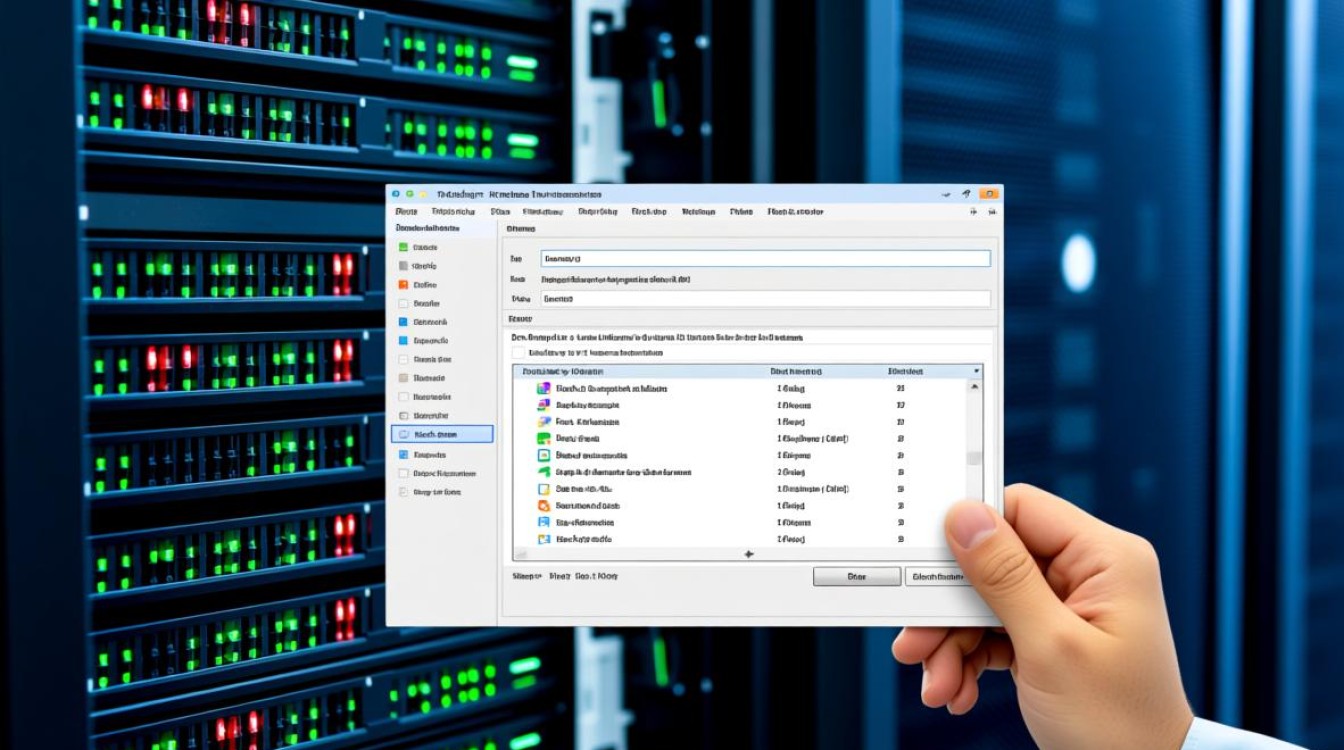
通过Windows Server操作系统的任务管理器
1 打开任务管理器
- 快捷键
- 同时按下
Ctrl + Shift + Esc快捷键,可以直接打开任务管理器。
- 同时按下
- 开始菜单
点击屏幕左下角的“开始”按钮,在搜索框中输入“任务管理器”,然后选择“任务管理器”应用程序。
2 查看任务管理器界面
- 打开任务管理器后,你会看到一个包含多个选项卡的界面,包括“进程”、“性能”、“网络”、“用户”、“详细信息”和“应用程序”等。
3 重点关注进程和性能
- 进程:显示正在运行的所有进程及其详细信息,如CPU使用率、内存使用量和进程ID等。
- 性能:提供实时的CPU、内存、磁盘和网络使用情况,有助于快速了解系统资源的使用情况。
使用命令行工具
1 使用tasklist命令
- 打开命令提示符或PowerShell:
- 命令提示符:点击“开始”按钮,输入“cmd”并回车。
- PowerShell:点击“开始”按钮,输入“powershell”并回车。
- 在命令提示符或PowerShell中输入
tasklist命令,按回车键即可查看所有正在运行的进程。
2 使用tasklist命令的高级功能
- 你可以通过添加参数来获取更详细的信息,
tasklist /fi "imagename eq svchost.exe":仅显示名为svchost.exe的进程。tasklist /fi "pid eq 1234":仅显示进程ID为1234的进程。
使用第三方工具
1 使用Windows Server Manager
- Windows Server Manager 提供了一个集中管理服务器工具的平台,其中包含对任务管理器的快速访问。
- 打开Server Manager,在左侧导航栏中找到“性能”部分,点击“任务管理器”即可查看。
2 使用第三方监控软件
- 有许多第三方监控软件可以帮助你更全面地监控服务器性能,如Nagios、Zabbix等。
- 这些软件通常提供图形化的界面和丰富的监控功能,可以实时查看任务管理器的信息。
FAQs
Q1:如何快速结束一个占用资源过多的进程? A1:在任务管理器中,找到该进程,右键点击,选择“结束任务”,如果该进程是系统关键进程,请谨慎操作,以免影响系统稳定性。
Q2:如何查看服务器的CPU和内存使用率? A2:在任务管理器的“性能”选项卡中,你可以看到CPU和内存的使用情况,CPU图表显示了处理器使用率,而内存图表显示了物理内存和虚拟内存的使用情况。


