


服务器硬盘升级操作指南
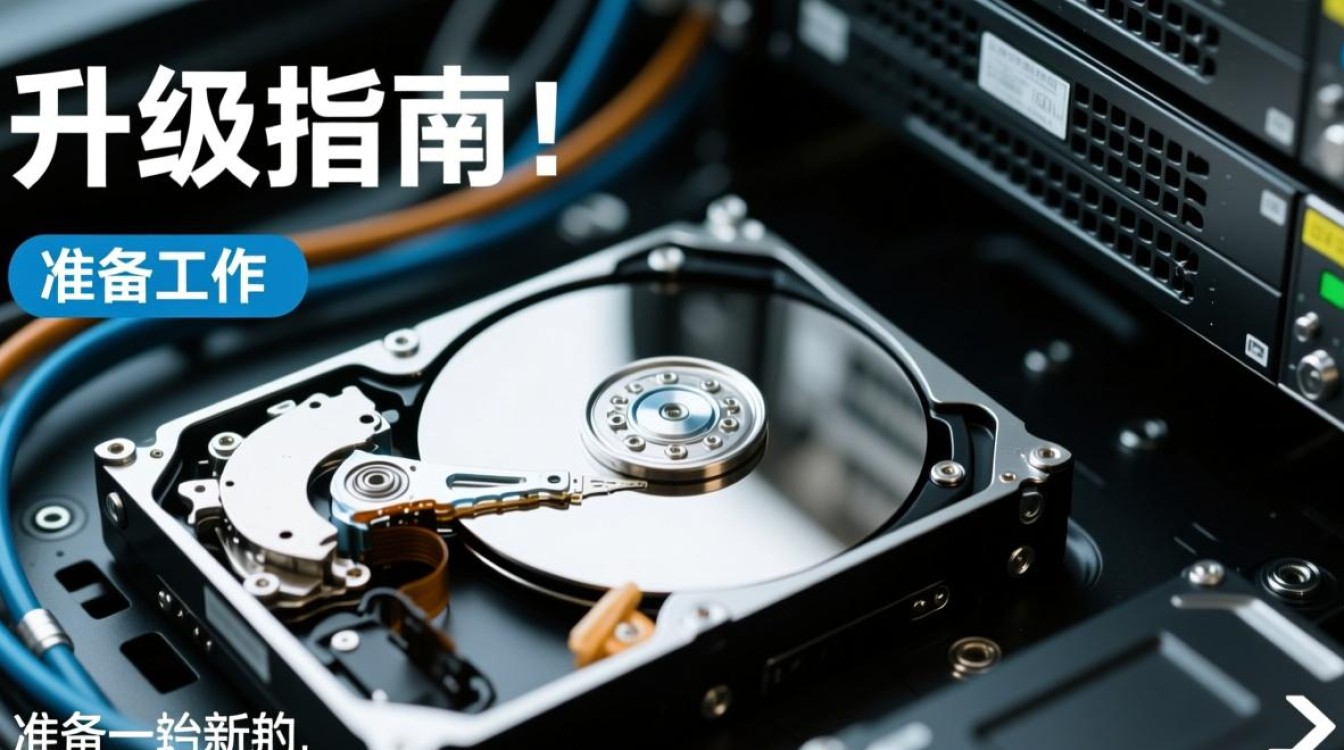
准备工作
在进行服务器硬盘升级之前,请确保以下准备工作已完成:
- 准备一台新的硬盘,确保其容量和接口类型与原硬盘兼容。
- 准备一把螺丝刀、防静电手环等工具。
- 关闭服务器电源,拔掉电源线,确保安全操作。
- 了解服务器硬盘的型号和位置,以便快速找到升级目标。
硬盘拆卸与安装
- 打开服务器机箱,找到需要更换的硬盘。
- 使用螺丝刀拆卸硬盘的固定螺丝,取下硬盘。
- 将新硬盘插入硬盘槽,确保接口连接牢固。
- 拧紧固定螺丝,确保硬盘安装牢固。
硬盘分区与格式化
- 启动服务器,进入BIOS设置。
- 按照提示找到硬盘设置,选择“IDE”或“SATA”模式,确保硬盘被识别。
- 保存BIOS设置,重启服务器。
- 进入操作系统,打开磁盘管理工具。
- 右键点击未分配的硬盘空间,选择“新建简单卷”。
- 按照提示设置卷大小、文件系统等参数,完成分区。
- 右键点击新分区,选择“格式化”,设置文件系统类型(如NTFS、EXT4等)。
- 格式化完成后,关闭磁盘管理工具。
数据迁移
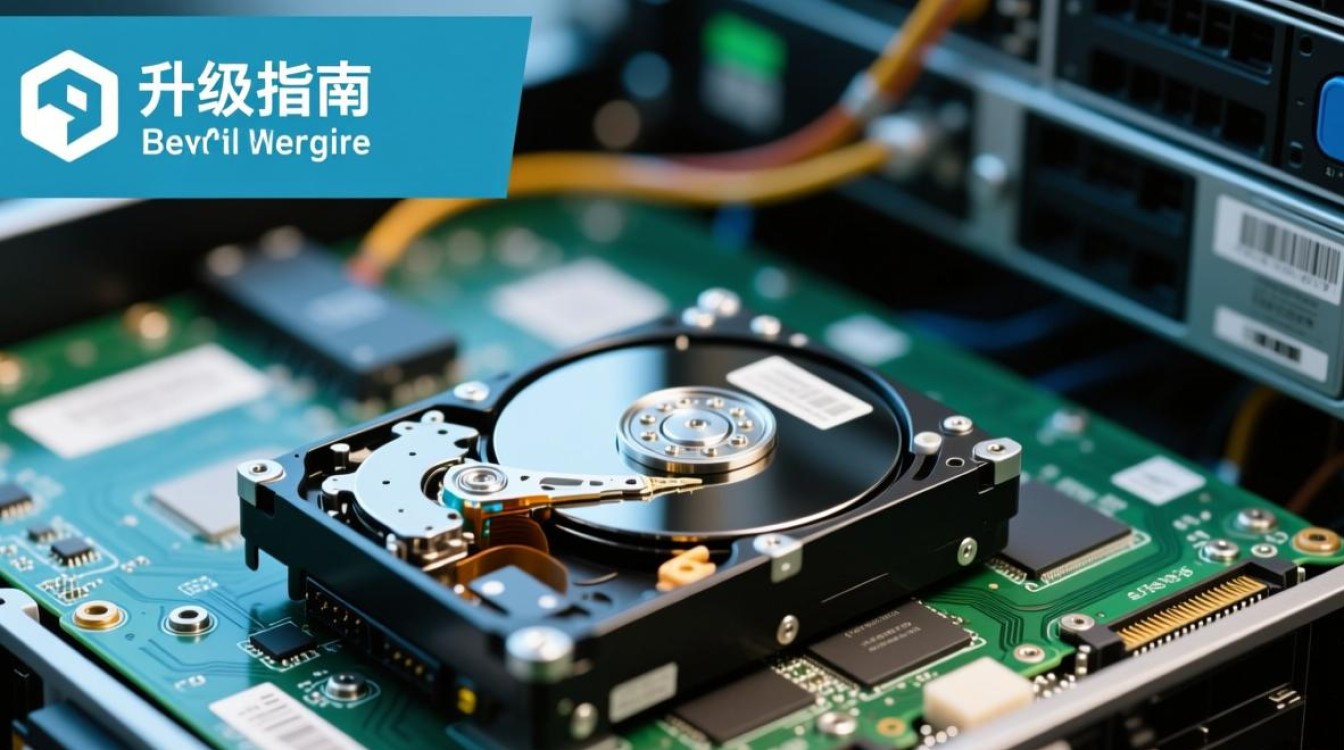
- 将原硬盘中的数据备份到其他存储设备,如移动硬盘、U盘等。
- 将备份的数据复制到新硬盘的相应分区。
- 检查数据完整性,确保所有数据已成功迁移。
硬盘检测与优化
- 使用系统自带的磁盘检测工具,检测新硬盘的健康状况。
- 如果发现硬盘存在问题,请及时更换或修复。
- 对新硬盘进行碎片整理,提高读写速度。
注意事项
- 在操作过程中,请确保服务器电源已关闭,避免触电风险。
- 操作过程中,请勿用力摇晃服务器,以免损坏硬盘。
- 更换硬盘后,请重新安装操作系统和驱动程序。
FAQs
Q1:服务器硬盘升级后,如何设置RAID模式?
A1:在服务器BIOS设置中,找到RAID选项,根据实际需求选择RAID模式(如RAID 0、RAID 1等),保存设置后,重启服务器,RAID模式即可生效。
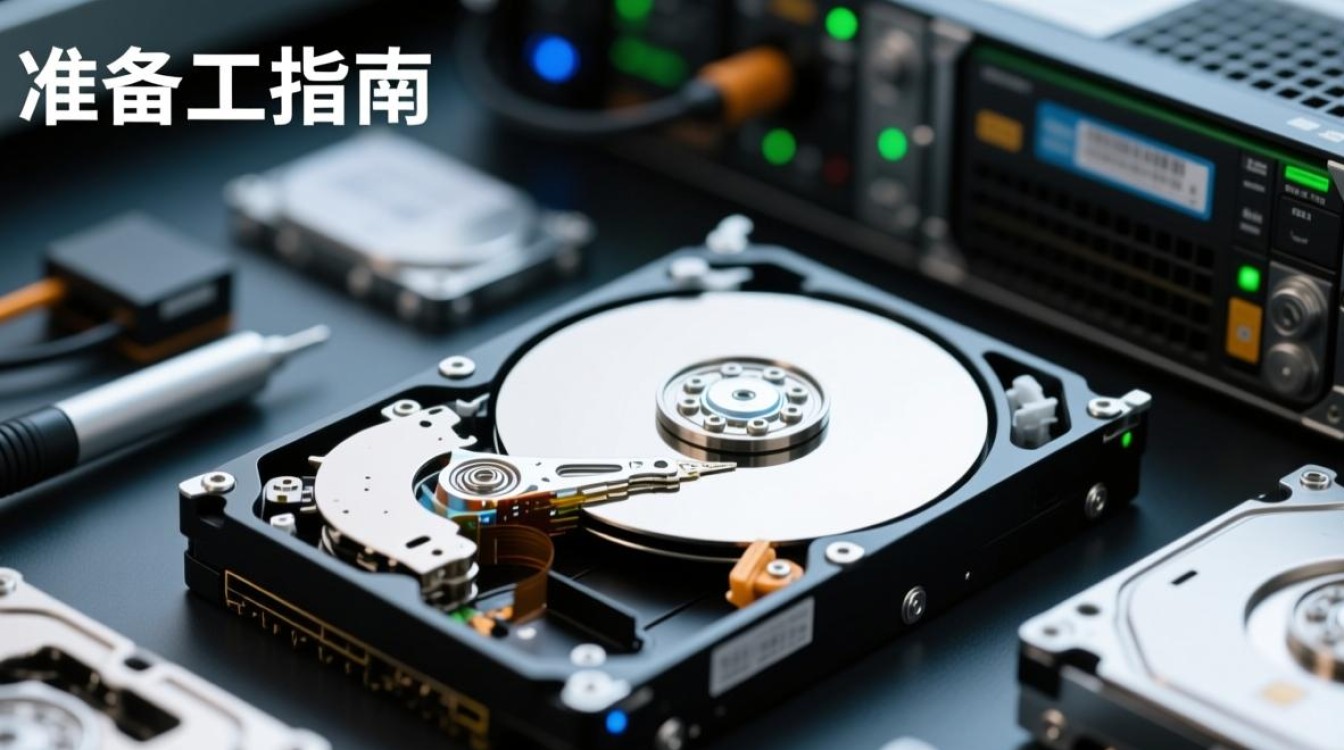
Q2:服务器硬盘升级后,如何将数据从原硬盘迁移到新硬盘?
A2:将原硬盘中的数据备份到其他存储设备,将备份的数据复制到新硬盘的相应分区,检查数据完整性,确保所有数据已成功迁移。


