


服务器挂载存储是确保数据安全、提高服务器性能的重要环节,通过将存储设备(如硬盘、SSD等)挂载到服务器上,可以实现对数据的存储、读取和备份,本文将详细介绍服务器挂载存储的步骤、注意事项以及相关技巧。
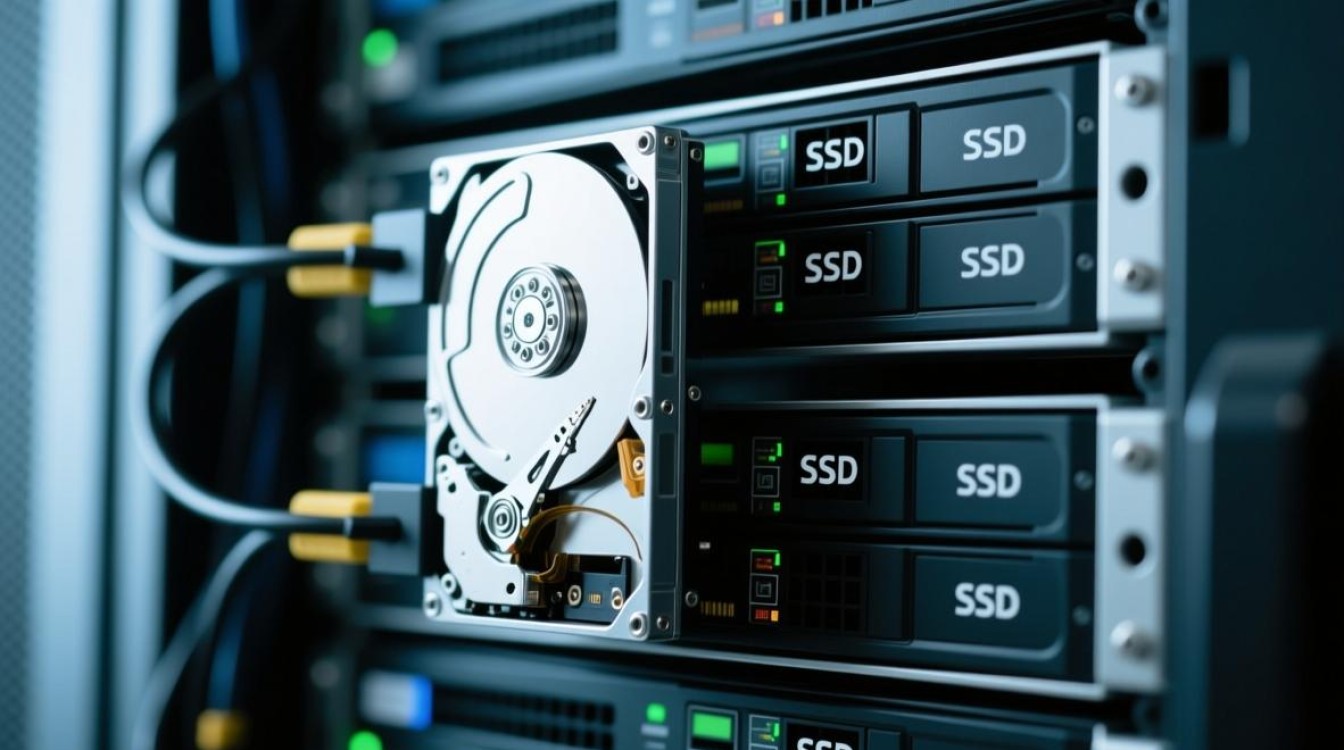
挂载存储前的准备工作
-
确保存储设备已正确连接到服务器,并检查连接是否牢固。
-
在服务器上安装必要的存储驱动程序,确保存储设备能够被操作系统识别。
-
确认服务器操作系统支持存储设备类型,如Windows、Linux等。
-
备份服务器上的重要数据,以防在挂载过程中出现意外导致数据丢失。
挂载存储的具体步骤
查找存储设备
在服务器上使用命令行工具(如Linux中的lsblk或Windows中的diskmgmt.msc)查找已连接的存储设备。
创建挂载点
在服务器上创建一个挂载点,用于挂载存储设备,在Linux系统中,可以使用mkdir命令创建挂载点,

sudo mkdir /mnt/data
挂载存储设备
使用mount命令将存储设备挂载到创建的挂载点上,以下是一个Linux系统中的示例:
sudo mount /dev/sdb1 /mnt/data
在Windows系统中,可以使用diskmgmt.msc图形界面工具进行挂载。
检查挂载状态
使用df命令(Linux)或diskmgmt.msc(Windows)检查存储设备是否已成功挂载。
设置自动挂载
为了在服务器重启后自动挂载存储设备,需要在Linux系统中编辑/etc/fstab文件,添加以下内容:
/dev/sdb1 /mnt/data ext4 defaults 0 0注意事项
-
确保存储设备格式与操作系统兼容。
-
在挂载过程中,避免对存储设备进行读写操作,以免数据损坏。
-
定期检查存储设备健康状况,避免因硬件故障导致数据丢失。
-
为存储设备设置合理的权限,防止未经授权的访问。
相关技巧
-
使用RAID技术提高存储性能和可靠性。
-
定期对存储设备进行数据备份,确保数据安全。
-
选择合适的存储设备,如SSD具有更高的读写速度和更长的使用寿命。
FAQs:
Q1:如何判断存储设备是否已成功挂载?
A1:在Linux系统中,可以使用df h命令查看挂载点及其对应的存储设备;在Windows系统中,可以使用diskmgmt.msc图形界面工具查看挂载状态。
Q2:为什么我的存储设备挂载后无法访问? A2:可能的原因有:存储设备未正确连接、存储设备驱动未安装、挂载点设置错误、存储设备权限设置不当等,请检查相关设置,确保存储设备正常工作。


