


挂载的概念
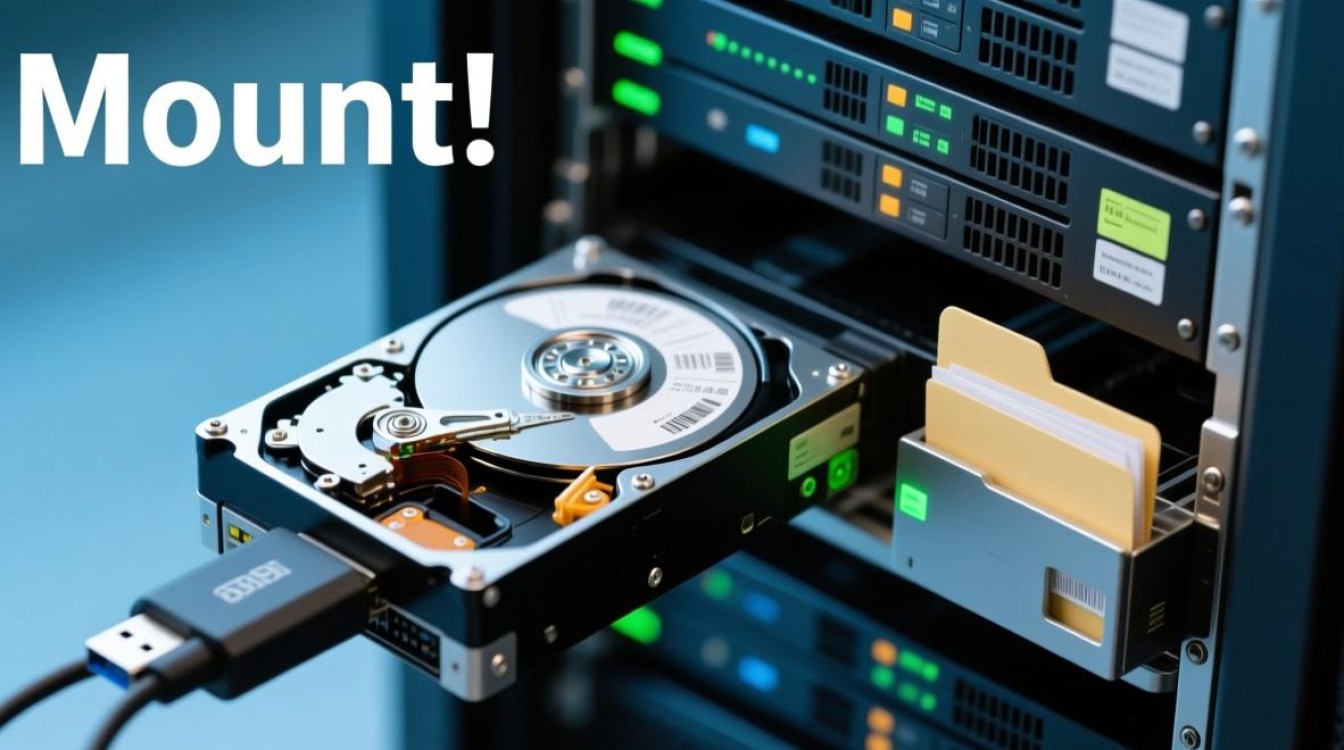
在服务器管理中,挂载(Mount)是指将存储设备(如硬盘、分区、USB设备等)上的文件系统连接到操作系统的文件系统中,使其可以被操作系统识别和使用,挂载后,用户可以通过文件路径访问存储设备上的文件。
挂载前的准备工作
-
确认存储设备:需要确认要挂载的存储设备类型,如硬盘、分区、USB设备等。
-
检查存储设备状态:使用
fdisk l或lsblk命令查看存储设备是否已连接到服务器,并确认其状态。 -
创建挂载点:在服务器上创建一个挂载点,用于挂载存储设备,挂载点可以是任何目录,但通常建议使用
/mnt或/media等目录。
挂载存储设备
- 使用
mount命令挂载:
sudo mount /dev/sdb1 /mnt/data
/dev/sdb1是存储设备的分区,/mnt/data是创建的挂载点。
- 使用
fdisk命令挂载:
sudo fdisk /dev/sdb1 <<EOF
n
p
1
w
EOF
sudo mount /dev/sdb1 /mnt/data
这里首先使用fdisk命令创建一个分区,然后挂载到挂载点。
挂载后的验证
- 使用
df h命令查看挂载情况:
sudo df h
挂载点/mnt/data应该显示在输出结果中。
- 使用
ls命令查看挂载点内容:
sudo ls /mnt/data
卸载存储设备
- 使用
umount命令卸载:
sudo umount /mnt/data
验证卸载:
sudo df h
卸载后,挂载点不应再出现在输出结果中。
挂载的自动加载
- 编辑
/etc/fstab文件,添加以下内容:
/dev/sdb1 /mnt/data ext4 defaults 0 0
-
保存并退出文件。
-
使用
mount a命令重新挂载所有自动加载的设备:
sudo mount a
常见问题解答(FAQs)
Q1:如何查看挂载点的文件系统类型?
A1:使用lsblk或blkid命令可以查看挂载点的文件系统类型。
sudo lsblk
sudo blkid /mnt/data
Q2:如何解决挂载点无法访问的问题?
A2:如果挂载点无法访问,可能是因为权限问题,可以尝试使用chown和chmod命令更改挂载点的所有权和权限。
sudo chown R your_username:your_group /mnt/data
sudo chmod R 755 /mnt/data
请将your_username和your_group替换为您的用户名和用户组。


