


在服务器中,有时需要将一个硬盘或多个硬盘分区,以便分配不同的盘符,以便于管理和使用,以下是如何在服务器上弄两个盘符的详细步骤:
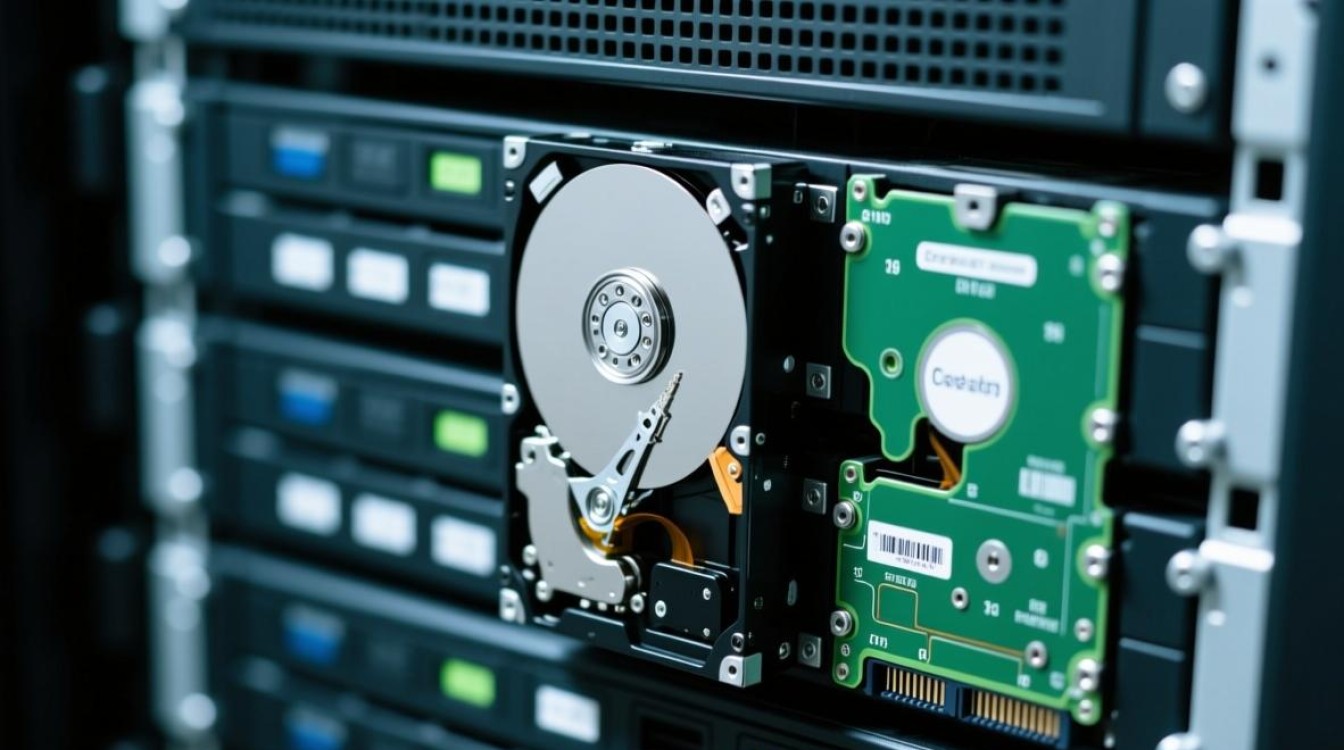
准备工作
在开始之前,请确保您有足够的权限来对服务器进行分区操作,并且已经备份了所有重要数据,以下是需要准备的材料:
- 服务器操作系统管理员权限
- 硬盘(可以是新购买的硬盘或者现有硬盘)
- 分区工具,如磁盘管理器(Windows)或fdisk(Linux)
Windows服务器分区步骤
打开磁盘管理器
- 右键点击“此电脑”或“我的电脑”,选择“管理”。
- 在“计算机管理”窗口中,点击“存储”下的“磁盘管理”。
初始化磁盘
- 右键点击未分配的磁盘,选择“初始化磁盘”。
- 选择合适的磁盘分区风格(MBR或GPT),然后点击“下一步”。
创建分区
- 在“分配单元大小”中,选择合适的值。
- 在“将所有未分配空间用于以下简单卷”中,点击“下一步”。
- 选择“新建简单卷”,然后点击“下一步”。
- 输入卷的大小,然后点击“下一步”。
- 选择盘符,如E或F,然后点击“下一步”。
- 为卷分配一个驱动器号和路径,点击“下一步”。
- 完成后,点击“完成”。
Linux服务器分区步骤
打开终端
- 打开Linux服务器的终端。
查看磁盘
- 使用
fdisk l命令查看所有磁盘及其分区。
创建分区
- 使用
fdisk /dev/sdb命令打开要分区的磁盘。 - 输入
n创建新分区。 - 按照提示输入分区大小、开始位置等信息。
- 输入
t改变分区类型,选择合适的分区类型。 - 输入
w保存并退出。
格式化分区
- 使用
mkfs.ext4 /dev/sdb1命令(以ext4文件系统为例)格式化分区。
挂载分区
- 使用
mount /dev/sdb1 /mnt/new_disk命令挂载分区。
FAQs
Q1:分区后,如何查看分区信息?
A1:在Windows中,可以在“磁盘管理”中查看;在Linux中,可以使用df h或lsblk命令查看。

Q2:分区后,如何调整分区大小?
A2:在Windows中,可以使用“磁盘管理”调整分区大小;在Linux中,可以使用gparted或parted工具调整分区大小,调整分区大小可能会删除分区中的数据,因此请确保备份重要数据。


