


准备工作
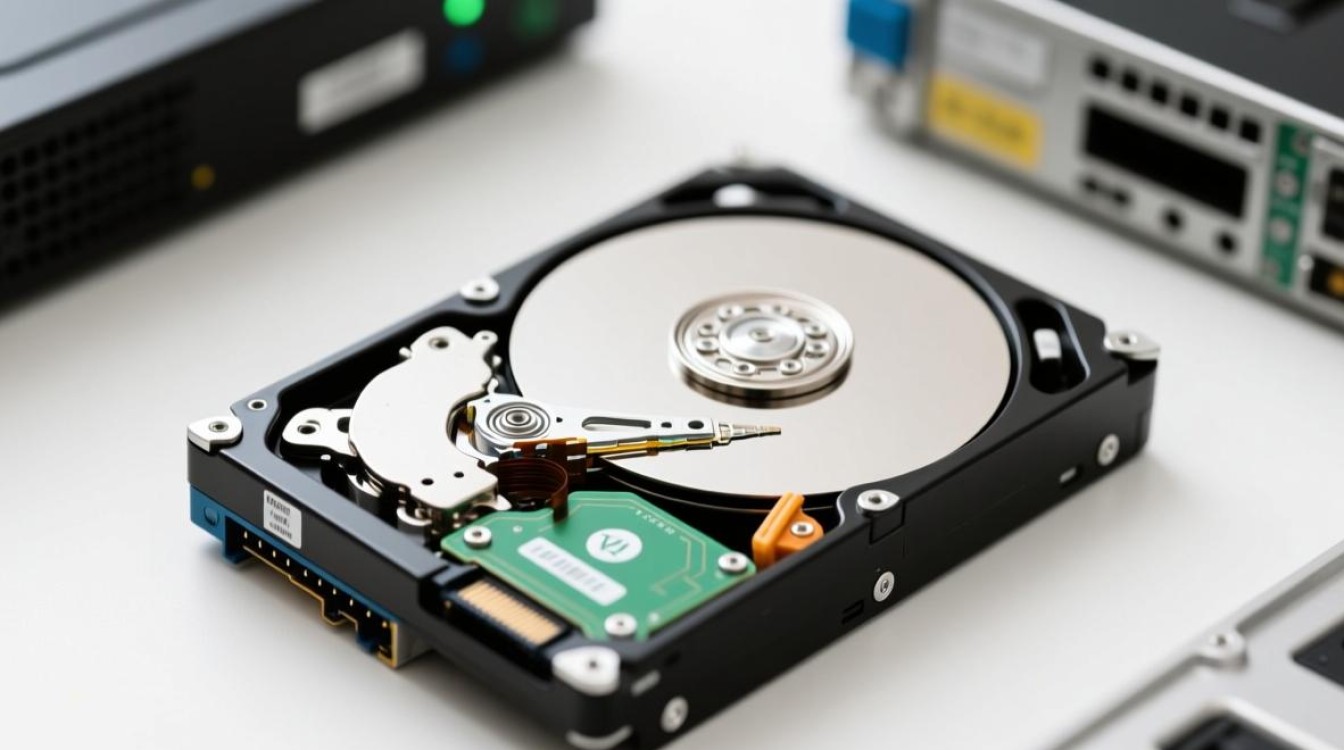
在挂载硬盘之前,我们需要做好以下准备工作:
- 准备一块符合服务器要求的硬盘,确保硬盘的型号与服务器兼容。
- 准备一根硬盘数据线,用于连接硬盘与服务器的主板。
- 准备一根电源线,用于连接硬盘与服务器电源。
- 确保服务器电源开启,以便在挂载硬盘时检测硬件状态。
硬盘安装
- 关闭服务器电源,确保安全。
- 打开服务器机箱,找到硬盘安装位置。
- 将硬盘固定在机箱内的硬盘架上,确保固定牢固。
- 使用数据线和电源线连接硬盘与服务器的主板和电源。
硬盘分区与格式化
-
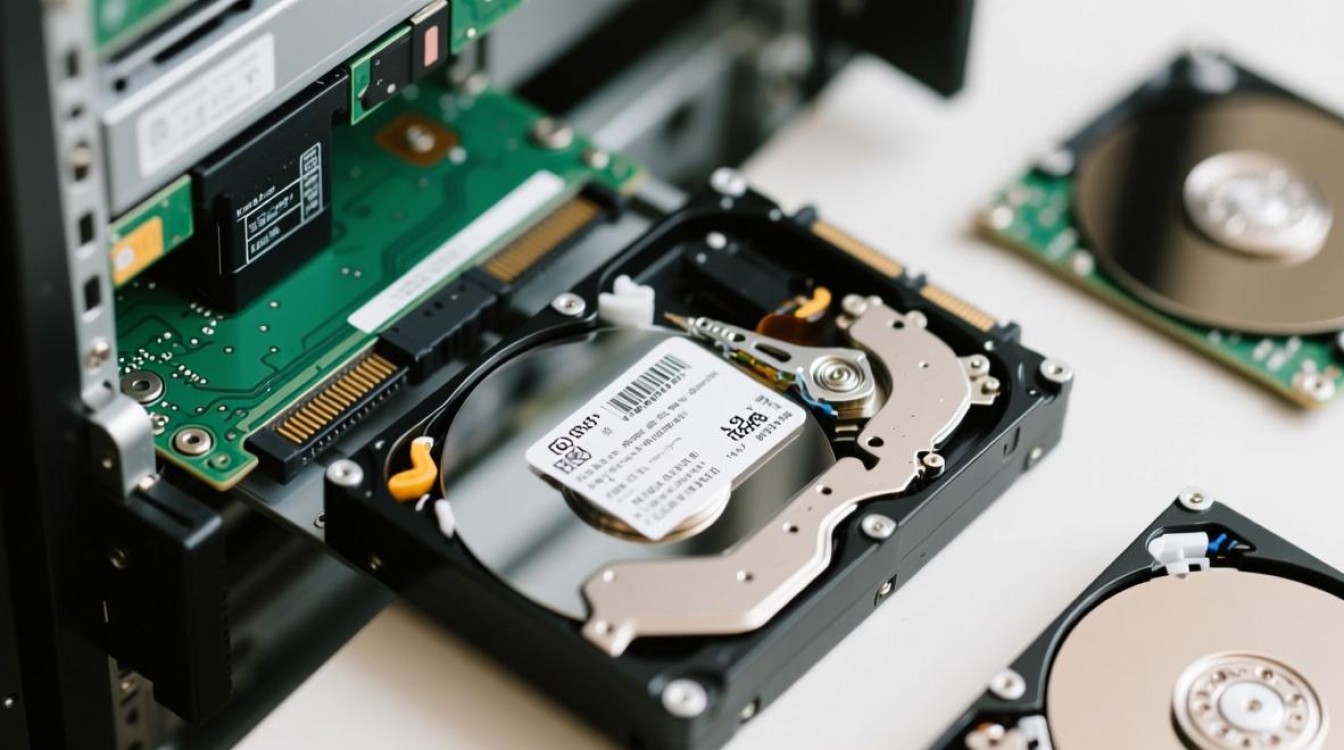
进入服务器的BIOS设置,检查硬盘是否被识别。
-
如果硬盘未被识别,请检查数据线和电源线是否连接正确,或更换数据线和电源线。
-
重启服务器,进入操作系统。
-
使用磁盘管理工具对硬盘进行分区和格式化,以下以Windows Server 2012为例:
a. 打开“计算机管理”窗口,选择“存储”下的“磁盘管理”。 b. 右键点击未分区的硬盘,选择“新建简单卷”。 c. 按照提示操作,设置卷大小、文件系统(如NTFS)和卷标。 d. 点击“下一步”,完成分区和格式化。
硬盘挂载
- 分区和格式化完成后,右键点击新创建的硬盘分区,选择“挂载”。
- 在弹出的窗口中,设置挂载点(如D盘),点击“确定”。
- 硬盘挂载成功后,在“计算机”窗口中可以看到新挂载的硬盘。
验证硬盘挂载
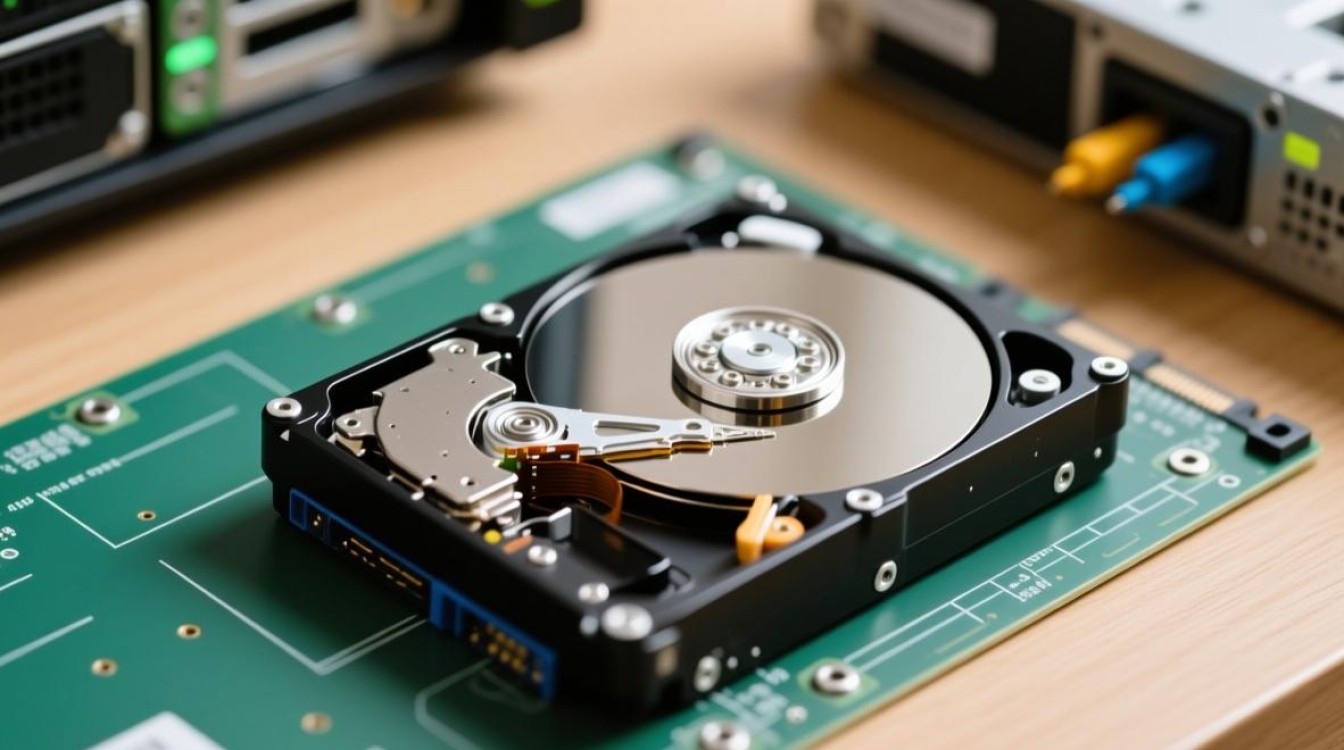
- 在“计算机”窗口中,找到新挂载的硬盘。
- 双击硬盘,检查文件是否可以正常访问。
- 如果文件可以正常访问,说明硬盘挂载成功。
FAQs
-
问题:为什么我的服务器无法识别新安装的硬盘? 解答:首先检查硬盘是否与服务器兼容,其次检查数据线和电源线是否连接正确,如果问题依旧,尝试更换数据线和电源线。
-
问题:如何将硬盘分区还原到原始状态? 解答:在“计算机管理”窗口中,右键点击需要还原的硬盘分区,选择“删除卷”,按照提示操作即可,需要注意的是,删除卷后,该分区内的所有数据将被永久删除,请确保在操作前备份重要数据。


