


在服务器使用过程中,为了提高图形处理能力,我们可能会选择切换显卡驱动,以下是关于如何在服务器上切换两个显卡驱动的详细步骤和注意事项。
确认服务器配置
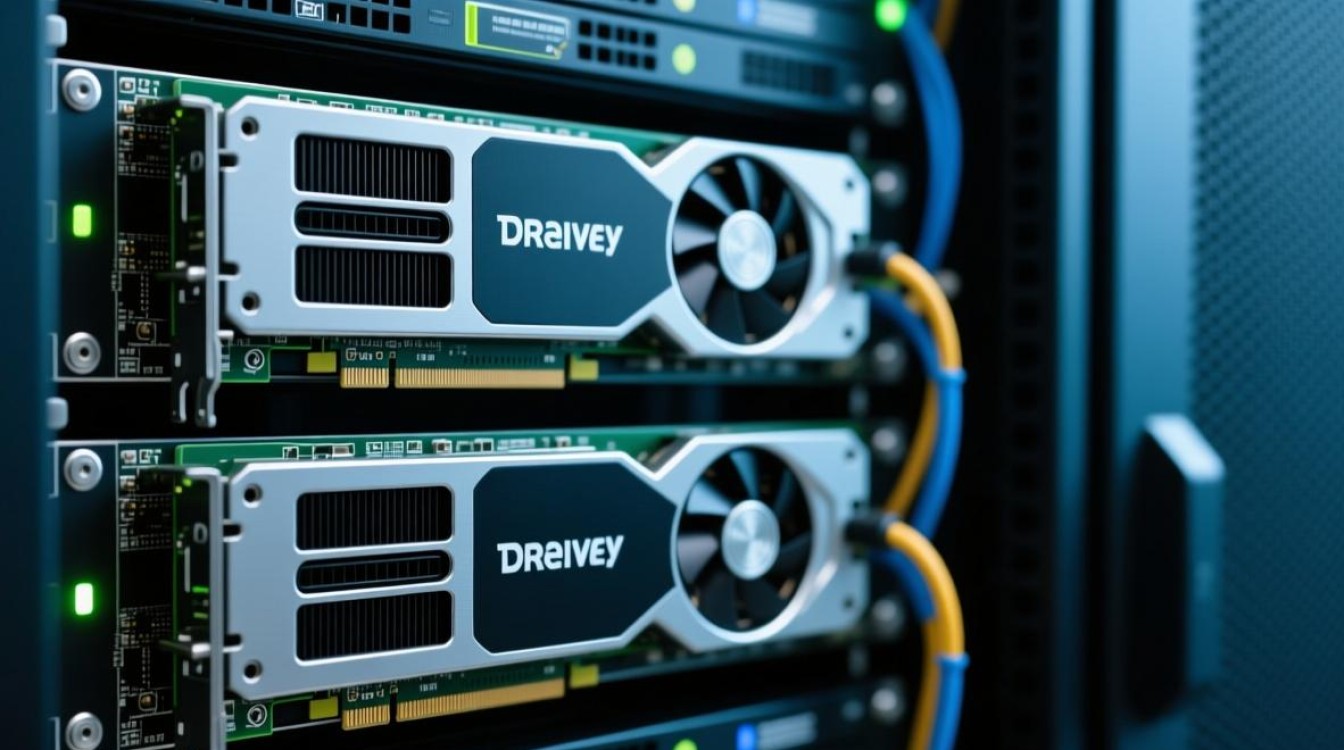
在开始切换显卡驱动之前,首先需要确认服务器的显卡配置,大多数服务器配备有两个或多个显卡,例如NVIDIA或AMD的显卡,确认显卡型号有助于选择合适的驱动程序。
下载驱动程序
根据服务器的显卡型号,从官方网站下载相应的显卡驱动程序,确保下载的是适用于服务器操作系统的驱动版本。
停止服务器服务
在切换显卡驱动之前,需要停止服务器上可能依赖于显卡的服务,这包括图形界面、虚拟化平台等,以下是在Windows服务器上停止相关服务的步骤:
- 打开“服务”管理器,找到并停止“桌面窗口管理器”、“终端服务”等服务。
- 对于Linux服务器,可以使用
service命令停止相应的服务。
删除旧驱动程序
在切换显卡驱动之前,需要删除旧的驱动程序,以下是Windows和Linux系统中删除旧驱动程序的方法:
Windows系统:
- 打开“设备管理器”。
- 找到并展开“显示适配器”类别。
- 右键点击需要卸载的显卡驱动,选择“卸载设备”。
- 确认卸载,然后重启服务器。
Linux系统:
- 使用
sudo aptget remove nvidiadriver(对于基于Debian的系统)或sudo yum remove nvidiadriver(对于基于RHEL的系统)来卸载旧驱动。 - 重启服务器。
安装新驱动程序
安装新驱动程序之前,请确保服务器已经连接到互联网,以便下载和安装所需的文件。
Windows系统:
- 双击下载的驱动程序安装包。
- 按照提示完成安装过程。
Linux系统:
- 将下载的驱动程序安装包移动到服务器的合适位置。
- 使用
sudo ./nvidiadriver.run(或相应的命令)开始安装过程。 - 按照提示完成安装。
验证驱动程序
安装完成后,重新启动服务器,并验证显卡驱动是否正常工作,可以通过以下方法进行验证:
- 在Windows系统中,打开“设备管理器”,查看显卡是否显示为正常状态。
- 在Linux系统中,使用
nvidiasmi命令查看显卡状态。
恢复服务
在确认显卡驱动正常工作后,可以重新启动之前停止的服务,恢复服务器正常运行。
FAQs
Q1:在服务器上切换显卡驱动需要考虑哪些因素?
A1:在服务器上切换显卡驱动时,需要考虑以下因素:
- 确认服务器显卡型号和操作系统版本。
- 下载与服务器兼容的显卡驱动程序。
- 停止可能依赖于显卡的服务。
- 删除旧的显卡驱动程序。
- 安装新的显卡驱动程序。
- 验证驱动程序是否正常工作。
Q2:为什么在切换显卡驱动后需要重启服务器?
A2:在切换显卡驱动后需要重启服务器,因为新的驱动程序需要重新加载并初始化显卡设备,重启可以帮助确保驱动程序正确安装并开始工作,如果不重启,可能会导致服务不稳定或无法正常使用显卡。


