


了解镜像系统
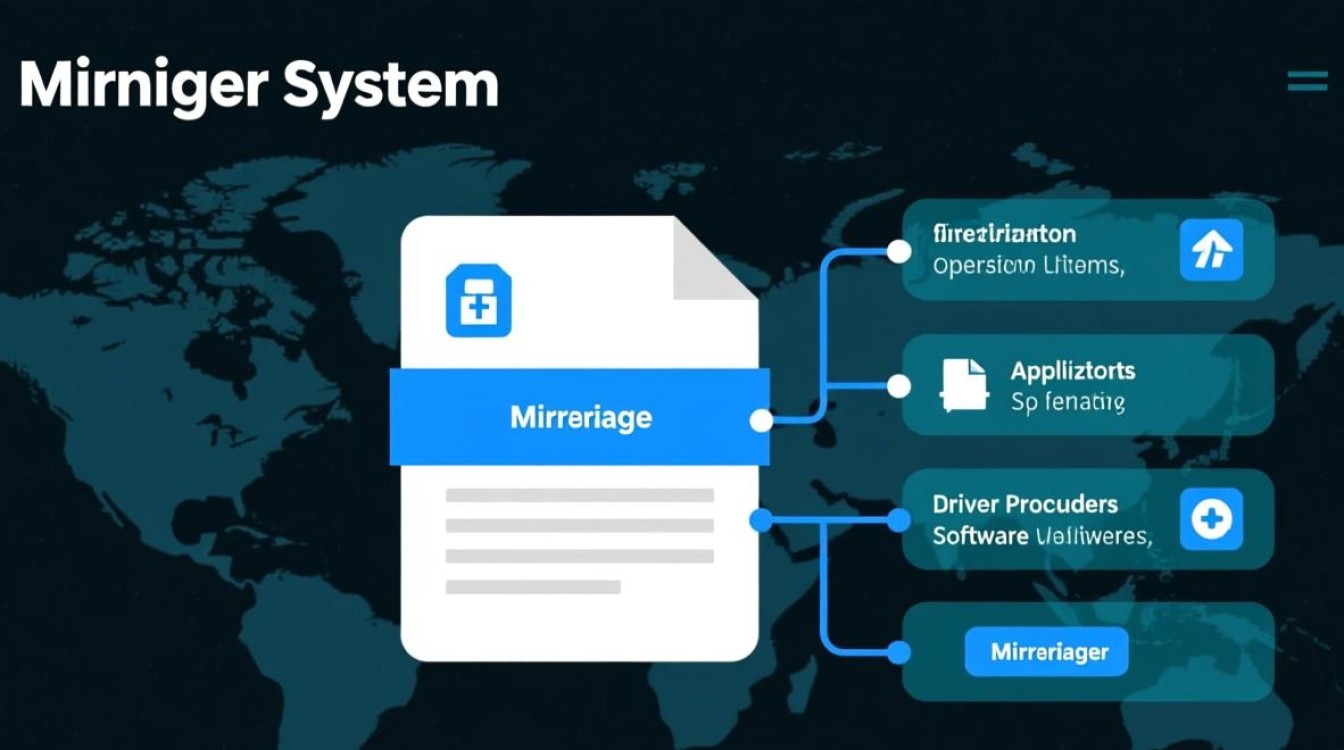
镜像系统是一种将操作系统、应用程序、驱动程序等软件安装在一个文件中的技术,这种文件通常被称为镜像文件,可以用于快速部署操作系统到多个服务器上,在服务器安装过程中,使用镜像系统可以大大提高效率,减少重复劳动。
选择合适的镜像系统
在安装镜像系统之前,首先需要选择一个适合自己需求的镜像系统,目前市面上常见的镜像系统有Windows Deployment Services (WDS)、Linux Preseed、PXE Server等,以下是几种常见的镜像系统及其特点:
-
Windows Deployment Services (WDS):适用于Windows Server操作系统,支持网络安装、多语言支持、驱动程序自动安装等功能。
-
Linux Preseed:适用于Linux操作系统,支持自动化安装、配置文件定制、多种安装方式等功能。
-
PXE Server:适用于多种操作系统,支持网络启动、远程安装、自动化部署等功能。
准备安装环境
-
硬件要求:服务器需要具备足够的内存、硬盘空间和CPU性能,以满足镜像系统的运行需求。
-
软件要求:安装镜像系统需要选择合适的操作系统,如Windows Server或Linux。
-
网络配置:确保服务器能够连接到网络,并配置静态IP地址,以便于后续操作。
安装镜像系统
以下以Windows Deployment Services (WDS)为例,介绍如何安装镜像系统:
-
在Windows Server上,打开“服务器管理器”,选择“添加角色和功能”。
-
在“基于角色的或基于功能的安装”页面,选择“角色”,然后点击“下一步”。
-
在“选择角色”页面,勾选“网络策略和访问服务”,然后点击“下一步”。
-
在“网络策略和访问服务”页面,勾选“Windows Deployment Services”,然后点击“下一步”。
-
在“Windows Deployment Services”页面,选择“传输服务器、管理服务器和独立部署服务器”,然后点击“下一步”。
-
在“确认安装选择”页面,点击“安装”。
-
安装完成后,打开“服务器管理器”,找到“Windows Deployment Services”,点击“添加部署共享”。
-
在“添加部署共享向导”中,选择“共享文件夹”,然后点击“下一步”。
-
选择要共享的文件夹,点击“下一步”。
-
在“指定部署共享的名称”页面,输入部署共享的名称,点击“下一步”。
-
在“指定部署共享的路径”页面,输入部署共享的路径,点击“下一步”。
-
在“指定部署共享的权限”页面,选择“允许从网络安装”,然后点击“下一步”。
-
在“指定部署共享的IP地址”页面,输入部署共享的IP地址,点击“下一步”。
-
在“指定部署共享的子网掩码”页面,输入部署共享的子网掩码,点击“下一步”。
-
在“指定部署共享的默认网关”页面,输入部署共享的默认网关,点击“下一步”。
-
在“指定部署共享的DNS服务器”页面,输入部署共享的DNS服务器,点击“下一步”。
-
在“指定部署共享的TFTP服务器”页面,输入部署共享的TFTP服务器,点击“下一步”。
-
在“指定部署共享的TFTP根目录”页面,输入部署共享的TFTP根目录,点击“下一步”。
-
在“指定部署共享的TFTP超时时间”页面,输入部署共享的TFTP超时时间,点击“下一步”。
-
在“指定部署共享的TFTP最大传输单元”页面,输入部署共享的TFTP最大传输单元,点击“下一步”。
-
在“指定部署共享的TFTP端口”页面,输入部署共享的TFTP端口,点击“下一步”。
-
在“指定部署共享的TFTP最大连接数”页面,输入部署共享的TFTP最大连接数,点击“下一步”。
-
在“指定部署共享的TFTP最大传输速率”页面,输入部署共享的TFTP最大传输速率,点击“下一步”。
-
在“指定部署共享的TFTP连接超时时间”页面,输入部署共享的TFTP连接超时时间,点击“下一步”。
-
在“指定部署共享的TFTP最大传输块大小”页面,输入部署共享的TFTP最大传输块大小,点击“下一步”。
-
在“指定部署共享的TFTP最小传输块大小”页面,输入部署共享的TFTP最小传输块大小,点击“下一步”。
-
在“指定部署共享的TFTP最大传输速率”页面,输入部署共享的TFTP最大传输速率,点击“下一步”。
-
在“指定部署共享的TFTP连接超时时间”页面,输入部署共享的TFTP连接超时时间,点击“下一步”。
-
在“指定部署共享的TFTP最大传输块大小”页面,输入部署共享的TFTP最大传输块大小,点击“下一步”。
-
在“指定部署共享的TFTP最小传输块大小”页面,输入部署共享的TFTP最小传输块大小,点击“下一步”。
-
在“指定部署共享的TFTP最大传输速率”页面,输入部署共享的TFTP最大传输速率,点击“下一步”。
-
在“指定部署共享的TFTP连接超时时间”页面,输入部署共享的TFTP连接超时时间,点击“下一步”。
-
在“指定部署共享的TFTP最大传输块大小”页面,输入部署共享的TFTP最大传输块大小,点击“下一步”。
-
在“指定部署共享的TFTP最小传输块大小”页面,输入部署共享的TFTP最小传输块大小,点击“下一步”。
-
在“指定部署共享的TFTP最大传输速率”页面,输入部署共享的TFTP最大传输速率,点击“下一步”。
-
在“指定部署共享的TFTP连接超时时间”页面,输入部署共享的TFTP连接超时时间,点击“下一步”。
-
在“指定部署共享的TFTP最大传输块大小”页面,输入部署共享的TFTP最大传输块大小,点击“下一步”。
-
在“指定部署共享的TFTP最小传输块大小”页面,输入部署共享的TFTP最小传输块大小,点击“下一步”。
-
在“指定部署共享的TFTP最大传输速率”页面,输入部署共享的TFTP最大传输速率,点击“下一步”。
-
在“指定部署共享的TFTP连接超时时间”页面,输入部署共享的TFTP连接超时时间,点击“下一步”。
-
在“指定部署共享的TFTP最大传输块大小”页面,输入部署共享的TFTP最大传输块大小,点击“下一步”。
-
在“指定部署共享的TFTP最小传输块大小”页面,输入部署共享的TFTP最小传输块大小,点击“下一步”。
-
在“指定部署共享的TFTP最大传输速率”页面,输入部署共享的TFTP最大传输速率,点击“下一步”。
-
在“指定部署共享的TFTP连接超时时间”页面,输入部署共享的TFTP连接超时时间,点击“下一步”。
-
在“指定部署共享的TFTP最大传输块大小”页面,输入部署共享的TFTP最大传输块大小,点击“下一步”。
-
在“指定部署共享的TFTP最小传输块大小”页面,输入部署共享的TFTP最小传输块大小,点击“下一步”。
-
在“指定部署共享的TFTP最大传输速率”页面,输入部署共享的TFTP最大传输速率,点击“下一步”。
-
在“指定部署共享的TFTP连接超时时间”页面,输入部署共享的TFTP连接超时时间,点击“下一步”。
-
在“指定部署共享的TFTP最大传输块大小”页面,输入部署共享的TFTP最大传输块大小,点击“下一步”。
-
在“指定部署共享的TFTP最小传输块大小”页面,输入部署共享的TFTP最小传输块大小,点击“下一步”。
-
在“指定部署共享的TFTP最大传输速率”页面,输入部署共享的TFTP最大传输速率,点击“下一步”。
-
在“指定部署共享的TFTP连接超时时间”页面,输入部署共享的TFTP连接超时时间,点击“下一步”。
-
在“指定部署共享的TFTP最大传输块大小”页面,输入部署共享的TFTP最大传输块大小,点击“下一步”。
-
在“指定部署共享的TFTP最小传输块大小”页面,输入部署共享的TFTP最小传输块大小,点击“下一步”。
-
在“指定部署共享的TFTP最大传输速率”页面,输入部署共享的TFTP最大传输速率,点击“下一步”。
-
在“指定部署共享的TFTP连接超时时间”页面,输入部署共享的TFTP连接超时时间,点击“下一步”。
-
在“指定部署共享的TFTP最大传输块大小”页面,输入部署共享的TFTP最大传输块大小,点击“下一步”。
-
在“指定部署共享的TFTP最小传输块大小”页面,输入部署共享的TFTP最小传输块大小,点击“下一步”。
-
在“指定部署共享的TFTP最大传输速率”页面,输入部署共享的TFTP最大传输速率,点击“下一步”。
-
在“指定部署共享的TFTP连接超时时间”页面,输入部署共享的TFTP连接超时时间,点击“下一步”。
-
在“指定部署共享的TFTP最大传输块大小”页面,输入部署共享的TFTP最大传输块大小,点击“下一步”。
-
在“指定部署共享的TFTP最小传输块大小”页面,输入部署共享的TFTP最小传输块大小,点击“下一步”。
-
在“指定部署共享的TFTP最大传输速率”页面,输入部署共享的TFTP最大传输速率,点击“下一步”。
-
在“指定部署共享的TFTP连接超时时间”页面,输入部署共享的TFTP连接超时时间,点击“下一步”。
-
在“指定部署共享的TFTP最大传输块大小”页面,输入部署共享的TFTP最大传输块大小,点击“下一步”。
-
在“指定部署共享的TFTP最小传输块大小”页面,输入部署共享的TFTP最小传输块大小,点击“下一步”。
-
在“指定部署共享的TFTP最大传输速率”页面,输入部署共享的TFTP最大传输速率,点击“下一步”。
-
在“指定部署共享的TFTP连接超时时间”页面,输入部署共享的TFTP连接超时时间,点击“下一步”。
-
在“指定部署共享的TFTP最大传输块大小”页面,输入部署共享的TFTP最大传输块大小,点击“下一步”。
-
在“指定部署共享的TFTP最小传输块大小”页面,输入部署共享的TFTP最小传输块大小,点击“下一步”。
-
在“指定部署共享的TFTP最大传输速率”页面,输入部署共享的TFTP最大传输速率,点击“下一步”。
-
在“指定部署共享的TFTP连接超时时间”页面,输入部署共享的TFTP连接超时时间,点击“下一步”。
-
在“指定部署共享的TFTP最大传输块大小”页面,输入部署共享的TFTP最大传输块大小,点击“下一步”。
-
在“指定部署共享的TFTP最小传输块大小”页面,输入部署共享的TFTP最小传输块大小,点击“下一步”。
-
在“指定部署共享的TFTP最大传输速率”页面,输入部署共享的TFTP最大传输速率,点击“下一步”。
-
在“指定部署共享的TFTP连接超时时间”页面,输入部署共享的TFTP连接超时时间,点击“下一步”。
-
在“指定部署共享的TFTP最大传输块大小”页面,输入部署共享的TFTP最大传输块大小,点击“下一步”。
-
在“指定部署共享的TFTP最小传输块大小”页面,输入部署共享的TFTP最小传输块大小,点击“下一步”。
-
在“指定部署共享的TFTP最大传输速率”页面,输入部署共享的TFTP最大传输速率,点击“下一步”。
-
在“指定部署共享的TFTP连接超时时间”页面,输入部署共享的TFTP连接超时时间,点击“下一步”。
-
在“指定部署共享的TFTP最大传输块大小”页面,输入部署共享的TFTP最大传输块大小,点击“下一步”。
-
在“指定部署共享的TFTP最小传输块大小”页面,输入部署共享的TFTP最小传输块大小,点击“下一步”。

-
在“指定部署共享的TFTP最大传输速率”页面,输入部署共享的TFTP最大传输速率,点击“下一步”。
-
在“指定部署共享的TFTP连接超时时间”页面,输入部署共享的TFTP连接超时时间,点击“下一步”。
-
在“指定部署共享的TFTP最大传输块大小”页面,输入部署共享的TFTP最大传输块大小,点击“下一步”。
-
在“指定部署共享的TFTP最小传输块大小”页面,输入部署共享的TFTP最小传输块大小,点击“下一步”。
-
在“指定部署共享的TFTP最大传输速率”页面,输入部署共享的TFTP最大传输速率,点击“下一步”。
-
在“指定部署共享的TFTP连接超时时间”页面,输入部署共享的TFTP连接超时时间,点击“下一步”。
-
在“指定部署共享的TFTP最大传输块大小”页面,输入部署共享的TFTP最大传输块大小,点击“下一步”。
-
在“指定部署共享的TFTP最小传输块大小”页面,输入部署共享的TFTP最小传输块大小,点击“下一步”。
-
在“指定部署共享的TFTP最大传输速率”页面,输入部署共享的TFTP最大传输速率,点击“下一步”。
-
在“指定部署共享的TFTP连接超时时间”页面,输入部署共享的TFTP连接超时时间,点击“下一步”。
-
在“指定部署共享的TFTP最大传输块大小”页面,输入部署共享的TFTP最大传输块大小,点击“下一步”。
-
在“指定部署共享的TFTP最小传输块大小”页面,输入部署共享的TFTP最小传输块大小,点击“下一步”。
-
在“指定部署共享的TFTP最大传输速率”页面,输入部署共享的TFTP最大传输速率,点击“下一步”。
-
在“指定部署共享的TFTP连接超时时间”页面,输入部署共享的TFTP连接超时时间,点击“下一步”。
-
在“指定部署共享的TFTP最大传输块大小”页面,输入部署共享的TFTP最大传输块大小,点击“下一步”。
-
在“指定部署共享的TFTP最小传输块大小”页面,输入部署共享的TFTP最小传输块大小,点击“下一步”。
-
在“指定部署共享的TFTP最大传输速率”页面,输入部署共享的TFTP最大传输速率,点击“下一步”。
-
在“指定部署共享的TFTP连接超时时间”页面,输入部署共享的TFTP连接超时时间,点击“下一步”。
-
在“指定部署共享的TFTP最大传输块大小”页面,输入部署共享的TFTP最大传输块大小,点击“下一步”。
-
在“指定部署共享的TFTP最小传输块大小”页面,输入部署共享的TFTP最小传输块大小,点击“下一步”。
-
在“指定部署共享的TFTP最大传输速率”页面,输入部署共享的TFTP最大传输速率,点击“下一步”。
-
在“指定部署共享的TFTP连接超时时间”页面,输入部署共享的TFTP连接超时时间,点击“下一步”。
-
在“指定部署共享的TFTP最大传输块大小”页面,输入部署共享的TFTP最大传输块大小,点击“下一步”。
-
在“指定部署共享的TFTP最小传输块大小”页面,输入部署共享的TFTP最小传输块大小,点击“下一步”。
-
在“指定部署共享的TFTP最大传输速率”页面,输入部署共享的TFTP最大传输速率,点击“下一步”。
-
在“指定部署共享的TFTP连接超时时间”页面,输入部署共享的TFTP连接超时时间,点击“下一步”。
-
在“指定部署共享的TFTP最大传输块大小”页面,输入部署共享的TFTP最大传输块大小,点击“下一步”。
-
在“指定部署共享的TFTP最小传输块大小”页面,输入部署共享的TFTP最小传输块大小,点击“下一步”。
-
在“指定部署共享的TFTP最大传输速率”页面,输入部署共享的TFTP最大传输速率,点击“下一步”。
-
在“指定部署共享的TFTP连接超时时间”页面,输入部署共享的TFTP连接超时时间,点击“下一步”。
-
在“指定部署共享的TFTP最大传输块大小”页面,输入部署共享的TFTP最大传输块大小,点击“下一步”。
-
在“指定部署共享的TFTP最小传输块大小”页面,输入部署共享的TFTP最小传输块大小,点击“下一步”。
-
在“指定部署共享的TFTP最大传输速率”页面,输入部署共享的TFTP最大传输速率,点击“下一步”。
-
在“指定部署共享的TFTP连接超时时间”页面,输入部署共享的TFTP连接超时时间,点击“下一步”。
-
在“指定部署共享的TFTP最大传输块大小”页面,输入部署共享的TFTP最大传输块大小,点击“下一步”。
-
在“指定部署共享的TFTP最小传输块大小”页面,输入部署共享的TFTP最小传输块大小,点击“下一步”。
-
在“指定部署共享的TFTP最大传输速率”页面,输入部署共享的TFTP最大传输速率,点击“下一步”。
-
在“指定部署共享的TFTP连接超时时间”页面,输入部署共享的TFTP连接超时时间,点击“下一步”。
-
在“指定部署共享的TFTP最大传输块大小”页面,输入部署共享的TFTP最大传输块大小,点击“下一步”。
-
在“指定部署共享的TFTP最小传输块大小”页面,输入部署共享的TFTP最小传输块大小,点击“下一步”。
-
在“指定部署共享的TFTP最大传输速率”页面,输入部署共享的TFTP最大传输速率,点击“下一步”。
-
在“指定部署共享的TFTP连接超时时间”页面,输入部署共享的TFTP连接超时时间,点击“下一步”。
-
在“指定部署共享的TFTP最大传输块大小”页面,输入部署共享的TFTP最大传输块大小,点击“下一步”。
-
在“指定部署共享的TFTP最小传输块大小”页面,输入部署共享的TFTP最小传输块大小,点击


