


服务器如何安装HBA卡
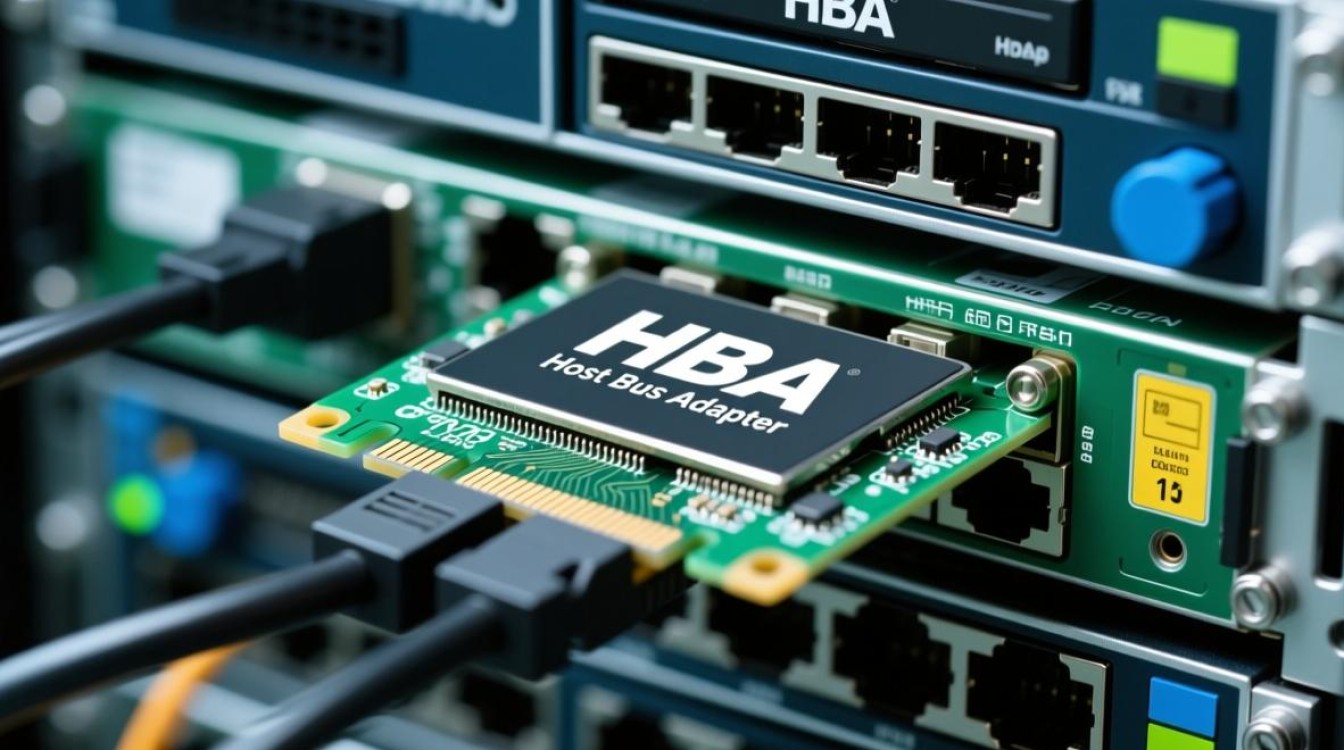
了解HBA卡
HBA(Host Bus Adapter)卡,即主机总线适配器卡,是连接服务器和存储设备的关键组件,它负责在服务器和存储设备之间传输数据,支持高速数据传输,提高服务器与存储系统的性能,在安装HBA卡之前,我们需要了解其基本功能和规格。
准备安装环境
- 确保服务器电源关闭,避免在操作过程中发生意外。
- 准备安装工具,如螺丝刀、防静电手环等。
- 准备HBA卡驱动程序,确保驱动程序与服务器操作系统兼容。
安装HBA卡
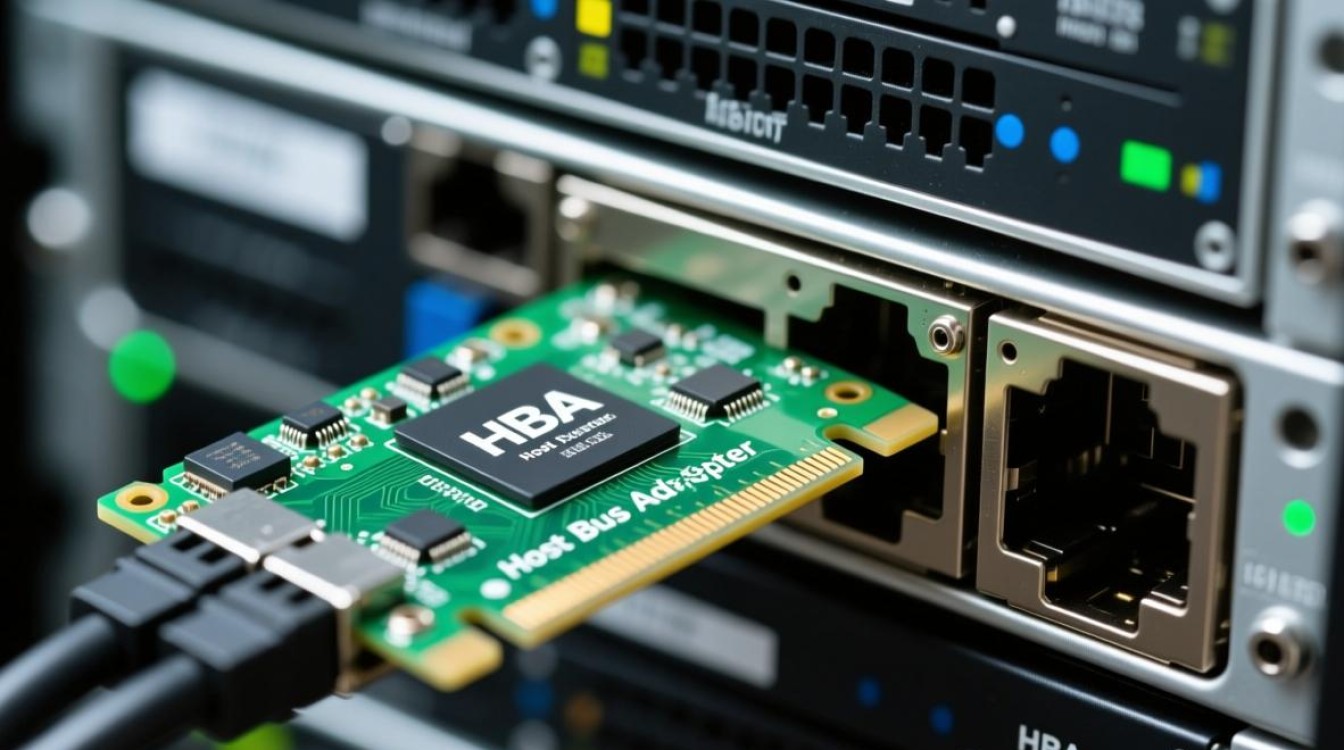
- 打开服务器机箱,找到可安装HBA卡的位置。
- 将HBA卡从包装中取出,检查卡的外观是否有损坏。
- 使用螺丝刀将HBA卡固定在机箱的插槽中,确保卡与插槽紧密接触。
- 将HBA卡的数据线连接到服务器背板上的相应接口。
- 将HBA卡供电线连接到服务器电源。
- 检查所有连接是否牢固,确保没有遗漏。
安装驱动程序
- 启动服务器,进入操作系统。
- 将HBA卡驱动程序光盘或U盘插入服务器光驱或USB接口。
- 根据操作系统提示,安装HBA卡驱动程序。
- 如果操作系统无法自动识别HBA卡,可以手动安装驱动程序,在设备管理器中找到未识别的设备,右键点击选择“更新驱动程序”,然后选择“从列表或指定位置安装”,选择驱动程序所在的路径进行安装。
配置HBA卡
- 打开服务器管理界面,如Windows服务器管理器、Linux系统下的服务管理器等。
- 找到HBA卡对应的设备,查看其状态是否正常。
- 根据实际需求,配置HBA卡的参数,如设备名称、IP地址、子网掩码等。
- 保存配置,重启服务器使配置生效。
FAQs
Q1:安装HBA卡时,如何避免静电损坏?
A1:在操作过程中,请确保佩戴防静电手环,并尽量在防静电工作台上进行操作,避免直接接触金属部件,以减少静电的产生。
Q2:安装HBA卡后,如何检查其是否正常工作?
A2:在服务器管理界面中,查看HBA卡的状态是否正常,如果状态显示为“正常”,则表示HBA卡已成功安装并正常工作,如果状态显示为“未识别”或“错误”,请检查连接是否牢固,并重新安装驱动程序。


