


服务器安装指南
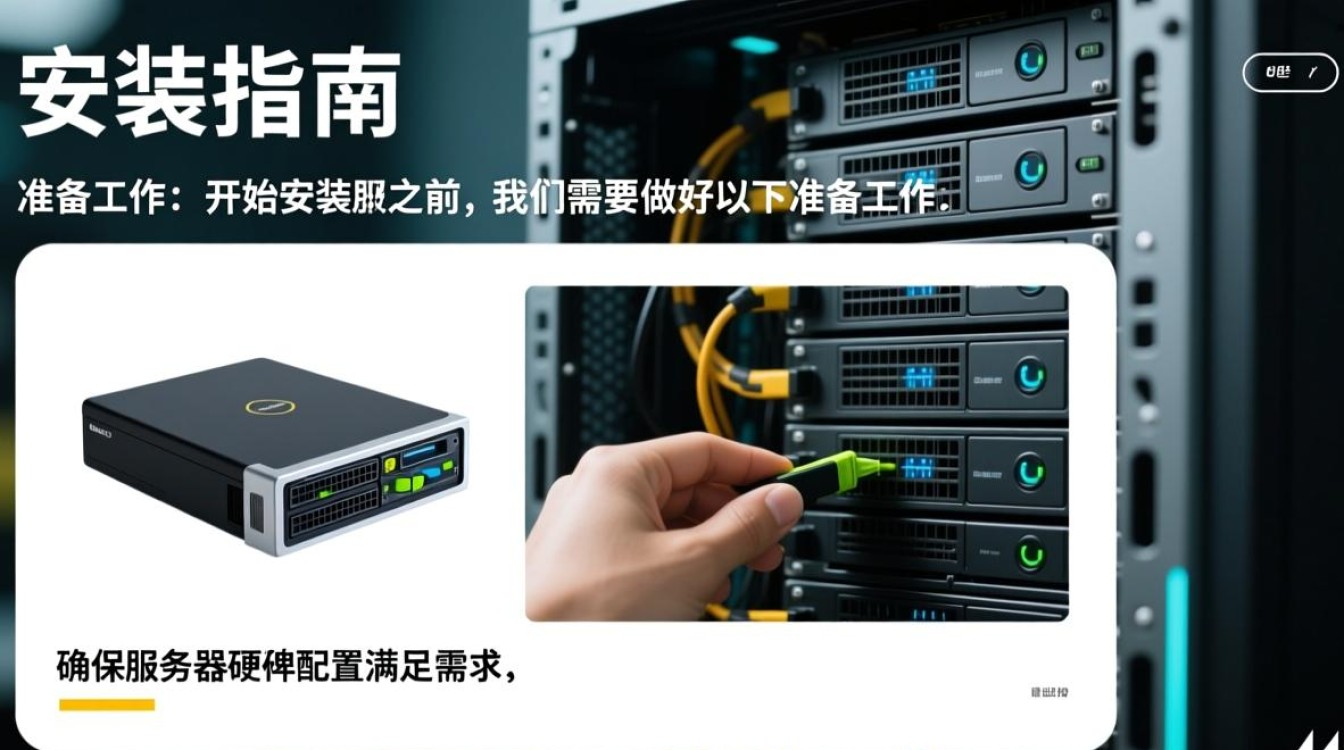
准备工作
在开始安装服务器之前,我们需要做好以下准备工作:
- 确保服务器硬件配置满足需求,包括CPU、内存、硬盘等。
- 准备好安装服务器所需的操作系统安装盘或U盘。
- 确保网络连接正常,以便服务器能够接入互联网。
- 准备好服务器管理人员的账号和密码。
安装操作系统
- 启动服务器,将操作系统安装盘或U盘插入光驱或USB接口。
- 进入BIOS设置,将启动顺序设置为从光盘或U盘启动。
- 按照屏幕提示操作,选择安装操作系统。
- 根据提示选择安装语言、键盘布局等基本设置。
- 选择安装类型,一般选择“自定义(高级)”安装。
- 选择安装位置,将操作系统安装在服务器硬盘的一个分区上。
- 等待操作系统安装完成,重启服务器。
设置网络
- 进入操作系统,打开网络和共享中心。
- 选择“更改适配器设置”,找到服务器的网络适配器。
- 右键点击网络适配器,选择“属性”。
- 在属性窗口中,找到“Internet协议版本4(TCP/IPv4)”并双击。
- 选择“使用以下IP地址”,填写服务器的IP地址、子网掩码和默认网关。
- 点击“确定”保存设置,然后重启服务器。
安装服务器角色和功能
- 以管理员身份登录服务器。
- 打开服务器管理器,选择“添加角色和功能”。
- 在“基于角色或基于功能的安装”页面,选择“基于角色安装”。
- 在“服务器角色”页面,选择需要安装的服务器角色,如IIS、DNS等。
- 在“功能”页面,根据需要选择相关功能。
- 点击“下一步”完成安装。
配置服务器
- 根据实际需求,配置服务器角色和功能,如设置IIS网站、配置DNS服务等。
- 安装必要的软件和应用程序,如数据库、Web服务器等。
- 配置服务器安全策略,如设置防火墙规则、安装杀毒软件等。
FAQs
Q1:服务器安装过程中遇到蓝屏怎么办? A1:遇到蓝屏可能是由于硬件故障或驱动程序不兼容等原因造成的,首先检查硬件是否正常,然后尝试更新或卸载不兼容的驱动程序,如果问题依旧,可以尝试重新安装操作系统。
Q2:服务器安装完成后,如何进行远程管理? A2:服务器安装完成后,可以通过远程桌面连接或SSH协议进行远程管理,对于Windows服务器,可以使用远程桌面连接;对于Linux服务器,可以使用SSH客户端软件连接到服务器的IP地址和端口。


