


服务器出来再接路由器设置指南
准备工作
在开始设置服务器与路由器之前,请确保以下准备工作已完成:
- 服务器已开机并正常运行。
- 路由器已开机并处于待配置状态。
- 电脑已连接到路由器,可以使用浏览器访问路由器管理界面。
连接服务器与路由器
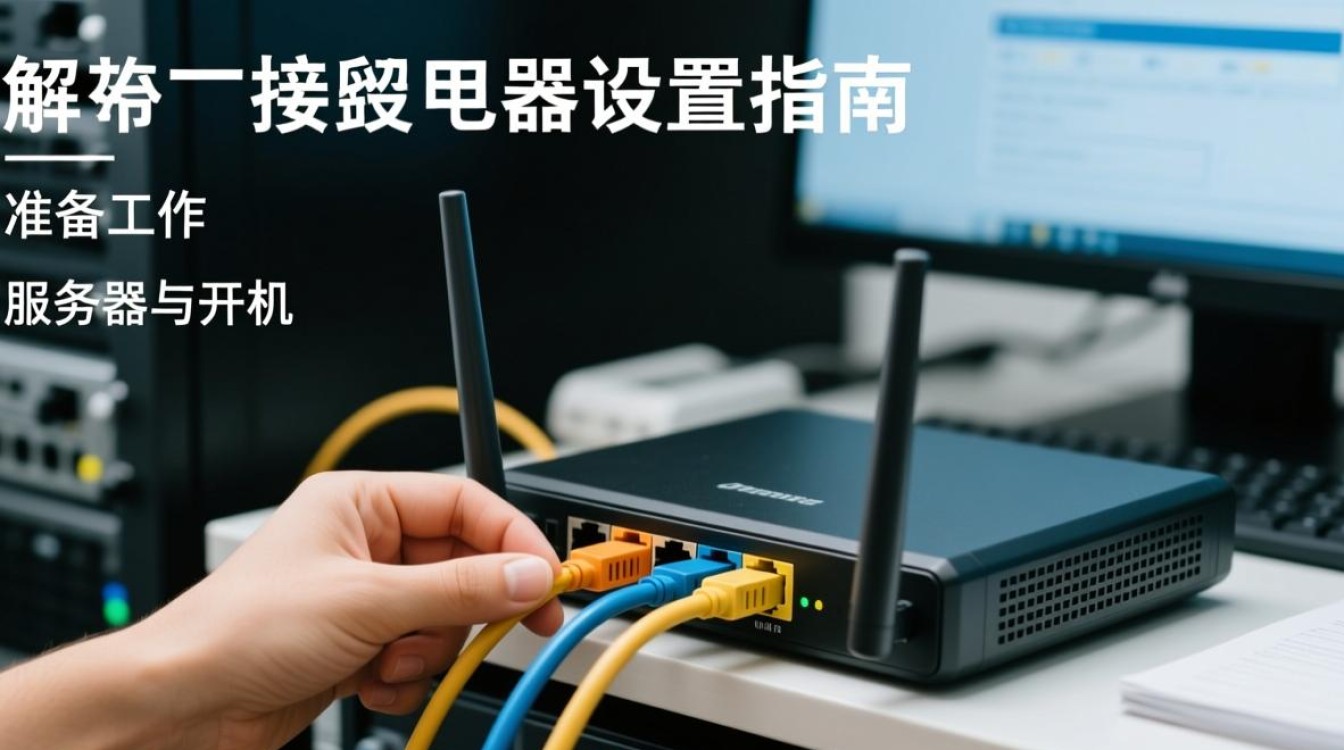
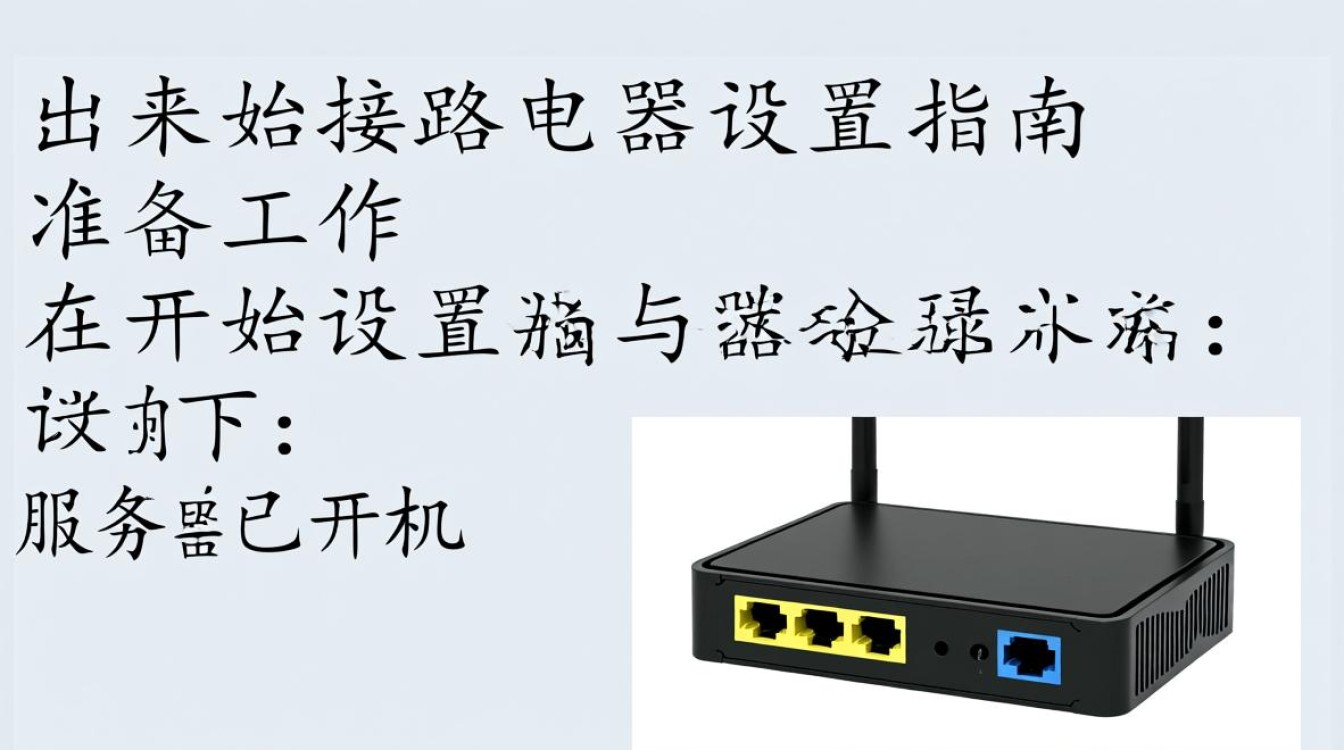
- 将路由器的WAN口(通常为黄色)连接到服务器的网络接口(如千兆以太网口)。
- 将路由器的LAN口(通常为蓝色)连接到电脑的网络接口。
- 确保所有连接线都已牢固插入。
配置路由器
-
打开电脑的浏览器,输入路由器的默认管理地址(如192.168.1.1),然后按回车键。
-
在弹出的登录界面中,输入路由器的默认用户名和密码(通常为admin)。
-
进入路由器管理界面后,进行以下设置:
a. 网络设置
- 选择“WAN口设置”或“上网设置”。
- 根据您的网络运营商提供的信息,选择合适的连接类型(如PPPoE、动态IP等)。
- 输入运营商提供的用户名和密码。
- 点击“保存”或“应用”按钮。
b. LAN设置
- 选择“LAN口设置”或“本地网络设置”。
- 设置LAN口IP地址,建议设置为192.168.1.1,确保与服务器IP地址在同一网段。
- 设置子网掩码,建议设置为255.255.255.0。
- 设置默认网关,建议设置为192.168.1.1。
- 设置DNS服务器,建议设置为运营商提供的DNS地址或设置为8.8.8.8和8.8.4.4。
- 点击“保存”或“应用”按钮。
c. DHCP设置
- 选择“DHCP服务器”或“地址分配”。
- 启用DHCP服务器。
- 设置地址池范围,如192.168.1.2192.168.1.100。
- 设置租约期限,如24小时。
- 点击“保存”或“应用”按钮。
配置服务器
- 在服务器上,打开网络设置界面。
- 设置服务器的IP地址,确保与路由器设置的LAN口IP地址在同一网段,如192.168.1.2。
- 设置子网掩码,与路由器设置的子网掩码相同,如255.255.255.0。
- 设置默认网关,与路由器设置的默认网关相同,如192.168.1.1。
- 设置DNS服务器,与路由器设置的DNS服务器相同。
- 点击“保存”或“应用”按钮。
测试网络连接
- 在电脑上打开命令提示符或终端。
- 输入“ping 192.168.1.1”并按回车键,测试与路由器的连接。
- 输入“ping 192.168.1.2”并按回车键,测试与服务器的连接。
FAQs
Q1:为什么我的电脑无法连接到服务器?
A1:请检查以下问题:
- 电脑的IP地址是否与路由器设置的LAN口IP地址在同一网段。
- 电脑的默认网关是否设置为路由器的默认网关。
- 电脑的DNS服务器是否设置为路由器的DNS服务器。
- 确保路由器的DHCP服务器已启用,并检查地址池设置。
Q2:为什么我的服务器无法访问互联网?
A2:请检查以下问题:
- 服务器是否已连接到路由器的WAN口。
- 路由器的WAN口是否已正确配置。
- 服务器是否已设置为公网IP地址,或者是否已配置端口映射。
- 确保路由器的防火墙设置允许服务器访问互联网。


