服务器的光纤网络设置方法

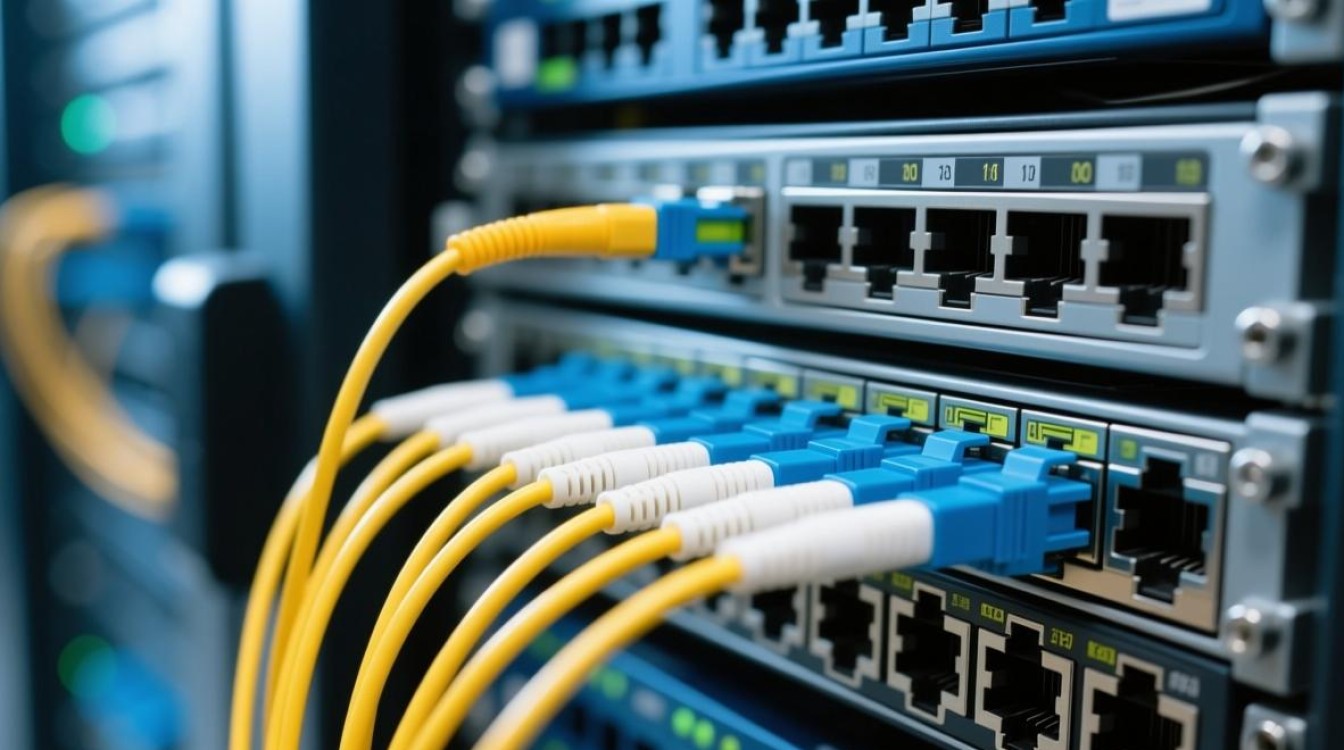
在现代数据中心和企业网络环境中,光纤网络因其高带宽、低延迟和强抗干扰能力,成为服务器连接的首选方案,正确的光纤网络设置不仅能确保数据传输的稳定性和高效性,还能为未来网络扩展提供基础,本文将详细介绍服务器光纤网络的设置步骤、关键配置及注意事项,帮助读者顺利完成部署。
准备工作:硬件与工具检查
在开始设置前,需确认以下硬件和工具是否齐全:
- 光纤设备:包括光纤网卡(SFP+光模块)、光纤跳线(单模/多模)、光纤交换机等,根据传输距离需求选择单模(支持较长距离)或多模(短距离、低成本)光纤。
- 服务器兼容性:确保服务器主板或扩展槽支持光纤网卡,并检查BIOS/UEFI中是否启用相关接口。
- 工具:光纤清洁工具(无尘布、酒精)、光功率计(用于测试信号强度)、网络测试仪等。
物理连接:光纤跳线与设备安装
- 安装光纤网卡:将光纤网卡插入服务器的PCIe插槽,并用螺丝固定,确保卡槽与服务器供电能力匹配(如PCIe 3.0 x8或更高)。
- 连接光纤跳线:
- 标识光纤两端,避免混淆(如A端口对应B端口)。
- 使用清洁工具擦拭光纤接口和跳线接头,防止灰尘影响信号传输。
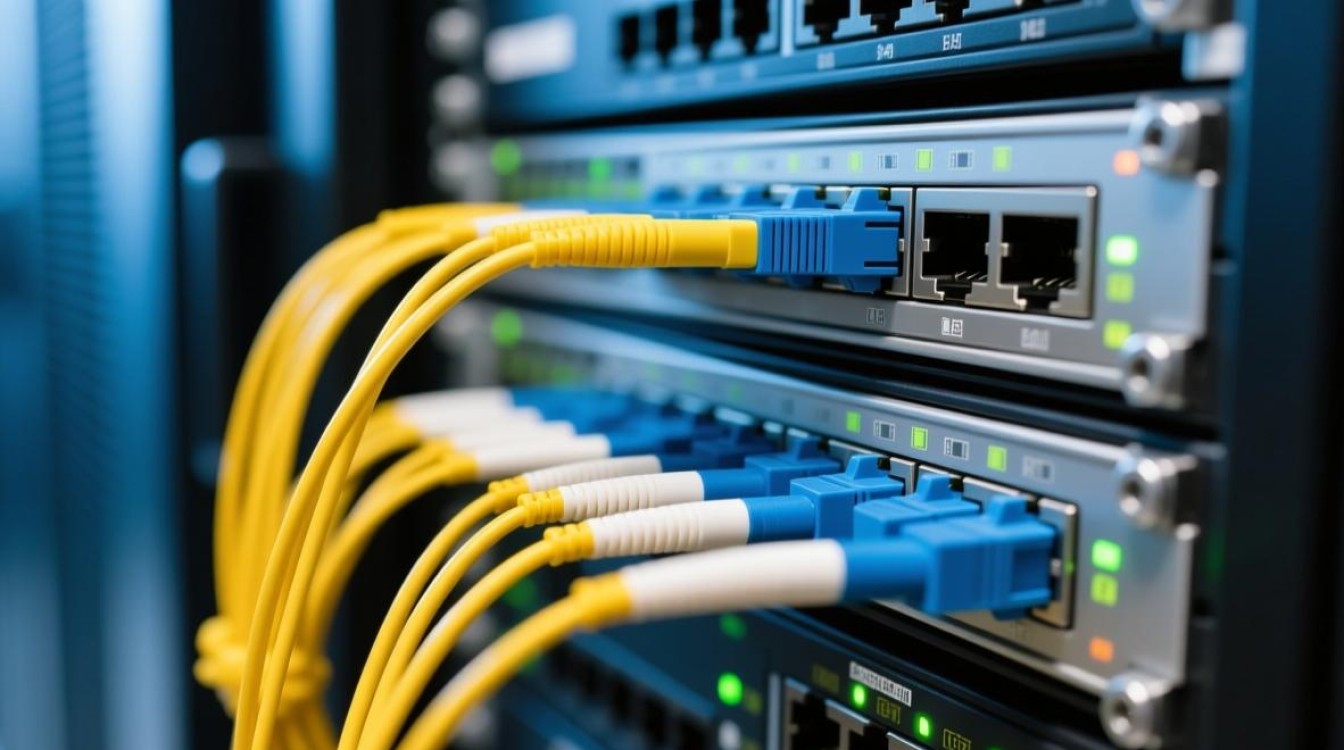
- 将跳线一端连接服务器光纤网卡,另一端连接光纤交换机或对端设备。
- 固定跳线路径:使用理线架或扎带整理跳线,避免弯折过度(弯曲半径需大于光纤直径的20倍)。
网络配置:驱动安装与IP设置
- 安装驱动程序:
- 从光纤网卡制造商官网下载最新驱动,或使用操作系统自带的驱动(如Linux的
lpfc驱动、Windows的“添加硬件”功能)。 - 安装完成后,重启服务器并检查设备管理器中网卡是否正常显示。
- 从光纤网卡制造商官网下载最新驱动,或使用操作系统自带的驱动(如Linux的
- 配置网络参数:
- 在操作系统中进入网络设置,为光纤网卡分配静态IP地址(推荐避免DHCP冲突)。
- 设置子网掩码、网关及DNS,确保与网络规划一致。
- 启用Jumbo Frame(可选):
对于需要传输大帧数据的场景(如虚拟化、存储网络),可启用巨型帧(MTU值设为9000),以减少CPU开销。
交换机与光纤通道配置
- 交换机端口设置:
- 登录光纤交换机管理界面,将连接服务器的端口模式设置为“光纤通道”(FC)或“以太网”(FCoE)。
- 配置端口速率(如10Gbps)、流控(Flow Control)和全双工模式。
- 区域划分(Zoning):
- 在SAN存储网络中,通过交换机划分区域,限制服务器与存储设备的访问权限,确保安全性。
- 将服务器A的WWN(World Wide Name)与存储阵列X的WWN划分在同一区域。
测试与优化
- 信号质量测试:
- 使用光功率计测量光纤两端的发射功率(Tx)和接收功率(Rx),确保在设备厂商规定的范围内(如10dBm至3dBm)。
- 若信号异常,检查跳线是否损坏或接口是否污染。
- 连通性验证:
- 通过
ping命令测试服务器与网关、存储设备的延迟和丢包率。 - 使用
iperf3等工具进行带宽测试,验证是否达到预期性能。
- 通过
- 故障排查:
若无法连接,检查交换机端口状态(Link灯是否亮起)、驱动是否加载,以及防火墙设置是否阻止流量。
安全与维护建议
- 物理安全:限制机房访问权限,避免光纤接口被人为触碰或污染。
- 定期维护:每季度清洁光纤接口,并备份交换机配置文件。
- 监控与日志:启用网络监控工具(如Zabbix、Prometheus),实时跟踪光纤链路状态和错误率。
相关问答FAQs
Q1:如何判断光纤是单模还是多模?
A1:可通过光纤跳线的颜色标识区分:多模光纤通常为橙色或水蓝色,传输距离一般不超过500米;单模光纤为黄色,支持长达10公里的传输,查看光模块标签上的“SM”(单模)或“MM”(多模)字样也可确认,若不确定,使用光功率计测试不同波长下的衰减值,单模在1310nm/1550nm波段损耗更低。
Q2:光纤网络出现丢包或延迟过高怎么办?
A2:首先检查物理连接,确保跳线无弯折、接口清洁,使用ethtool(Linux)或任务管理器(Windows)查看网卡错误计数器,若CRC错误或帧过多,需更换劣质跳线或网卡,排查网络拥塞问题,可通过调整交换机QoS策略或关闭不必要的Jumbo Frame优化流量。