


服务器电脑连接不上去是一个常见但复杂的问题,可能涉及硬件、软件、网络配置或环境因素等多个层面,要有效解决这一问题,需要系统性地排查可能的原因,并逐步验证解决方案,以下将从常见原因、排查步骤、解决方案及预防措施等方面进行详细阐述。
常见原因分析
服务器连接不上去的表现形式多样,包括无法ping通、远程桌面连接失败、SSH无响应或网页服务无法访问等,其根本原因通常可归纳为以下几类:
-
硬件故障
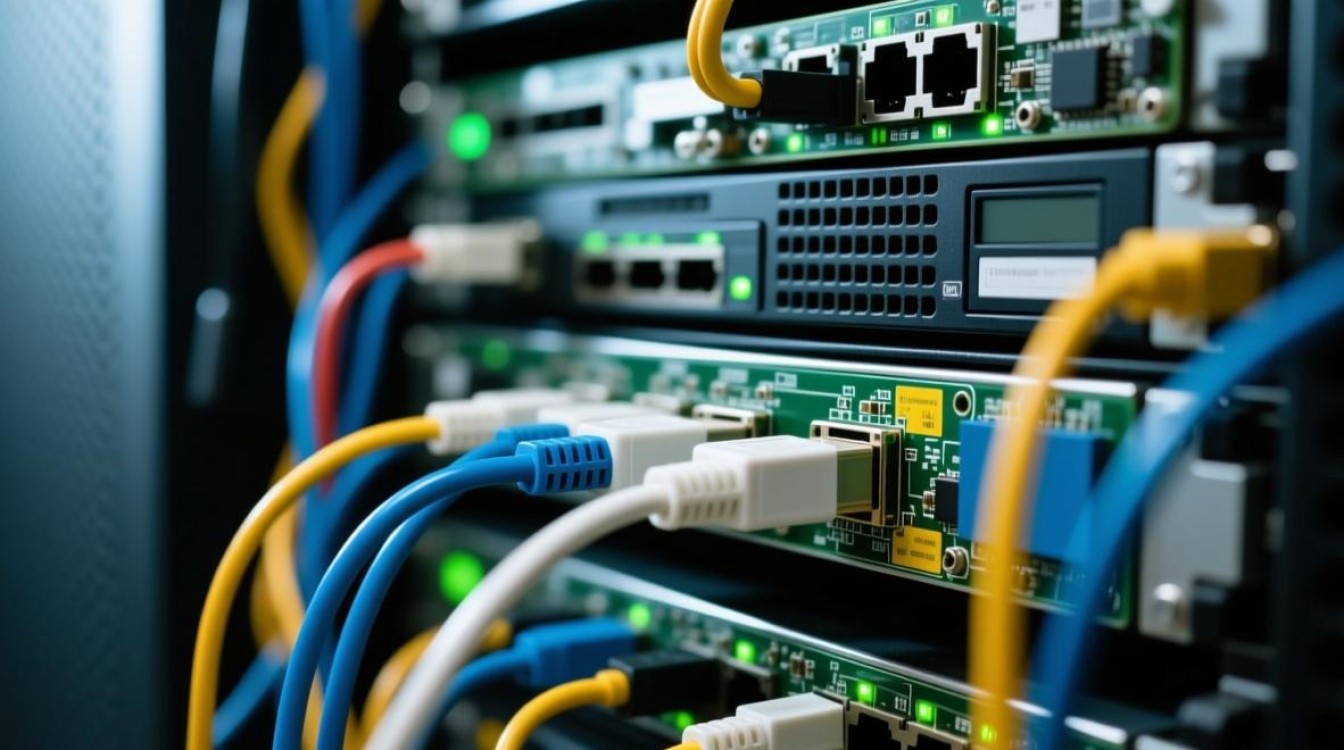
硬件问题是导致服务器失联的首要原因之一,网线松动或损坏、网卡故障、电源供应不稳定、内存或主板故障等,都可能导致服务器无法正常工作或网络中断,机房环境问题如温度过高、湿度过大或灰尘积累,也可能引发硬件性能下降或损坏。 -
网络配置错误
网络配置是服务器连接的核心环节,IP地址冲突、子网掩码或网关设置错误、DNS解析失败、防火墙规则拦截等问题,均可能导致服务器无法与外部网络通信,防火墙可能错误地阻止了远程访问端口(如RDP的3389端口或SSH的22端口),导致连接请求被拒绝。 -
服务或软件异常
操作系统或关键服务的故障也会引发连接问题,远程桌面服务(RDP)、SSH服务或网络服务(如DHCP、DNS)未启动或崩溃,可能导致无法建立远程连接,服务器操作系统文件损坏、驱动程序不兼容或病毒感染,也可能导致系统异常而无法访问。 -
外部网络问题
有时问题并非出在服务器本身,而是外部网络环境的变化,路由器或交换机故障、ISP(互联网服务提供商)网络中断、DDoS攻击导致服务器IP被屏蔽,或目标端口被运营商临时封锁等,都会影响服务器的可访问性。
系统化排查步骤
面对服务器连接问题,应遵循“从简到繁、由外到内”的原则逐步排查,避免盲目操作导致问题复杂化。
检查物理连接与硬件状态
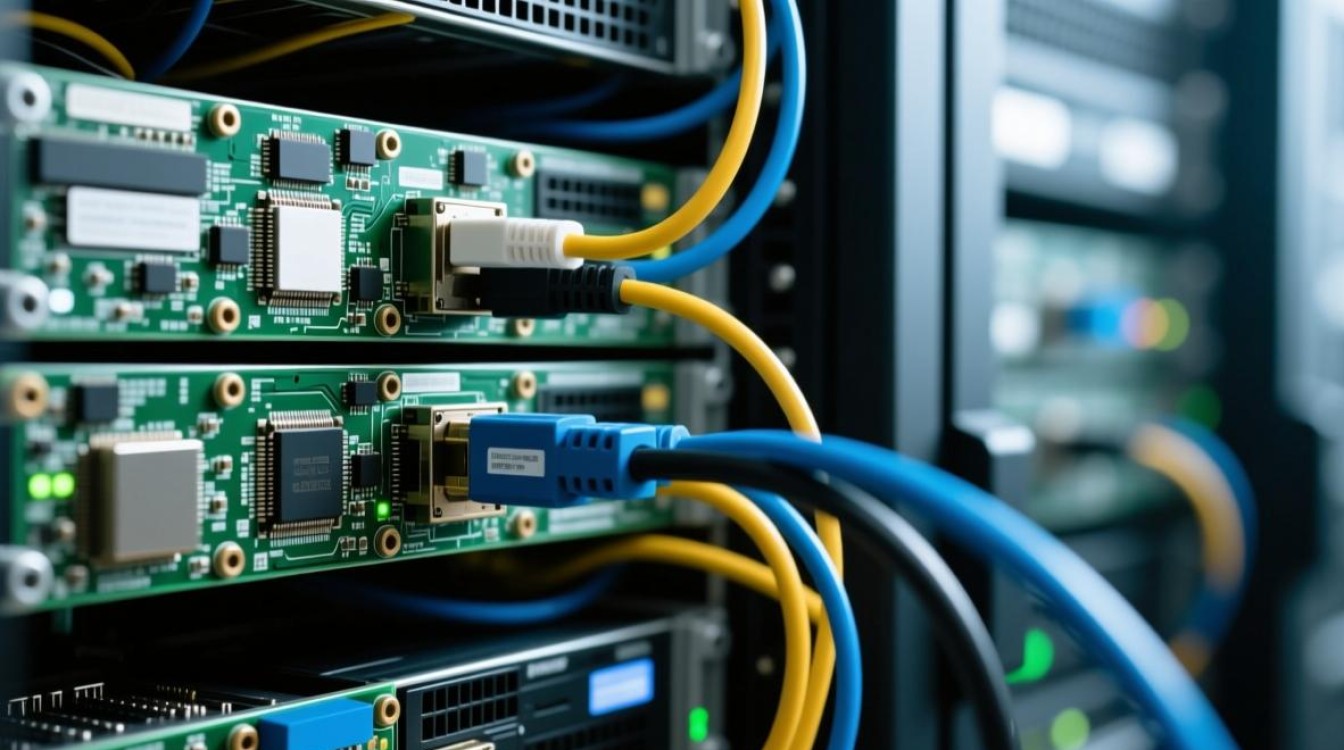
- 物理连接:确认网线两端是否插紧,尝试更换网线或端口,排除物理接触不良或硬件损坏的可能性。
- 服务器状态:检查服务器指示灯是否正常,电源是否稳定,是否存在异常声响或过热现象,若服务器无法开机,需检查电源、内存或主板等硬件。
- 机房环境:确保机房温度、湿度适宜,定期清理灰尘,避免硬件因环境问题故障。
验证网络连通性
- 本地测试:在服务器本地执行
ping 127.0.0.1,检查TCP/IP协议是否正常;再ping 网关IP,确认服务器与本地网络的连通性。 - 外部测试:从其他设备
ping 服务器IP,若无法ping通,可能是服务器防火墙或网络配置问题;若能ping通但无法远程访问,则需检查端口是否开放。 - 网络工具:使用
tracert(Windows)或traceroute(Linux)命令,追踪数据包路径,定位网络中断的节点。
检查软件与服务状态
- 系统服务:检查远程桌面服务(RDP)、SSH服务等是否已启动,在Windows中可通过“服务”管理器查看,在Linux中通过
systemctl status sshd命令检查。 - 防火墙设置:确认防火墙是否允许远程访问端口,Windows防火墙需启用“远程桌面”例外规则,Linux的iptables或firewalld需开放对应端口。
- 日志分析:查看系统日志(如Windows的“事件查看器”或Linux的
/var/log/目录下的日志文件),定位错误信息或异常记录。
排查外部网络因素
- ISP与路由器:联系ISP确认网络是否正常,重启路由器或交换机设备。
- 端口与IP封锁:使用在线端口扫描工具(如Nmap)检查服务器端口是否开放,确认是否因DDoS攻击或其他原因导致IP被屏蔽。
解决方案与修复措施
根据排查结果,采取针对性的修复措施:
-
硬件故障修复
- 若确认网线或网卡故障,需更换硬件;若电源或主板问题严重,建议联系专业维修人员或厂商支持。
- 对于过热问题,清理散热风扇或更换导热硅脂,确保服务器散热良好。
-
网络配置修正
- 重新配置IP地址、子网掩码、网关和DNS,确保与网络环境一致;使用
ipconfig /renew(Windows)或dhclient(Linux)刷新DHCP配置。 - 修改防火墙规则,开放必要端口(如RDP 3389、SSH 22),并禁用不必要的入站规则。
- 重新配置IP地址、子网掩码、网关和DNS,确保与网络环境一致;使用
-
服务与软件修复
- 重启远程服务或操作系统,临时解决服务崩溃问题;若系统文件损坏,使用
sfc /scannow(Windows)或rpm Va(Linux)检查并修复文件。 - 更新或重装网卡驱动程序,确保驱动兼容性。
- 重启远程服务或操作系统,临时解决服务崩溃问题;若系统文件损坏,使用
-
外部网络协调
若ISP问题导致网络中断,需协调ISP恢复服务;若遭遇DDoS攻击,可通过防火墙或CDN服务缓解攻击压力。
预防措施
为减少服务器连接问题的发生,需建立常态化的维护机制:
- 定期巡检:定期检查硬件状态、网络配置及系统日志,及时发现潜在问题。
- 配置备份:备份关键配置文件(如防火墙规则、网络设置),以便快速恢复。
- 监控预警:部署监控工具(如Zabbix、Nagios),实时监控服务器性能和网络状态,设置异常报警。
- 安全加固:及时更新系统补丁,修改默认密码,限制远程访问IP,降低安全风险。
相关问答FAQs
Q1: 服务器能ping通但无法远程桌面连接,可能是什么原因?
A: 可能的原因包括:远程桌面服务未启动、防火墙拦截了3389端口、服务器用户权限不足或账户被锁定、目标端口被修改或网络中存在NAT转换问题,建议检查服务状态、防火墙规则,并尝试使用telnet IP 3389测试端口连通性。
Q2: 如何判断是服务器本地问题还是外部网络问题?
A: 可通过以下步骤判断:
- 在服务器本地执行
ping 127.0.0.1,若失败,说明本地TCP/IP协议或硬件故障; ping 网关IP,若失败,问题出在本地网络或网卡;- 从外部设备
ping 服务器IP,若失败,可能是外部网络或ISP问题; - 若能ping通但无法远程访问,则需检查端口开放情况及服务状态。


