


接宽带服务器怎么接线图解
在家庭或办公网络环境中,宽带服务器的正确接线是保障网络稳定运行的关键步骤,本文将详细介绍宽带服务器的接线方法,包括设备准备、接口识别、线路连接及常见问题排查,帮助您轻松完成设置。
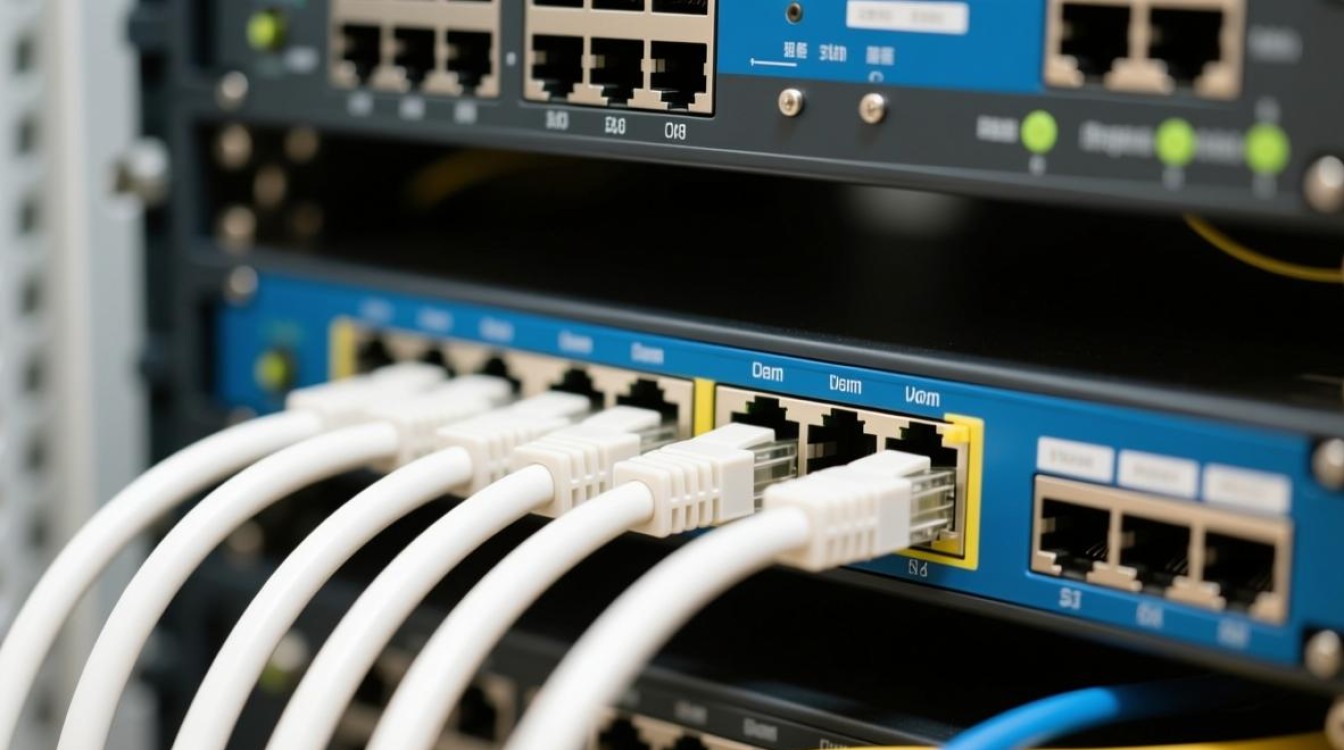
设备准备与工具检查
在开始接线前,需确认以下设备已准备齐全:
- 宽带服务器(通常由网络运营商提供,如光猫、路由器等);
- 网线(建议使用超五类(Cat5e)或六类(Cat6)网线,确保传输质量);
- 电源适配器(用于为宽带服务器供电);
- 终端设备(如电脑、交换机、无线AP等)。
检查网线接口是否完好,电源适配器电压是否符合设备要求,避免因硬件问题导致接线失败。
接口识别与功能说明
宽带服务器通常具备以下接口,需提前了解其功能:
- WAN口(广域网接口):通常为蓝色或标有“WAN”字样,用于连接外部网络(如光猫、入户网线);
- LAN口(局域网接口):通常为黄色或标有“LAN”字样,用于连接内部设备(如电脑、路由器);
- PON口(光信号接口):仅适用于光纤宽带,用于连接入户光纤;
- 电源接口:用于连接电源适配器。
部分设备还带有复位按钮(Reset)和状态指示灯,可通过指示灯颜色判断设备工作状态(如绿色表示正常,红色表示异常)。
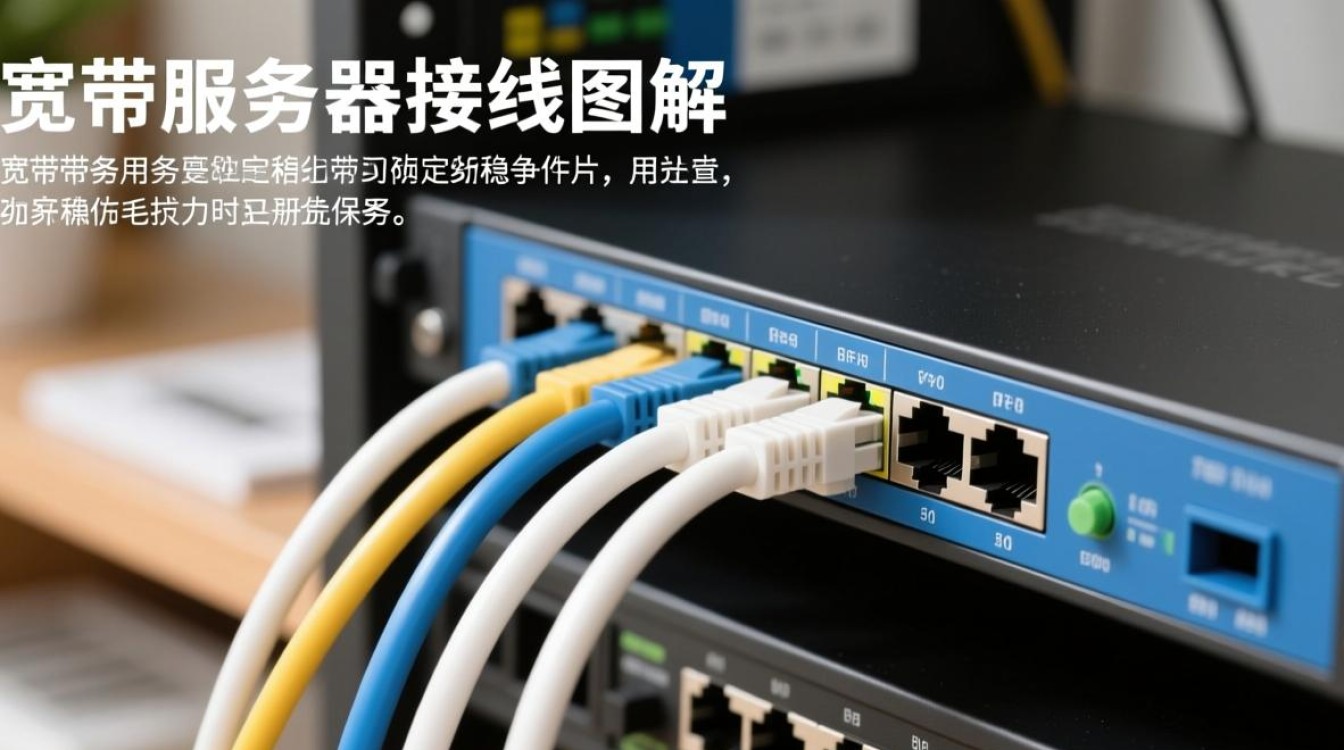
分步接线图解
以下是常见宽带场景的接线步骤:
光纤宽带接线(光猫+路由器)
- 步骤1:将入户光纤插入光猫的PON口,听到“咔”声表示已插紧;
- 步骤2:用网线连接光猫的LAN口(如LAN1)与路由器的WAN口;
- 步骤3:将路由器电源适配器接入电源接口,并通电;
- 步骤4:通过电脑或手机连接路由器WiFi,登录管理界面(通常为192.168.1.1或192.168.0.1)进行拨号设置。
网线宽带接线(直接入户网线)
- 步骤1:将入户网线插入路由器的WAN口;
- 步骤2:用另一根网线连接路由器的LAN口与电脑网口;
- 步骤3:通电后登录路由器管理界面,选择“动态IP”或“PPPoE拨号”(根据运营商要求配置);
- 步骤4:保存设置并重启路由器,测试网络是否正常。
多设备扩展接线
若需连接多台设备(如电脑、电视、打印机等),可通过以下方式扩展:
- 使用交换机:将路由器LAN口与交换机级联,再通过交换机连接多台设备;
- 无线桥接:在路由器管理界面开启“WDS桥接”功能,扩展无线覆盖范围。
接线后常见问题排查
-
网络无法连接:
- 检查网线是否插紧,接口是否损坏;
- 重启宽带服务器及终端设备;
- 确认路由器WAN口配置是否正确(如PPPoE账号密码)。
-
指示灯异常:
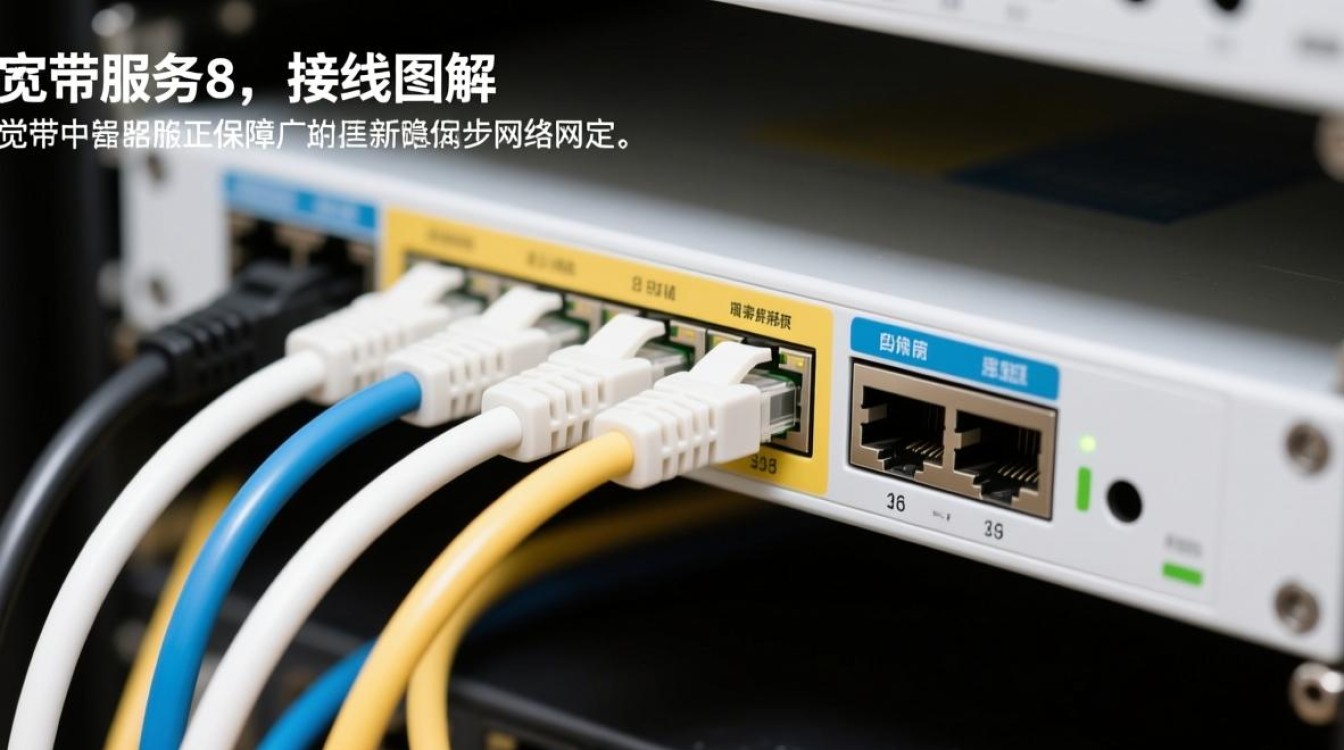
- 若PON口或LOS灯亮红灯,联系运营商检查光纤线路;
- 若LAN口灯不亮,更换网线或尝试其他接口。
注意事项
- 接线前务必断开设备电源,避免带电操作;
- 光纤弯曲半径需大于5cm,防止折断;
- 定期检查设备散热,避免长时间高温运行。
相关问答FAQs
Q1:宽带服务器的WAN口和LAN口可以混用吗?
A:不建议混用,WAN口用于连接外部网络(如运营商光猫),LAN口用于内部设备连接,若将WAN口当LAN口使用,可能导致无法获取外网IP,影响上网功能。
Q2:路由器指示灯闪烁但无法上网,如何解决?
A:首先检查WAN口配置是否正确(如PPPoE账号密码错误),尝试重启路由器;若问题依旧,联系运营商确认线路是否故障,或重置路由器恢复出厂设置后重新配置。


