


在Windows 10操作系统中,用户可以通过“宽带连接”功能接入互联网,这一过程通常需要配置正确的服务器信息以确保网络稳定,本文将详细介绍Windows 10宽带连接服务器的设置步骤、常见问题及优化建议,帮助用户顺利完成网络配置。
准备工作
在开始配置前,需确保以下信息已准备齐全:宽带账号(由网络服务提供商提供)、密码、连接类型(通常为PPPoE)以及服务器地址(部分场景下无需手动输入),确保计算机已正确安装网卡驱动,且网络适配器工作正常。
创建宽带连接
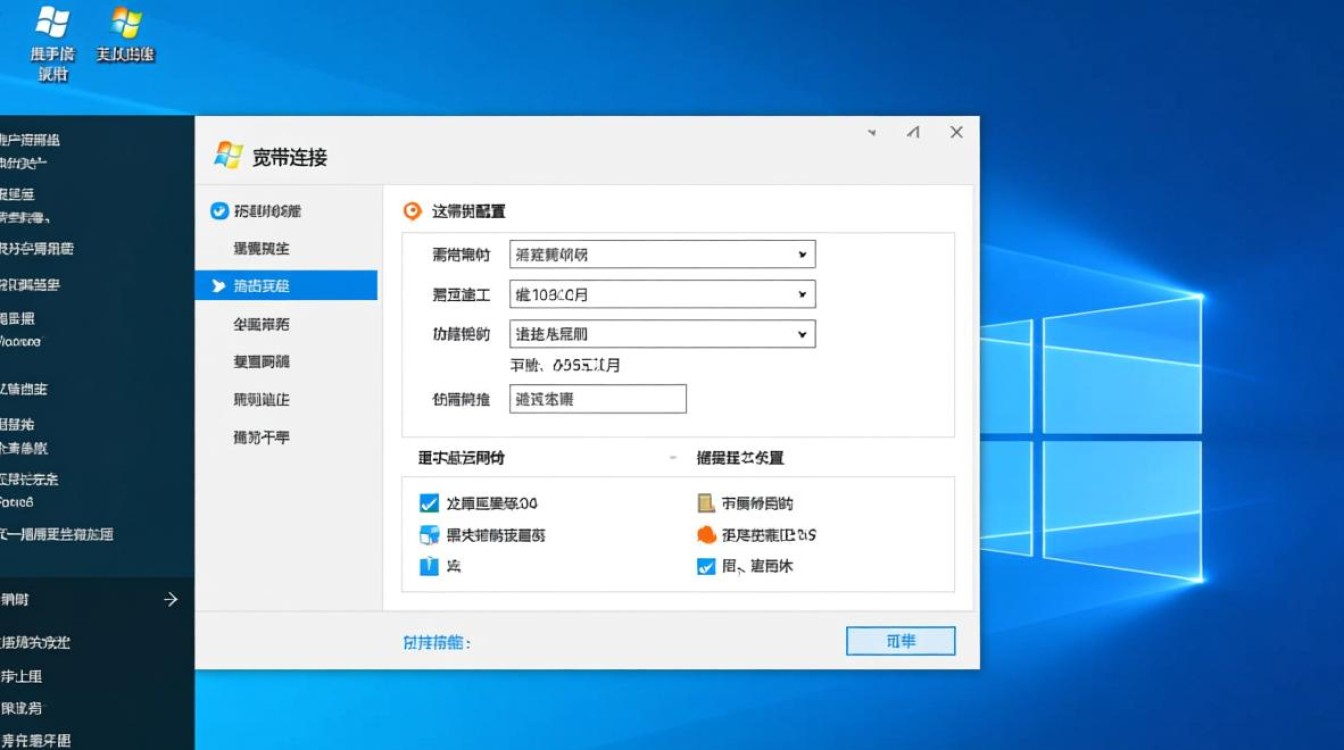
- 进入网络设置:点击“开始”菜单,选择“设置”(齿轮图标),进入“网络和Internet”选项,点击“拨号”。
- 设置新连接:在“拨号”界面,点击“设置新连接”,选择“连接到Internet”,然后点击“宽带”。
- 输入登录信息:在“连接名称”中自定义连接名称(如“我的宽带”),在“用户名”和“密码”栏分别输入宽带账号和密码,若需指定服务器地址,可在下方“可选高级设置”中填写,一般情况下保持默认即可。
- 保存并连接:点击“连接”,系统将验证信息并建立连接,成功后,任务栏右下角会显示网络图标。
服务器地址的作用与配置
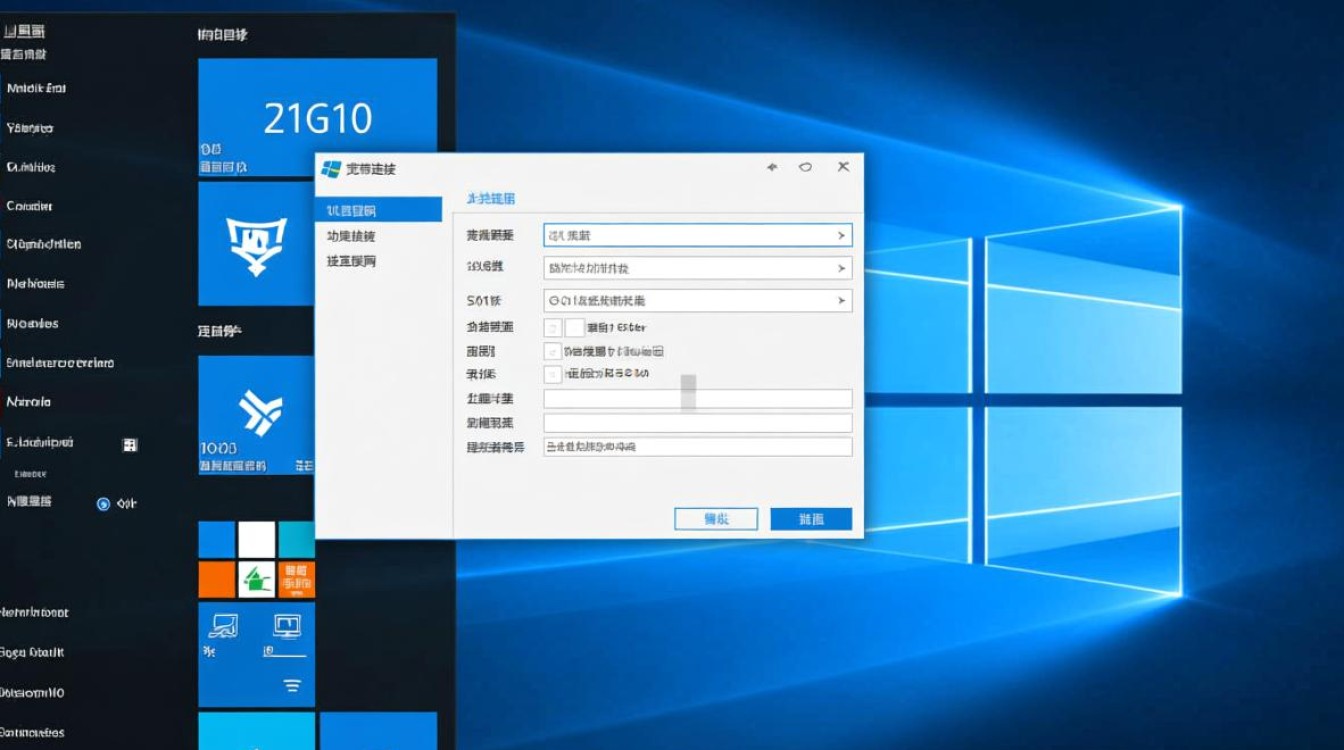
服务器地址是宽带连接的核心参数,通常由ISP(网络服务提供商)提供,在PPPoE拨号中,服务器地址用于验证用户身份并分配IP地址,若连接失败,可联系ISP获取正确的服务器地址,并在“宽带连接属性”的“安全”选项卡中,勾选“需要启用加密的第二层协议”,确保数据传输安全。
常见问题排查
- 连接失败:检查账号密码是否正确,确认网卡驱动是否更新至最新版本,尝试在“网络适配器设置”中禁用再启用网卡。
- 频繁断开:可能是信号不稳定或服务器问题,建议重启光猫/路由器,或联系ISP检查线路状态。
- 速度较慢:登录路由器管理界面,检查是否开启了QoS限速,或尝试更换DNS服务器(如8.8.8.8)以优化解析速度。
优化建议
为提升网络稳定性,建议定期更新系统及驱动程序,避免在后台运行占用带宽的高流量程序,启用Windows自带的“网络适配器疑难解答”功能,可快速自动检测并修复常见网络问题。
相关问答FAQs
问题1:Windows 10宽带连接提示“错误651”怎么办?
解答:“错误651”通常表示调制解调器报告错误,可尝试以下方法:1)重启计算机及光猫;2)在“设备管理器”中卸载网卡驱动,重启后自动重装;3)检查电话线或网线是否松动;4)更新网卡驱动至最新版本。
问题2:如何设置Windows 10宽带连接自动启动?
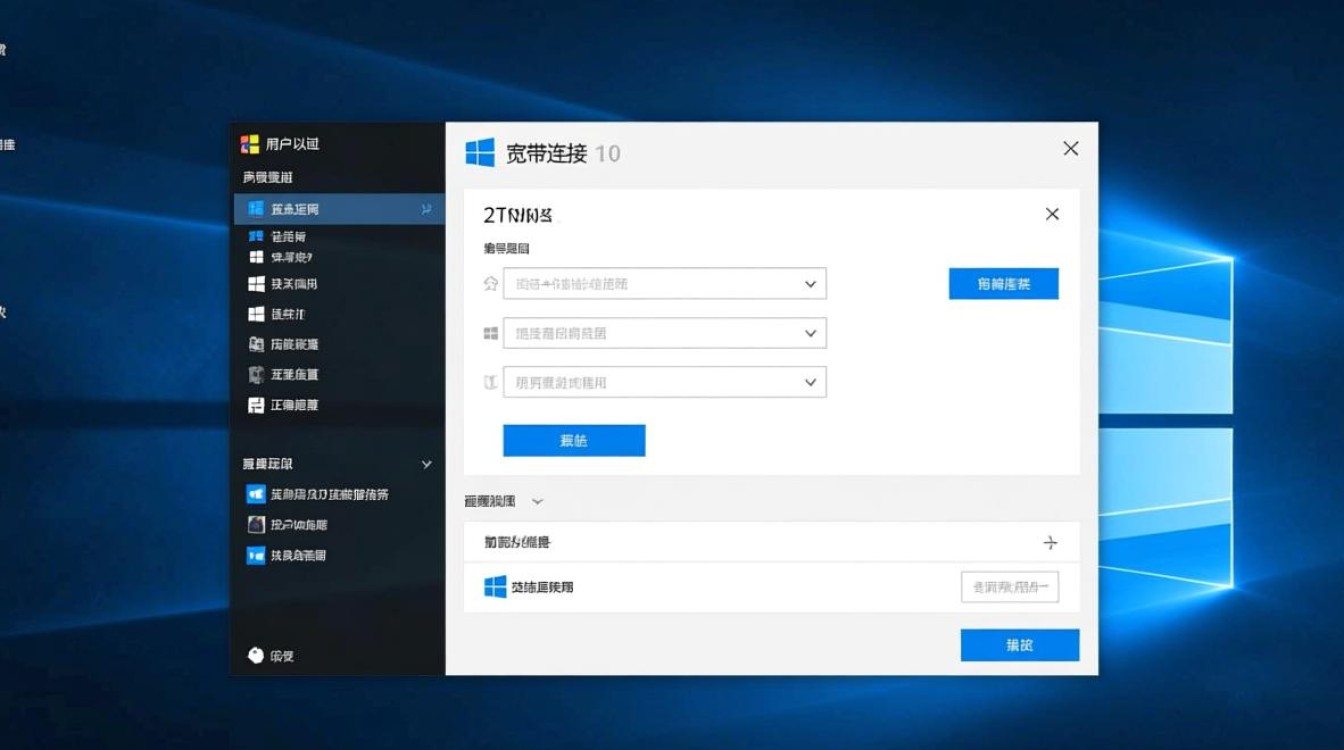
解答:1)右键点击“开始”菜单,选择“任务管理器”;2)切换到“启动”选项卡,找到宽带连接相关程序并启用;3)或通过“任务计划程序”创建任务,设置为开机自动运行宽带连接脚本。


