


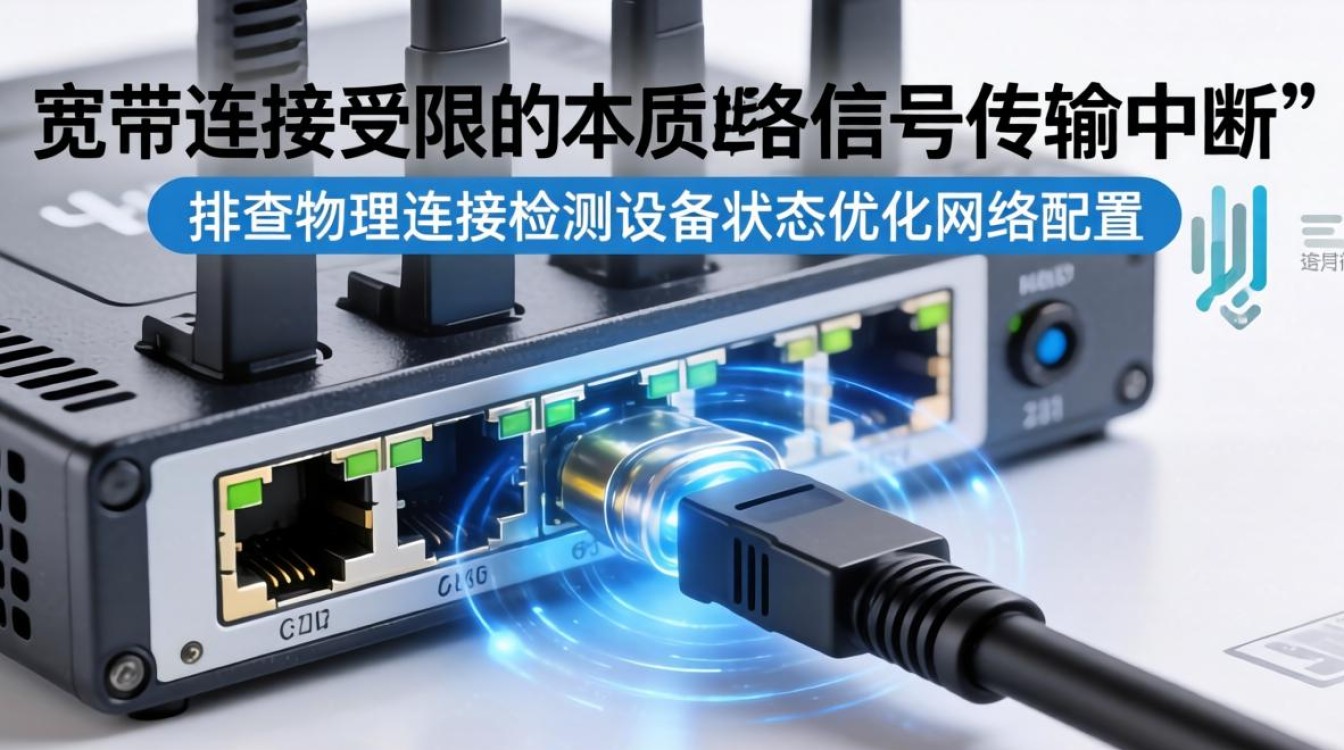
电信宽带连接受限的本质原因在于网络信号传输中断或设备配置错误,解决该问题需遵循“排查物理连接检测设备状态优化网络配置”的逻辑链条,90%以上的故障可通过用户自主排查解决,无需等待上门维修。核心症结通常集中在光猫注册失败、路由器DHCP功能冲突、网卡驱动兼容性三类问题,精准定位这三点能快速恢复网络。
物理层与硬件指示灯诊断
解决任何网络故障的第一步,永远是确认硬件状态。光猫(调制解调器)是指挥中心,指示灯状态直接反映线路健康度。
- 光信号(LOS)灯检: 观察光猫面板上的“光信号”或“LOS”灯。正常状态下该灯应为熄灭状态,若该灯闪烁红灯,表明光纤线路断裂、弯折角度过大或分光器故障,此时属于运营商外部线路问题,用户无法自行修复,需致电客服报修。
- 注册(AUTH)灯检: 部分光猫设有“注册”或“AUTH”指示灯,若该灯闪烁,说明光猫未在运营商后台注册成功,常见于设备更换或局端数据丢失,需联系运营商重新下发配置数据。
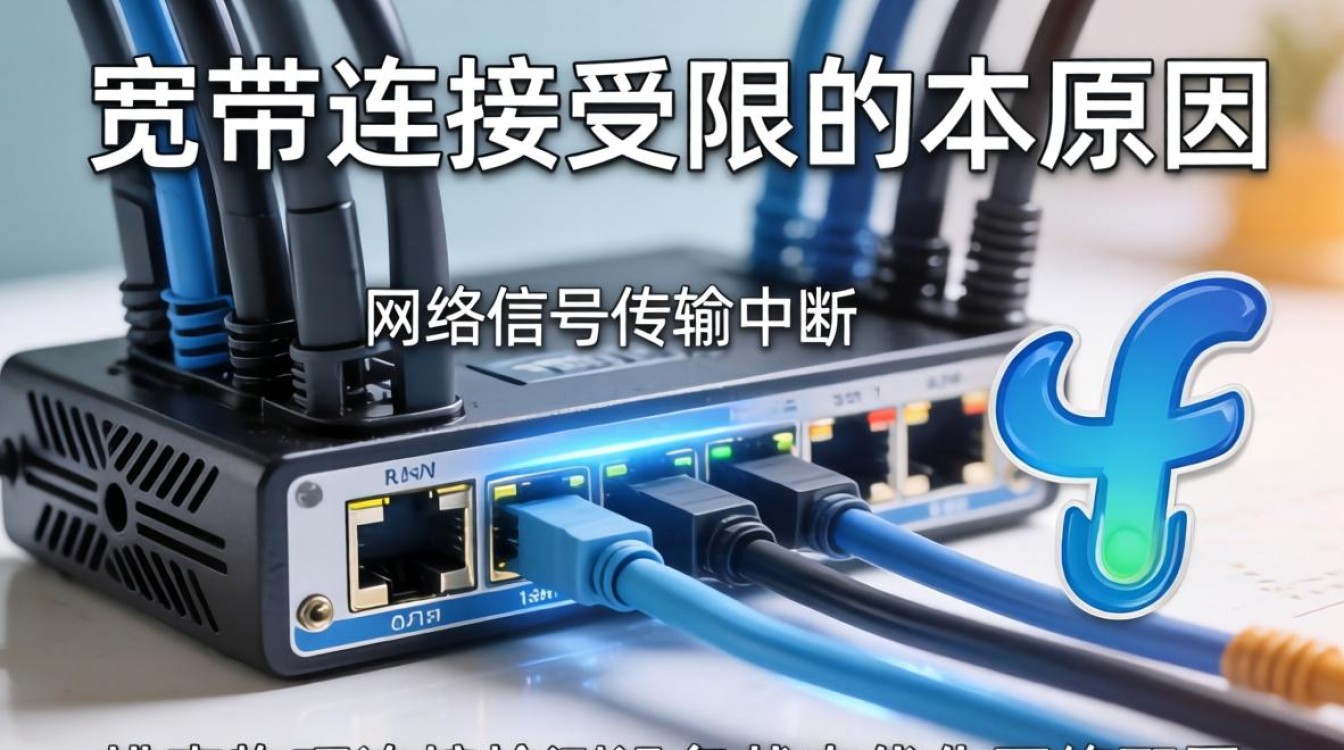
- 端口与网线排查: 确认网线两端是否插紧,路由器WAN口是否连接至光猫的网口1(或千兆口)。建议更换一根成品超五类或六类网线测试,劣质或老化网线常导致握手速率不稳定,引发“连接受限”提示。
终端设备IP地址冲突与分配机制
当物理连接正常但无法上网时,IP地址分配故障是最高频的软件层面诱因,此时系统提示“连接受限”或“无Internet访问权限”,意味着设备未获取到有效的上网凭证。
- 路由器DHCP服务异常: 路由器负责向连接设备分配IP地址,若路由器长时间运行导致负载过高,DHCP服务可能假死。重启路由器是清除缓存、重置服务的最有效手段,建议拔掉电源等待1分钟后再通电。
- 终端IP配置错误: 电脑或手机可能因历史连接记录保留了过期的IP设置。
- Windows系统解决方案: 打开“控制面板”-“网络和共享中心”-“更改适配器设置”,右键点击“以太网”选择“属性”,双击“Internet协议版本4(TCP/IPv4)”,确保勾选“自动获得IP地址”和“自动获得DNS服务器地址”。
- 手动刷新网络栈: 以管理员身份运行命令提示符(CMD),输入
ipconfig /release释放当前IP,再输入ipconfig /renew重新获取,最后输入ipconfig /flushdns刷新DNS缓存。
- 局域网IP冲突: 若局域网内有多台设备手动设置了相同IP,会导致冲突。登录路由器后台(通常为192.168.1.1或192.168.0.1),检查DHCP地址池范围,确保手动设置的IP不在自动分配范围内。
驱动程序兼容性与系统策略优化
排除了线路与路由器问题后,焦点需转向用户终端自身的软件环境。网卡驱动与系统安全策略往往是容易被忽视的隐形杀手。
- 网卡驱动版本回滚: Windows自动更新常推送不兼容的网卡驱动版本,导致连接不稳定,进入“设备管理器”-“网络适配器”,找到有线网卡,右键选择“属性”-“驱动程序”,点击“回退驱动程序”或前往主板官网下载稳定版驱动安装。
- 节能模式干扰: 系统默认开启的网卡节能功能会在低负载时降低功率,导致信号中断,在网卡属性页面的“电源管理”选项卡中,取消勾选“允许计算机关闭此设备以节约电源”,确保网络连接稳定性。
- 代理软件与防火墙冲突: 部分VPN或代理软件修改了系统网络路由表,退出软件后未正确还原,导致无法上网,检查浏览器代理设置,确保未开启非必要的代理选项;同时临时关闭第三方防火墙测试连通性。
进阶排查:DNS解析与MAC地址克隆
若上述步骤均无效,需考虑更深层的协议匹配问题。
- DNS服务器故障: 能登录QQ但无法打开网页,是典型的DNS故障。将DNS地址手动修改为114.114.114.114或8.8.8.8,可绕过运营商本地DNS解析延迟或污染。
- MAC地址克隆: 部分运营商网络绑定初次注册设备的MAC地址,更换新路由器后,需在路由器后台“网络参数”-“MAC地址克隆”页面,点击“克隆MAC地址”,将路由器WAN口MAC伪装成原电脑网卡的MAC地址,骗过运营商认证。
专业维修建议与总结
当所有自主排查手段均告失败,且光猫指示灯异常时,必须寻求专业支持。拨打电信客服热线10000号时,准确描述光猫指示灯颜色和闪烁频率,能大幅缩短故障定位时间,对于老旧小区,建议要求师傅检测入户光衰值,光衰过大(大于-28dBm)是导致频繁掉线的物理根源。
相关问答
电脑显示“电信宽带连接受限”且有黄色感叹号,但手机连接WiFi正常,是什么原因? 解答: 这种情况排除了外网故障,问题集中在电脑终端与路由器的连接上,最常见原因是电脑网卡驱动损坏或本地IP设置错误,建议优先检查电脑是否设置了静态IP,将其改为自动获取;若无效,则卸载并重装网卡驱动程序。
为何电信宽带连接受限总是出现在晚上高峰期? 解答: 晚上是用网高峰,区域网络拥堵可能导致运营商分配的IP资源紧张,或者光猫、路由器因长时间高负荷运行过热死机,建议将光猫和路由器放置在通风处,避免堆叠,并定期重启设备清理缓存。
如果您在处理宽带故障时有独到的经验或遇到了特殊情况,欢迎在评论区留言分享您的解决方案。


