


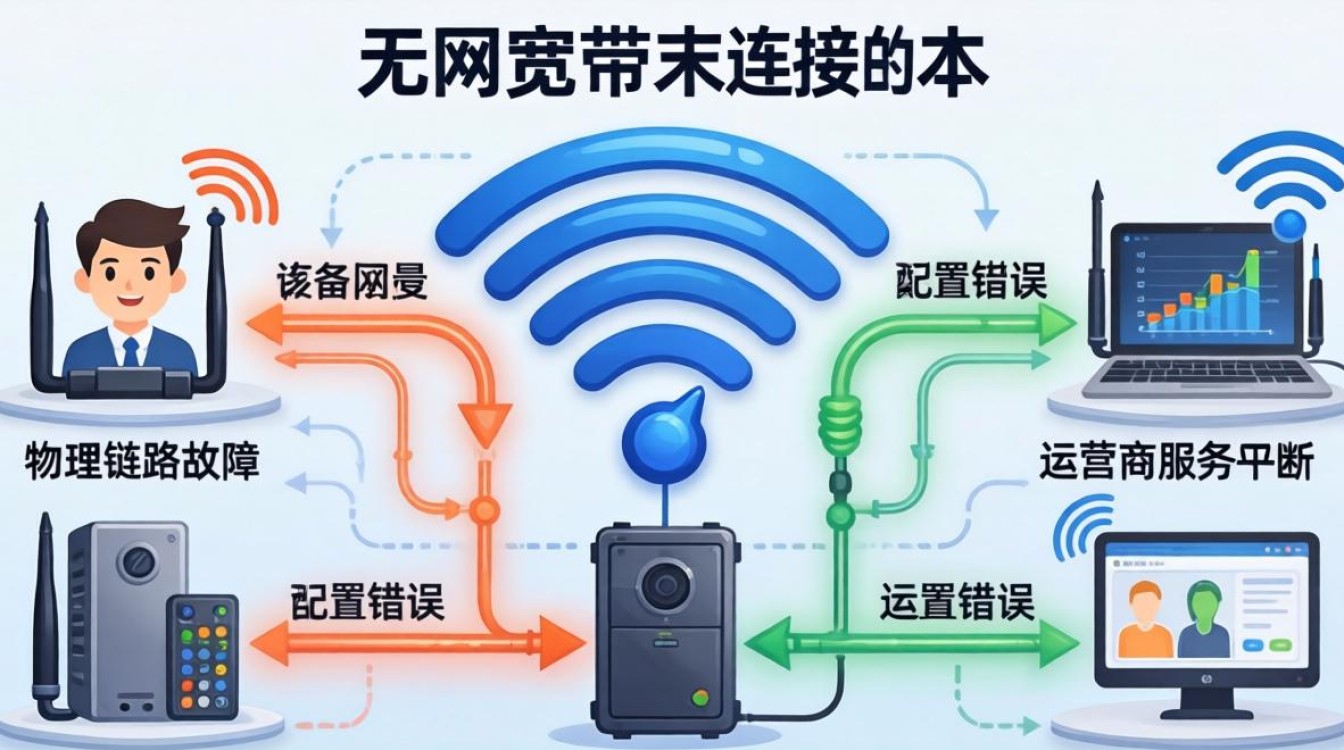
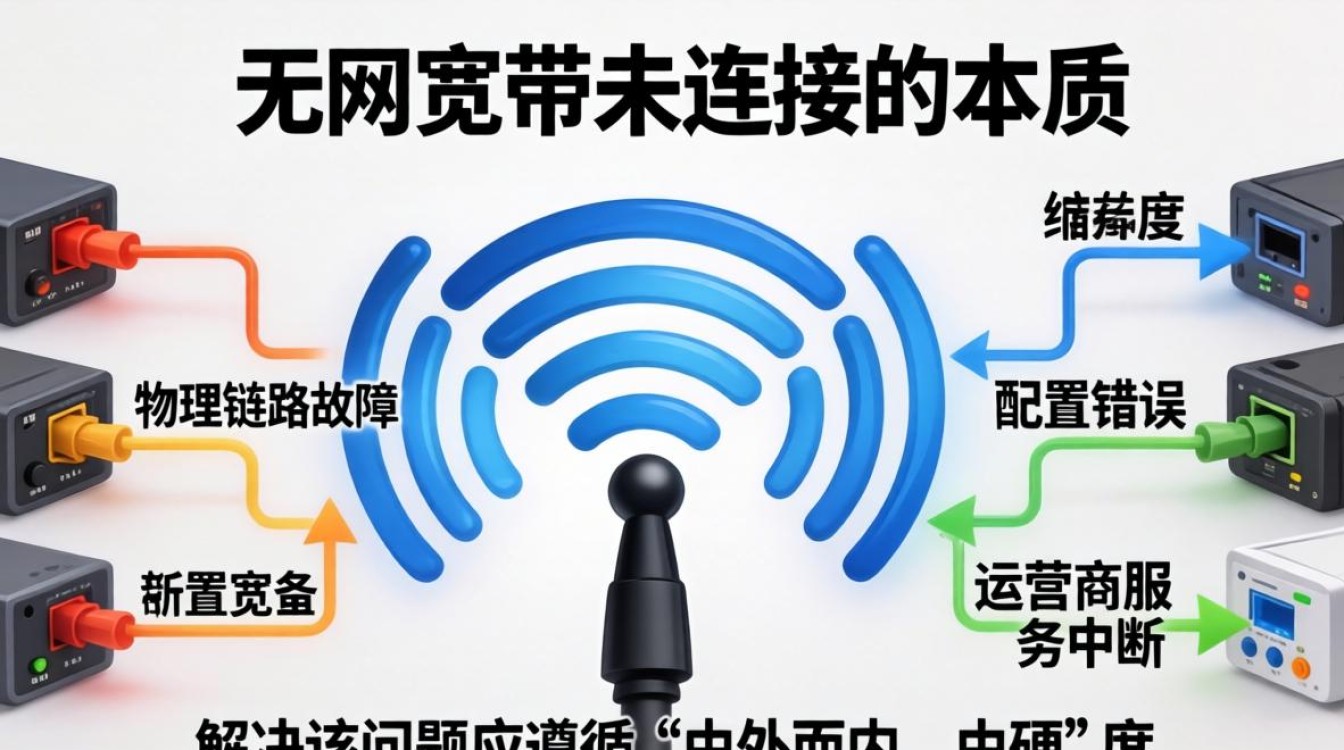
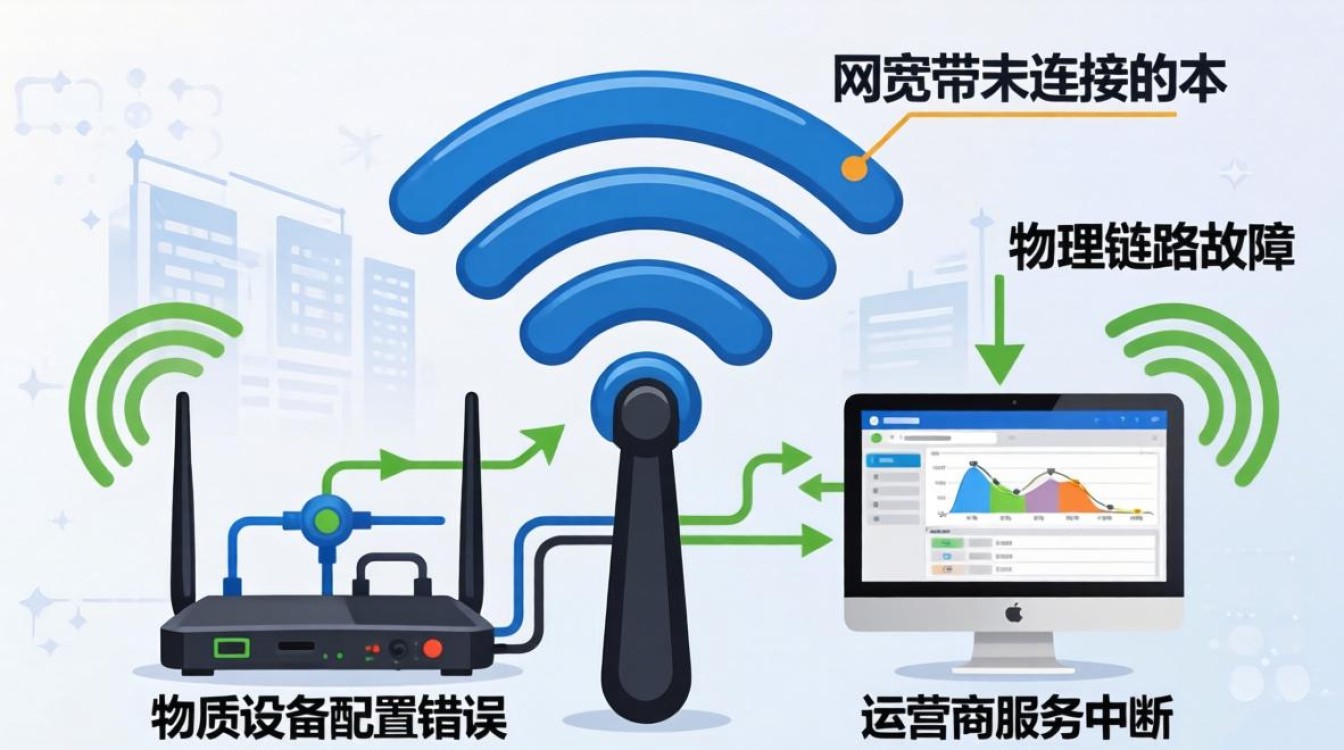
无线网宽带未连接的本质原因通常集中在物理链路故障、设备配置错误或运营商服务中断三个维度,解决该问题应遵循“由外而内、由硬到软”的排查逻辑,优先检查物理连接与光猫状态,再深入路由器配置与终端设置,绝大多数连接故障均可在用户端自行修复,无需等待维修人员上门。
物理链路与硬件指示灯的快速诊断
硬件故障是导致网络中断最直观的因素,通过观察设备指示灯状态,可以迅速定位问题源头。
-
光猫信号灯状态核查 光猫是网络接入的核心设备,正常工作时,光猫的“光信号”或“LOS”指示灯应为熄灭状态,“电源”与“注册”灯常亮。
- 红灯闪烁:若光猫面板上的“光信号”或“LOS”灯闪烁红灯,表明光纤线路断裂或信号衰减过大,此时重启设备无效,需检查入户光纤是否有折角,若外观无损,则需联系运营商报修。
- 全灯熄灭:若所有指示灯均不亮,检查电源适配器是否松动或损坏,更换插座尝试,确认设备供电正常。
-
路由器与光猫的连接检查 路由器WAN口与光猫网口之间的网线连接常因松动导致断网。
- 接口紧固:拔插路由器WAN口与光猫LAN口的网线两端,听到“咔嗒”声确保连接紧密。
- 网线老化:检查网线外皮是否破损,水晶头金属触点是否氧化,建议使用超五类或六类成品网线,避免手工制作质量不达标的水晶头。
-
设备过热与死机 长期不关机的路由器可能因缓存溢出或芯片过热导致系统假死。
- 断电重启:拔掉路由器和光猫电源,等待5分钟后重新通电,此操作能清除设备缓存,重置网络协议栈,是解决逻辑死锁最有效的手段。
路由器配置与系统逻辑排查
若硬件指示灯显示正常,但终端仍提示无线网宽带未连接,问题往往出在路由器的内部配置或系统逻辑上。
-
WAN口连接类型设置 路由器的上网方式必须与运营商提供的接入方式匹配。
- PPPoE拨号:大多数家庭宽带采用此方式,需在路由器管理后台填入正确的宽带账号与密码,若账号密码错误,WAN口将无法获取IP地址。
- 动态IP/静态IP:部分企业或二级路由环境使用此方式,需确认主路由是否开启了DHCP服务,否则下级路由无法自动获取IP。
-
MAC地址克隆限制 部分运营商会绑定初次注册设备的MAC地址。
- 克隆功能:登录路由器管理界面,找到“MAC地址克隆”选项,选择“克隆当前PC的MAC地址”,使路由器伪装成运营商认证的设备,解除访问限制。
-
DNS服务器解析故障 能登录QQ但无法打开网页,通常是DNS解析故障。
- 手动指定DNS:在路由器WAN口设置或终端网络属性中,手动填写公共DNS服务器地址(如223.5.5.5或114.114.114.114),避开运营商本地DNS故障的影响。
终端设备接入与无线环境优化
当路由器已正常联网,但个别终端无法连接时,需排查终端自身的设置与无线干扰问题。
-
IP地址冲突与DHCP失效 终端设备可能因长期在线导致IP租约过期或冲突。
- 开启飞行模式:手机或电脑开启飞行模式10秒后关闭,强制重新获取IP地址。
- 忘记网络:在Wi-Fi设置中点击“忘记此网络”,重新输入密码连接,清除旧的配置文件。
-
双频合一的兼容性问题 现代路由器支持2.4GHz与5GHz双频段,部分老旧终端对“双频合一”功能兼容性差,导致频繁掉线。
- 频段分离:在路由器设置中关闭“双频合一”,分别设置两个SSID,距离路由器较远时连接穿墙能力强的2.4GHz频段,近距离时连接高速率的5GHz频段。
-
无线信道干扰 周边Wi-Fi信号过多会导致信道拥堵。
- 信道优化:使用路由器App或电脑软件扫描周边环境,手动将路由器信道固定在拥堵较少的频段(如2.4GHz的1、6、11信道),提升连接稳定性。
运营商侧故障与服务中断
若上述排查均无效,故障点可能位于运营商机房或主干线路。
-
宽带欠费与账号停用 运营商系统会在欠费瞬间冻结账号,导致拨号失败。
- 查询状态:拨打运营商客服电话或登录运营商App查询宽带状态,确认是否因欠费导致服务暂停。
-
区域光缆割接与维护 运营商定期进行网络升级或抢修,会导致区域性断网。
- 咨询邻居:询问同一小区其他用户网络是否正常,若区域断网,只需耐心等待恢复,无需对自家设备进行操作。
相关问答
问:路由器WAN口灯一直闪,但无法上网,是什么原因? 答:WAN口灯闪烁代表路由器正在尝试与上级设备(光猫)通信或正在拨号,若一直闪烁无法常亮,通常意味着拨号失败,建议检查宽带账号密码是否正确,或确认光猫是否已有信号,若光猫正常且账号无误,可能是运营商局端数据配置问题,需致电客服查询后台状态。
问:手机显示“已连接”但无法访问互联网,如何解决? 答:这是一种“假性连接”,手机连接了路由器的Wi-Fi信号,但路由器本身未联网,此时应重点检查路由器WAN口状态,确认路由器是否成功拨号,若路由器正常,则可能是手机DNS设置错误,建议在手机Wi-Fi设置中将IP获取方式改为“DHCP”,并手动配置DNS服务器。
如果您在排查过程中遇到特殊情况或有独到的解决经验,欢迎在评论区留言分享。


