


服务器声音设置的核心在于“静音化管理”与“告警精准化”的平衡,对于绝大多数企业级环境而言,物理静音并完全依赖远程监控面板是最佳实践,而对于必须保留音频反馈的特殊应用场景,则需通过操作系统层面的增益控制与独占模式优化,确保关键告警信息的高保真传输,避免因驱动冲突或资源抢占导致的音频丢失。
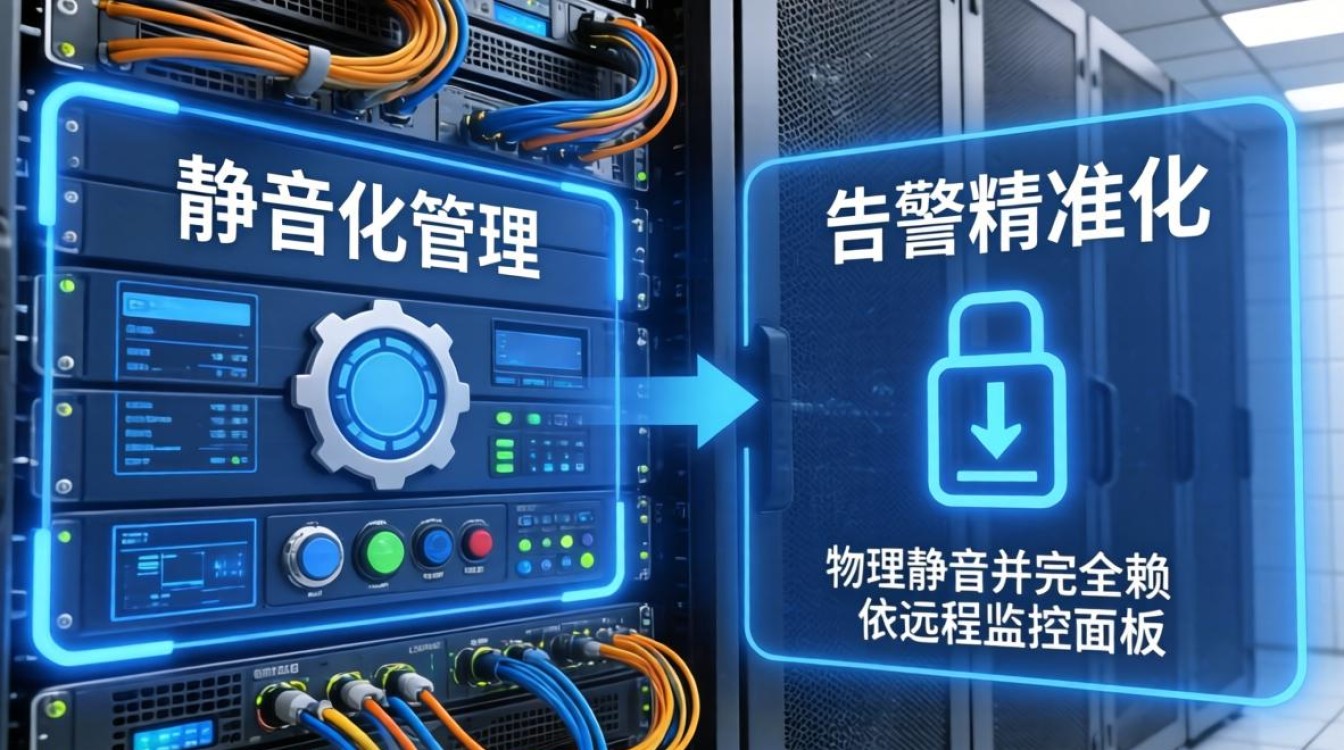
服务器音频管理的核心逻辑:从物理屏蔽到软件优化
在数据中心或机房的日常运维中,服务器并非普通的消费级PC,其音频系统的设计初衷与家用电脑截然不同,服务器声音设置的首要原则是明确“声音”在服务器生命周期中的角色,通常情况下,服务器风扇的高转速噪音已经掩盖了系统提示音,通过BIOS层面禁用板载音频控制器,或在物理层面切断蜂鸣器连接,是降低功耗、减少潜在硬件故障点的专业操作,对于部署了语音交互服务或多媒体处理节点的服务器,声音设置则转化为一个复杂的系统工程,涉及驱动兼容性、资源分配与延迟控制。
硬件层与BIOS层面的根本性配置
解决服务器声音问题,最彻底的手段往往在操作系统启动之前。
-
板载音频控制器的启用与禁用 大多数企业级主板默认设置中,板载声卡往往处于关闭状态,以释放IRQ资源并提升系统稳定性,若业务需求明确要求音频功能,运维人员必须在开机自检阶段进入BIOS/UEFI界面,在“Advanced”或“Peripheral Configuration”选项中开启“Onboard Audio”或“HD Audio Controller”,这一步骤是后续所有软件设置生效的前提,许多“无声故障”根源皆在于此。
-
物理蜂鸣器的管理 服务器机箱内部通常集成了蜂鸣器,用于在无法显示画面时通过特定的蜂鸣代码报错,在标准机柜托管环境中,刺耳的蜂鸣声不仅干扰运维,还可能掩盖更重要的听觉信号,建议在非关键维护期,通过主板跳线物理断开蜂鸣器,或通过IPMI接口设置蜂鸣器静音策略,实现物理层面的“静音设置”。
操作系统层面的专业调试策略
当硬件基础搭建完毕,操作系统的配置决定了音频输出的质量与稳定性,不同于家用系统追求音质,服务器环境更看重低延迟与高可靠性。
-
驱动程序的权威来源与安装 切勿使用驱动精灵等第三方工具安装服务器音频驱动,必须登录服务器主板厂商官网或服务器品牌官方支持页面,下载经过WHQL认证的专用驱动包,在Windows Server环境中,若未安装“桌面体验”功能组件,音频服务可能默认未启动,运维人员需通过“服务器管理器”添加“桌面体验”功能,并确保Windows Audio服务启动类型设置为“自动”。

-
独占模式与采样率锁定 在处理高并发音频流的服务器应用中,默认的共享模式往往会导致采样率转换带来的延迟与失真,专业的做法是进入声音控制面板,在录制与播放设备的“高级”属性中,勾选“允许应用程序独占控制该设备”,根据业务需求锁定采样率(通常为44.1kHz或48kHz)与位深(16位或24位),避免系统后台频繁进行格式转换,从而降低CPU负载。
-
通信活动侦测的屏蔽 Windows Server系统默认开启了“通信活动侦测”功能,当检测到网络通话时,会自动降低其他音频音量,对于服务器而言,这种“智能”调节往往是多余的干扰,必须在声音设置的“通信”选项卡中,选择“不执行任何操作”,确保系统音量输出的恒定性与可控性。
远程管理中的虚拟媒体重定向
现代服务器运维绝大多数通过远程管理卡(如iDRAC、iLO、IPMI)进行,在这种场景下,物理服务器的声音设置实际上转化为远程控制台的重定向配置。
-
虚拟音频设备的映射 许多管理员在远程连接时发现无法录音或播放声音,原因在于远程管理软件未启用“本地媒体重定向”,需要在Java或HTML5控制台插件中,将本地客户端的声卡映射给服务器使用,这要求网络带宽具备足够的冗余,因为音频流将占用额外的带外管理带宽。
-
虚拟KVM的音频设置 在进行服务器声音设置的远程调试时,务必检查虚拟KVM会话设置中的“Audio Redirection”选项是否处于“Enabled”状态,部分高端管理卡支持独立的音频流压缩算法,建议优先选择低延迟的编码格式,而非高压缩比格式,以保证告警信号的实时性。
故障排查与性能监控的专业视角
当服务器音频出现卡顿、爆音或无声时,排查思路应遵循从底层到应用的原则。
-
DPC延迟与中断冲突 服务器内部密集的PCIe设备可能产生中断冲突,导致音频处理出现高DPC延迟,使用专业的DPC Latency Checker工具进行监测,若发现延迟峰值,需在BIOS中调整中断路由或禁用未使用的设备(如串口、并口),为音频处理腾出CPU时间片。

-
组策略与权限控制 在域控环境下,组策略可能限制了音频服务的访问权限,需检查“计算机配置”->“Windows设置”->“安全设置”->“系统服务”中,当前运行账户是否拥有启动Windows Audio服务的权限,确认没有部署禁用USB音频设备的策略,因为许多外置声卡依赖USB接口。
-
应用池隔离 对于提供流媒体服务的服务器,建议将音频处理进程独立运行在专用的CPU核心上,通过任务管理器设置相关性,避免与其他高负载服务(如数据库查询)争抢计算资源,从而确保声音输出的流畅度。
相关问答
问:服务器安装了声卡驱动,但远程桌面连接时听不到声音,如何解决? 答:这是典型的远程桌面会话配置问题,打开远程桌面连接客户端,点击“显示选项”,在“本地资源”选项卡的“远程音频”区域,点击“设置”,确保选择了“在此计算机上播放”而非“不要播放”,在服务器端,检查“远程桌面会话主机配置”,确认音频重定向未被禁用,确认本地客户端的Windows Audio服务正在运行,且未被静音。
问:服务器机房噪音巨大,如何通过设置让服务器在故障时发出明显的告警声而不是被淹没? 答:机房背景噪音大,常规系统提示音确实难以辨识,建议采用以下方案:在声音设置中,将默认提示音替换为高频、高分贝的特殊音频文件(如2000Hz以上的警报声),高频声音穿透力更强,更专业的做法是放弃依赖板载声卡,转而配置外接的工业级声光报警器,通过服务器的GPIO接口或串口触发物理报警,这种方案比单纯的软件声音设置更可靠、更符合工业安全标准。
如果您在服务器运维过程中遇到过特殊的音频配置难题,欢迎在评论区分享您的解决方案。


