


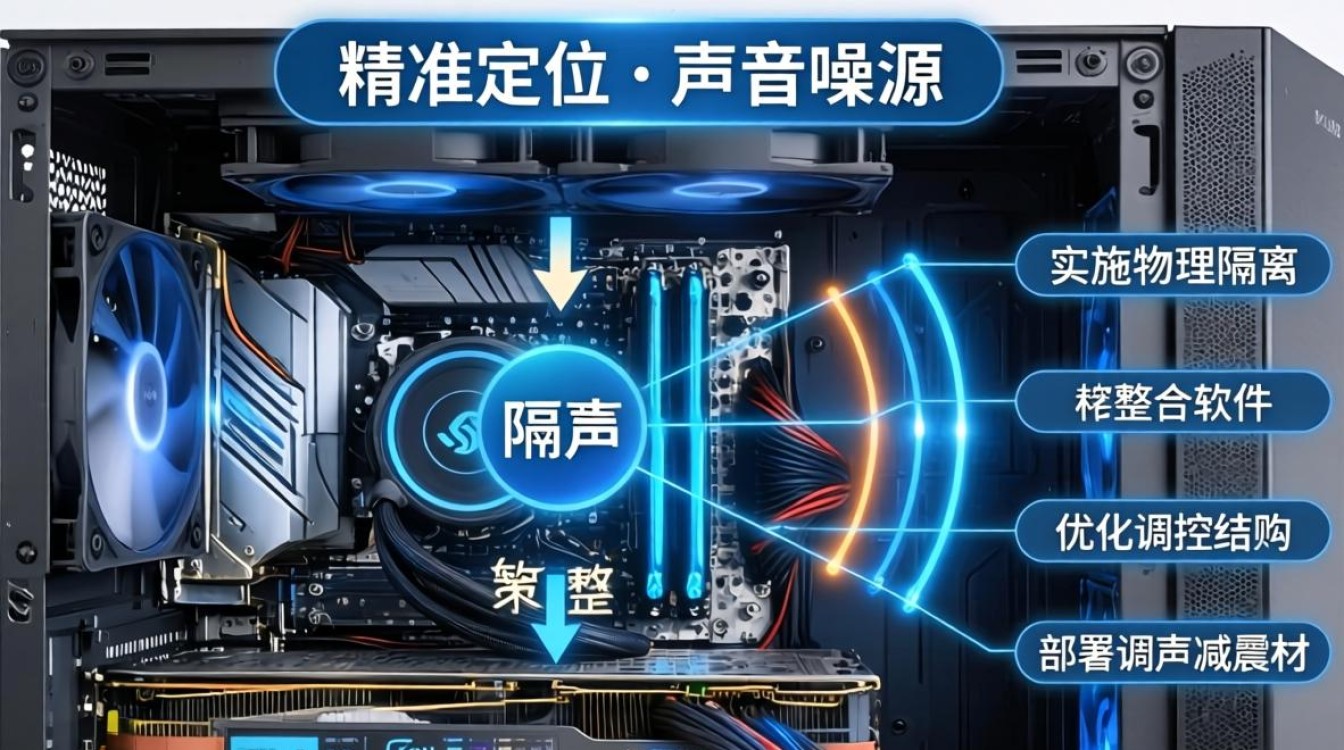
服务器声音设置的核心在于精准定位噪声源并实施物理隔离与软件调控相结合的方案,通过调整风扇策略、优化机箱结构以及部署减震材料,能够有效降低服务器运行噪音,营造静谧稳定的工作环境。
噪音源头定位与物理降噪策略
服务器噪音主要源于散热系统的高速运转,尤其是高转速风扇和机械硬盘的震动,解决物理层面的震动是降噪的第一步。
-
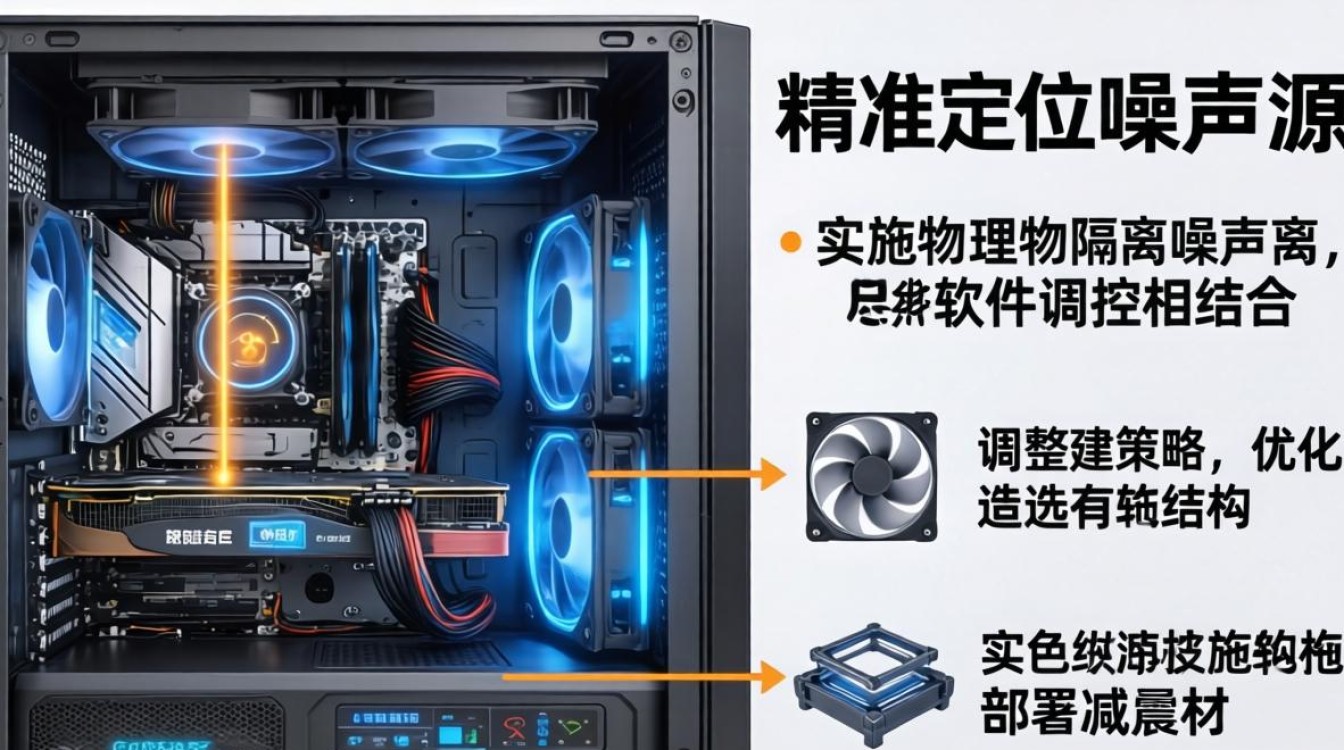
风扇转速优化 检查BIOS或服务器管理界面(如iDRAC、iLO)中的风扇策略,默认设置通常为“高性能”模式,风扇会维持较高转速,将其调整为“静音”或“节能”模式,服务器会根据实时温度动态调整转速,显著降低低负载时的噪音。
-
机械硬盘减震 机械硬盘在读写时会产生高频震动和啸叫,使用专用的硬盘减震支架或硅胶垫圈,将硬盘与机箱金属框架隔离,能有效阻断震动传导,减少共振带来的低频噪音。
-
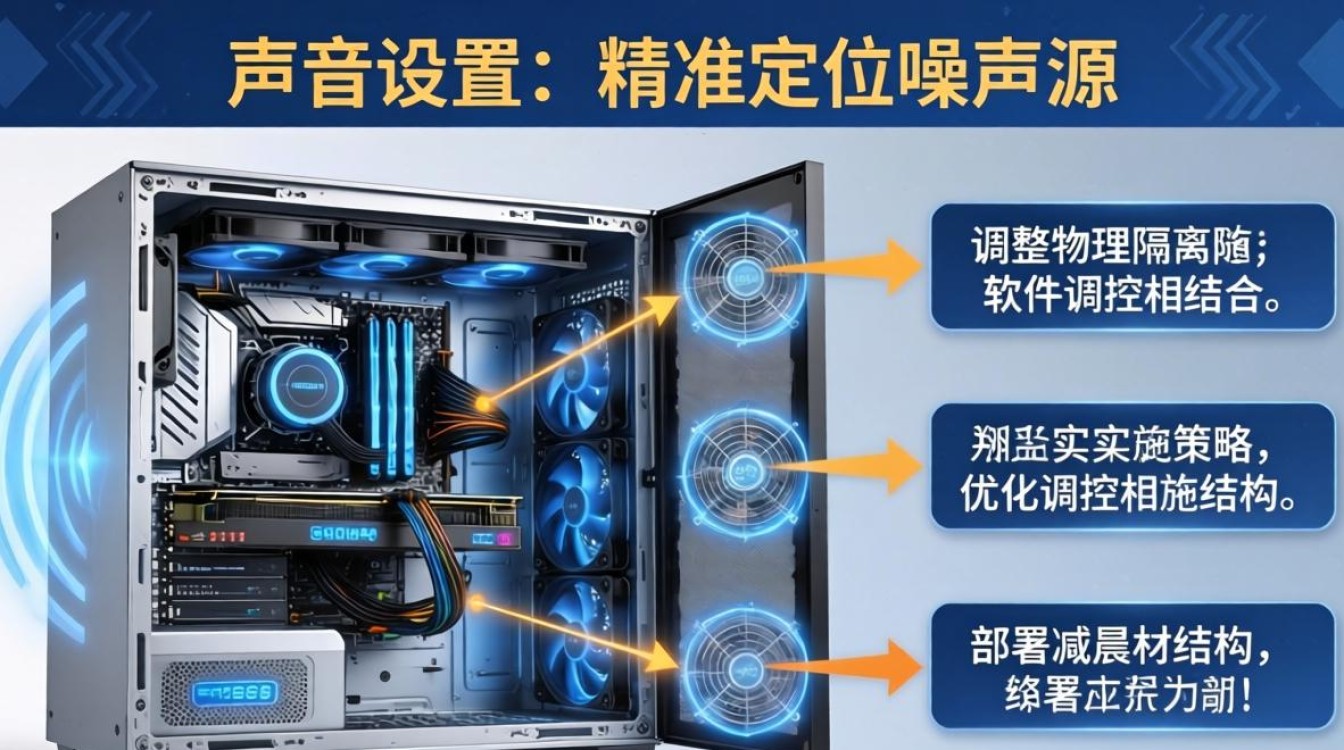
机箱隔音处理 部分企业级服务器机箱支持隔音棉加装,在机箱侧板和顶盖内侧粘贴阻燃吸音棉,可吸收内部声波反射,需注意,此方法可能影响散热效率,实施后需密切监控服务器温度变化。
深度BIOS与固件级声音管理
对于专业运维人员,仅靠物理调整往往不够,深入固件层面的设置才是解决服务器声音怎么设置的关键路径。
-
调整风扇响应曲线 高级服务器主板允许自定义风扇响应曲线,设定温度阈值,例如CPU温度低于50℃时风扇转速控制在30%,温度上升至70℃时才允许全速运转,这种精细化控制能平衡散热与静音需求。
-
关闭不必要的报警蜂鸣器 服务器启动或硬件故障时,主板蜂鸣器会发出刺耳警报,若服务器部署在有人值守的办公区,可通过BIOS设置关闭“System Beep”功能,改由管理软件推送可视化告警,减少声音干扰。
-
固件版本升级 过时的固件可能导致风扇控制逻辑紊乱,引发风扇无故狂转,定期更新BIOS和BMC固件,厂商通常会在更新中优化风扇调速算法,修复已知的噪音控制缺陷。
系统层面的软件降噪方案
操作系统层面的电源管理策略直接影响硬件发热量,进而间接控制噪音。
-
启用系统级节能模式 在Windows Server中,将电源计划设置为“平衡”或“节能”;在Linux系统中,安装并配置
cpufrequtils工具,将CPU调度策略设为ondemand或powersave,降低CPU频率和电压能减少发热,从而降低散热系统的负荷。 -
硬盘休眠策略 对于非全天候读写的数据存储盘,可在系统电源选项中设置硬盘闲置关闭时间,硬盘停转后噪音即刻消失,但需权衡硬盘频繁启停对寿命的影响。
环境部署与架构优化
从根本上解决噪音问题,需要重新审视服务器的部署架构。
-
独立机房隔离 将服务器部署在具备隔音效果的独立机房,是最彻底的解决方案,机房墙体使用隔音材料,门缝做好密封处理,既保证了办公环境的安静,又符合数据中心的安全标准。
-
使用KVM延长器 利用KVM over IP或延长器技术,将服务器主机放置在储藏室或弱电间,仅将显示器、键盘鼠标接口延伸至办公桌,物理距离的增加能大幅衰减声音传播。
-
定期维护除尘 积灰是导致散热效率下降、风扇噪音增大的隐形杀手,定期清理散热器鳍片和风扇叶片上的灰尘,添加润滑油,能恢复散热性能,避免风扇因阻力增大而发出的轰鸣声。
实施上述方案时,必须遵循“散热优先,降噪其次”的原则,过度追求静音导致服务器过热宕机,得不偿失,每一步调整后,都应运行压力测试,确保CPU和硬盘温度在安全范围内。
相关问答
问:服务器风扇声音突然变大且持续不降,是什么原因? 答:通常是散热通道堵塞或风扇故障导致,首先检查服务器进风口和出风口是否被灰尘堵塞,导致内部积热无法排出,系统自动提高风扇转速降温,检查风扇轴承是否磨损,磨损的风扇在高速旋转时会发出异常啸叫,需及时更换。
问:调整BIOS风扇设置后服务器自动关机怎么办? 答:这是因为风扇转速设置过低,无法满足CPU散热需求,触发了主板过热保护机制,重启服务器进入BIOS,适当提高风扇最低转速阈值,或恢复默认设置,务必确保风扇响应曲线设置合理,不要盲目追求低转速而忽视散热安全。
如果您在服务器降噪过程中遇到特殊情况或有独到的解决方案,欢迎在评论区留言交流。


