


刚装宽带怎么上网?核心结论非常明确:只需完成设备连接、参数配置(光猫拨号或路由器拨号)以及终端接入三个关键步骤,即可实现稳定上网,整个过程并不复杂,关键在于理清光猫、路由器与上网设备之间的逻辑关系,确保物理连接正确与网络参数匹配,下面将按照操作流程,分层详细拆解每一步的具体实施方法与专业注意事项。
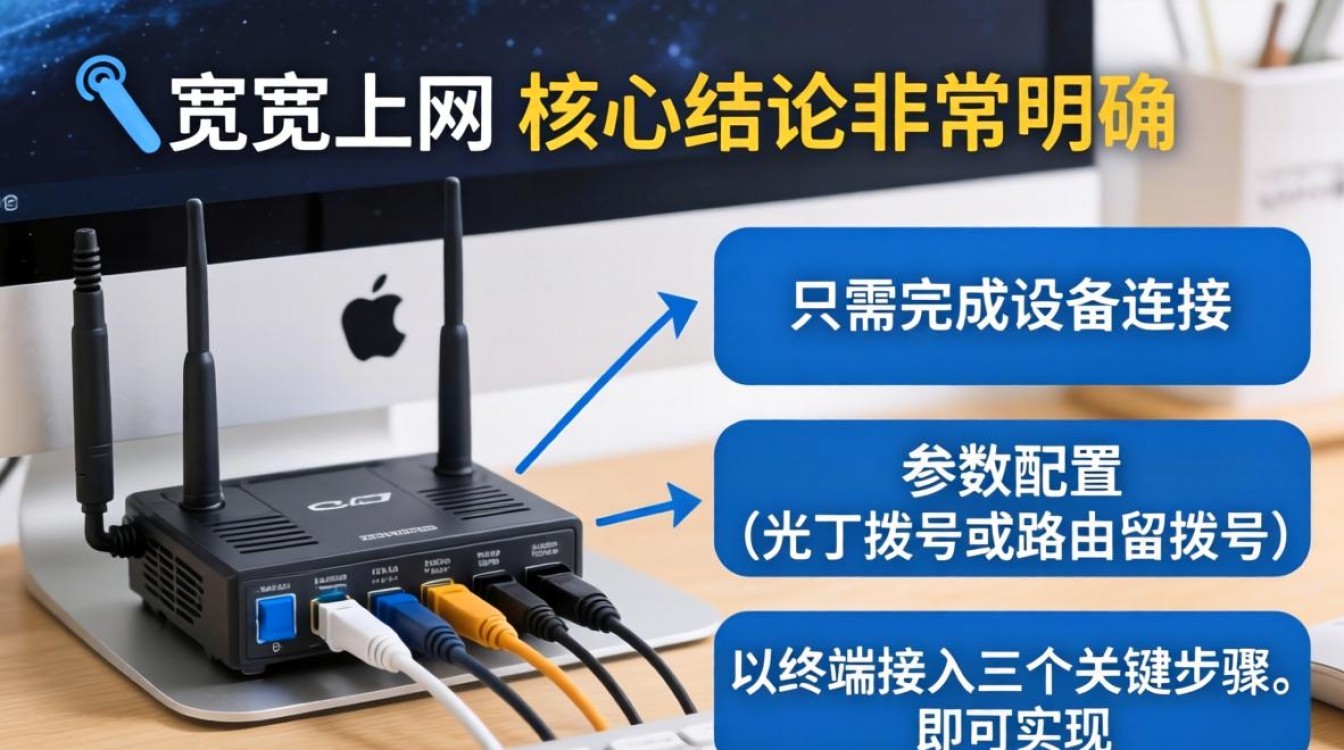
确认硬件设备与物理连接状态
宽带安装完成后,运营商会留下光猫(调制解调器)作为核心接入设备,这是实现上网的第一道关卡。
-
检查光猫指示灯状态。 光猫通电后,需观察“电源灯”是否常亮,“光信号灯”是否熄灭,若光信号灯闪烁红灯,说明光纤线路存在故障,需联系运营商维修,正常上网状态下,光猫的“网络E/G灯”或“互联网灯”应常亮或闪烁。
-
理清物理连接逻辑。 标准的连接方式是:光纤插入光猫的输入口,网线一端连接光猫的网口(通常是千兆口或网口1),另一端连接路由器的WAN口。 注意: 许多用户误将网线插入路由器的LAN口,导致无法拨号,必须严格区分WAN口(外网接口)与LAN口(内网接口)。
-
区分桥接模式与路由模式。 这也是刚装宽带怎么上网过程中最容易被忽视的专业细节。
- 路由模式(光猫拨号): 运营商已将宽带账号密码写入光猫,光猫具备路由功能,此时路由器应设置为“动态IP”或“自动获取IP”模式,无需再次拨号。
- 桥接模式(路由器拨号): 光猫仅起信号转换作用,需在路由器内填写宽带账号密码进行拨号,建议咨询安装师傅当前光猫处于何种模式,这对后续网速稳定性至关重要。
路由器配置与网络参数设置
物理连接无误后,必须对路由器进行正确配置,这是构建家庭WiFi网络的核心环节。
-
登录路由器管理后台。 查看路由器底部铭牌,获取管理地址(通常为192.168.x.x或网址)及默认密码,手机或电脑连接路由器默认WiFi后,在浏览器地址栏输入管理地址进入后台。
-
设置上网方式。 根据前一步确认的光猫模式进行选择:
- 若光猫为桥接模式,选择PPPoE拨号,输入运营商提供的宽带账号和密码,此处输入错误是导致无法上网的常见原因,需仔细核对大小写及数字。
- 若光猫为路由模式,选择动态IP(DHCP),此时路由器相当于二级路由,直接从光猫获取IP地址。
-
优化无线设置参数。
- 双频优选: 现代路由器支持2.4GHz和5GHz双频,建议开启“双频合一”或分别设置,2.4GHz穿墙能力强但速度慢,5GHz速度快但穿墙弱。
- 信道优化: 在无线设置中,将信道从“自动”调整为固定信道(如1、6、11),可有效避免邻里WiFi干扰,提升网络稳定性。
- 加密方式: 务必选择WPA2-PSK或WPA3加密,防止他人蹭网导致网速变慢。
终端设备接入与网络测速
配置完成后,手机、电脑等终端设备即可接入网络,但为了确保上网体验,还需进行最终验证。
-
终端连接测试。 手机打开WiFi列表,找到设置好的无线名称,输入密码连接,连接成功后,查看手机状态栏是否出现WiFi图标,若出现“已连接但无法访问互联网”,通常是IP获取失败,可尝试关闭手机WiFi重开或重启路由器。
-
有线连接测试(电脑)。 对于台式电脑或游戏主机,建议使用网线直接连接路由器的LAN口,有线连接不受WiFi干扰,延迟更低,速度更稳定,若电脑显示“未识别的网络”,需检查电脑网卡驱动及IP地址设置,确保设置为“自动获得IP地址”。
-
全屋信号覆盖优化。 刚装宽带时,路由器摆放位置直接影响上网质量。
- 避开干扰源: 切勿将路由器放在弱电箱金属壳内、微波炉旁或鱼缸旁,金属和水会严重衰减无线信号。
- 居中放置: 将路由器放置在房屋中心位置,且处于开阔高处,信号覆盖效果最佳。
常见故障排查与专业建议
即便完成上述步骤,初次使用仍可能遇到网络波动,掌握以下排查逻辑,能快速解决问题。
-
断网排查“三板斧”。
- 重启: 90%的临时故障可通过重启光猫和路由器解决,建议每周定时重启一次,清理缓存。
- 查线: 检查网线水晶头是否松动,网线是否老化,建议使用超五类或六类网线,确保千兆网速达标。
- 查费: 确认宽带是否欠费停机,欠费会导致光猫注册灯闪烁异常。
-
网速不达标的深层原因。 很多用户反映刚装宽带网速慢,往往是因为“光猫-路由器-网线-终端”这一链路中存在短板。
- 百兆瓶颈: 检查光猫、路由器、网线是否全千兆规格,若家中办理了500M宽带,但路由器是百兆端口,实际网速会被限制在100M以下。
- 设备性能: 路由器CPU处理能力不足,带机量过高会导致网络卡顿,建议选择大内存、高主频处理器的路由器。
相关问答
问:光猫上的网口应该插哪一个?插错了会影响网速吗? 答:光猫通常有多个网口,必须插在“千兆口”或标注“网口1”的接口,许多老旧光猫或低端光猫的网口2、网口3可能是百兆口或ITV专用口,如果将路由器连接到百兆口,即便办理了千兆宽带,网速也会被物理限速在100M,严重影响上网体验,务必认准千兆标识。
问:宽带刚装好,手机连上WiFi能上网,但电脑连网线却上不了网怎么办? 答:这种情况通常是电脑网卡设置问题,首先检查网线两端是否插紧,路由器LAN口灯是否亮起,进入电脑“网络和共享中心”-“更改适配器设置”-右键“以太网”-“属性”-“Internet协议版本4”,确保勾选“自动获得IP地址”和“自动获得DNS服务器地址”,手动设置的IP往往与路由器网段冲突,导致无法上网。
如果您在宽带安装或设置过程中遇到其他疑难杂症,欢迎在评论区留言分享您的经历,我们将为您提供专业的解决方案。


