


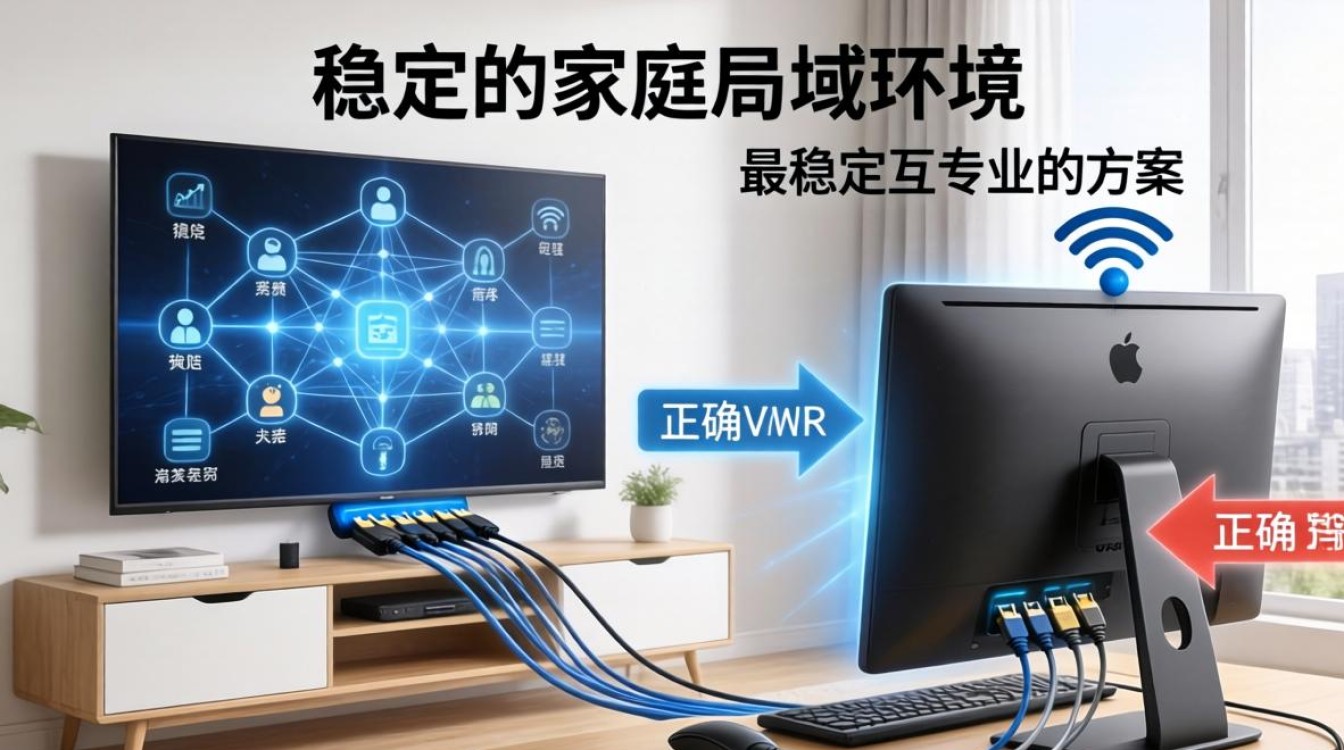
实现宽带连接电脑与电视的高效互通,核心在于构建稳定的家庭局域网环境,并正确选择有线或无线连接方式。最稳定且专业的方案是优先采用千兆有线连接,配合高性能路由器作为中枢节点;若受限于布线条件,则需通过5GHz频段无线连接或电力猫桥接技术作为补充,确保网络带宽足以支撑4K高清视频传输与电脑大文件下载的并发需求。 这一过程不仅是物理线路的连接,更是对家庭网络拓扑结构的优化,旨在消除传输瓶颈,实现数据在{宽带连接电脑 电视}终端间的无缝流转。
物理连接方案的选择与实施
要建立高质量的宽带连接,首要任务是对比有线与无线方案的优劣,并根据实际居住环境做出决策。
-
千兆有线连接:性能的基石 有线连接是保障网络稳定性的绝对首选。 电脑与电视若通过网线直连路由器,可最大限度降低信号干扰与延迟。
- 硬件准备: 必须使用超五类(Cat5e)或六类(Cat6)千兆网线,确保路由器LAN口支持千兆传输。
- 连接步骤: 将网线一端插入路由器LAN口,另一端分别连接电脑网口与电视网络接口。
- 核心优势: 有线连接能提供接近物理带宽上限的速率,特别适合播放蓝光原盘等高码率视频,且不会出现无线网络常见的丢包或缓冲现象。
-
无线Wi-Fi连接:便捷与速度的平衡 对于装修时未预埋网线的家庭,无线连接是主要手段,但必须注意频段选择。
- 频段选择: 务必强制电视连接5GHz频段Wi-Fi。 2.4GHz频段干扰源极多(微波炉、蓝牙设备等),且实际传输速率难以满足4K视频流需求。
- 信号优化: 路由器应放置在房屋中心位置,尽量避免穿越两堵以上的混凝土墙体,若电视距离路由器较远,建议使用Wi-Fi 6标准的路由器与接收器,提升穿墙能力与并发速率。
-
电力猫桥接:最后的备选方案 若电视位置极其偏远且Wi-Fi信号极差,电力猫是有效的补充。
- 工作原理: 利用家中现有的电线传输网络信号。
- 注意事项: 电力猫必须插在墙壁插座上,不可通过排插连接,否则会大幅衰减信号。
网络参数配置与系统设置
物理连接完成后,正确的软件配置是打通数据链路的关键,许多用户连接成功却无法互传文件,往往是因为系统设置不当。
-
IP地址与网关配置
- 自动获取: 大多数现代路由器支持DHCP功能,电脑和电视设置为“自动获取IP地址”即可。
- 手动指定: 为避免电视休眠后IP变更导致投屏中断,建议在路由器后台将电视的MAC地址与IP绑定,或在电视端手动设置静态IP,确保地址固定。
-
局域网共享权限开启 实现电脑视频在电视上播放,需开启Windows的网络发现与文件共享。
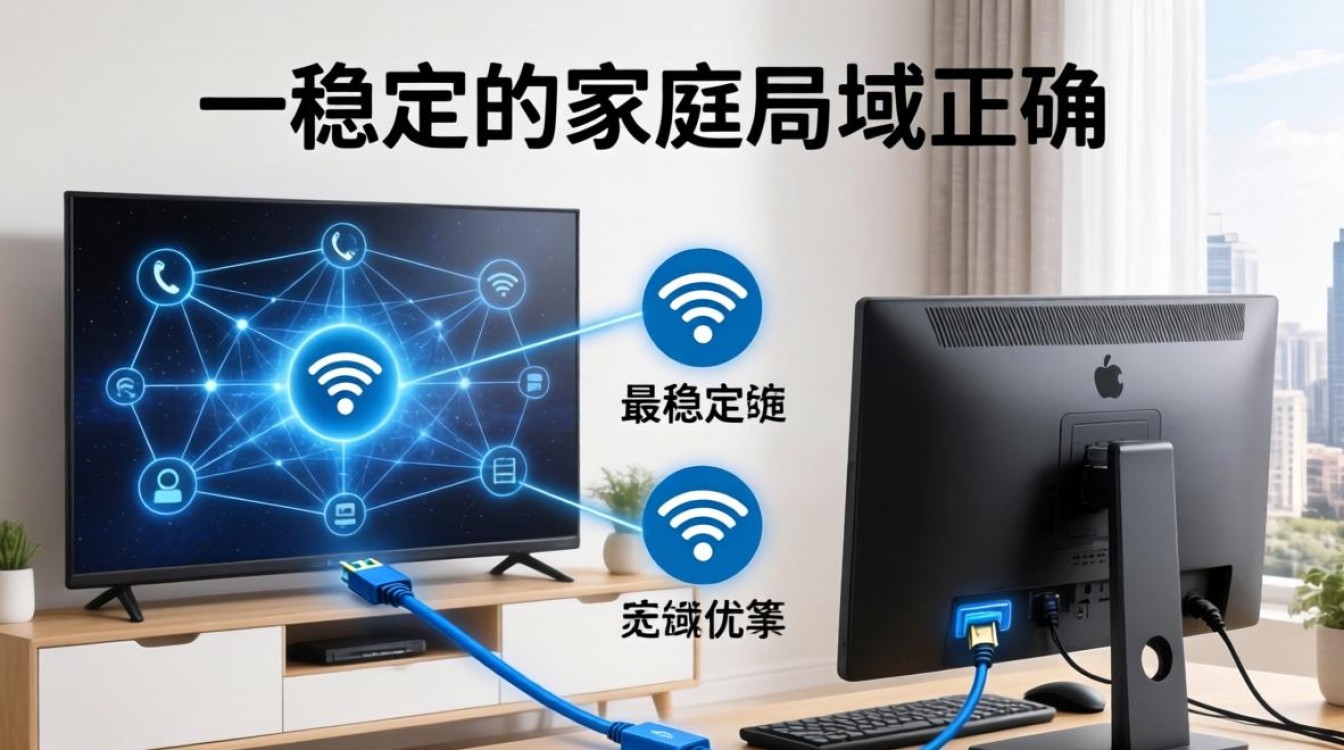
- 更改高级共享设置: 进入控制面板,启用“网络发现”和“启用文件和打印机共享”。
- 关闭密码保护: 为了方便家庭成员访问,建议在“所有网络”下关闭密码保护共享,允许电视直接访问电脑共享文件夹。
- 文件夹权限: 右键点击需要共享的视频文件夹,选择“属性”-“共享”-“共享”,添加“Everyone”用户并赋予读取权限。
深度应用场景与体验优化
建立连接只是第一步,如何利用这一架构提升使用体验,体现专业用户的操作水准。
-
Kodi/Plex媒体中心搭建 仅仅依靠系统自带的播放器往往解码能力有限,推荐在电视端安装Kodi媒体播放器。
- 添加源: 在Kodi中添加视频源,输入电脑的IP地址(如smb://192.168.1.x),即可直接索引电脑硬盘中的电影库。
- 刮削海报: Kodi能自动匹配电影海报与简介,将电视变为专业的家庭影院系统。
-
无线投屏与扩展显示 利用Miracast或DLNA协议,将电脑屏幕实时投射到电视。
- Win+P快捷键: 电脑按下Win+P,选择“连接到无线显示器”,即可将电视作为第二屏幕。
- 延迟控制: 进行游戏或办公演示时,优先保证5GHz频段连接,将延迟控制在50ms以内,获得流畅的交互体验。
-
带宽分配与QoS设置 当电脑进行大流量下载时,电视播放视频可能会卡顿。
- 路由器QoS: 登录路由器管理后台,开启QoS(服务质量)功能,为电视设备设置高优先级,保障视频流的带宽需求,防止电脑抢占全部网络资源。
常见故障排查与维护策略
专业的网络环境需要定期维护,针对{宽带连接电脑 电视}过程中出现的问题,应遵循从物理层到应用层的排查逻辑。
-
网速不达标排查
- 检查协商速率: 查看电脑网络连接状态,若显示100Mbps,说明网线或接口存在百兆瓶颈,需更换千兆网线或检查水晶头压接情况。
- 干扰检测: 使用WirelessMon等软件扫描周边Wi-Fi信道,将路由器信道固定在干扰较少的频段。
-
电视无法访问电脑文件
- 防火墙拦截: Windows自带的防火墙常会拦截局域网访问请求,尝试暂时关闭防火墙测试,若恢复正常,则需在防火墙高级设置中放行SMB协议(端口445)。
- 来宾账户: 检查电脑是否启用了Guest来宾账户,确保局域网匿名访问权限正常。
-
设备老化与迭代
- 路由器更新: 家庭宽带若已升级至500M或千兆,老旧的百兆路由器已成为最大瓶颈,必须更换全千兆路由器。
- 网线质量: 劣质网线铜芯过细或杂质过多,会导致信号衰减,建议选用正规品牌的无氧铜网线。
通过上述步骤,用户不仅能实现基础的宽带连接,更能构建起一个高速、稳定、功能丰富的家庭娱乐网络生态,充分挖掘宽带与硬件的潜在价值。
相关问答
问:电脑和电视都连接了同一个路由器,但电视无法读取电脑共享的电影文件,显示“无法访问网络资源”,这是什么原因? 答:这通常是由Windows系统权限设置导致的,检查电脑是否开启了“SMB 1.0/CIFS Client”协议(在控制面板的“启用或关闭Windows功能”中),进入“网络和共享中心”,确认“启用网络发现”和“关闭密码保护共享”已勾选,检查共享文件夹的“安全”选项卡,确保“Everyone”用户组拥有读取权限,若仍无法解决,尝试暂时关闭电脑防火墙进行测试。
问:家里是百兆宽带,看电视直播不卡,但看4K高清电影时会偶尔缓冲,如何优化? 答:百兆宽带理论下载速度约为12.5MB/s,对于高码率4K电影(码率可达50Mbps-80Mbps)在线播放确实存在瓶颈,建议采取以下措施:第一,将路由器升级为千兆端口设备,确保局域网内网传输速度不受限;第二,尽量采用有线连接电视,避免无线信号波动;第三,若是在线播放,可尝试在播放器设置中开启“硬解”模式,降低解码延迟,或提前缓存影片后再观看。
如果您在连接过程中遇到其他特殊情况,欢迎在评论区留言交流您的解决方案。


