


TP-Link路由器的宽带设置核心在于正确的连接方式、准确的上网方式选择以及科学的安全配置,只要掌握这三个关键环节,即可实现网络的稳定运行,许多用户在网络部署中遇到的掉线、网速慢等问题,往往源于基础配置的疏漏,而非硬件故障,通过标准化的操作流程,结合专业的信号优化技巧,能够最大程度发挥路由器的性能潜力。
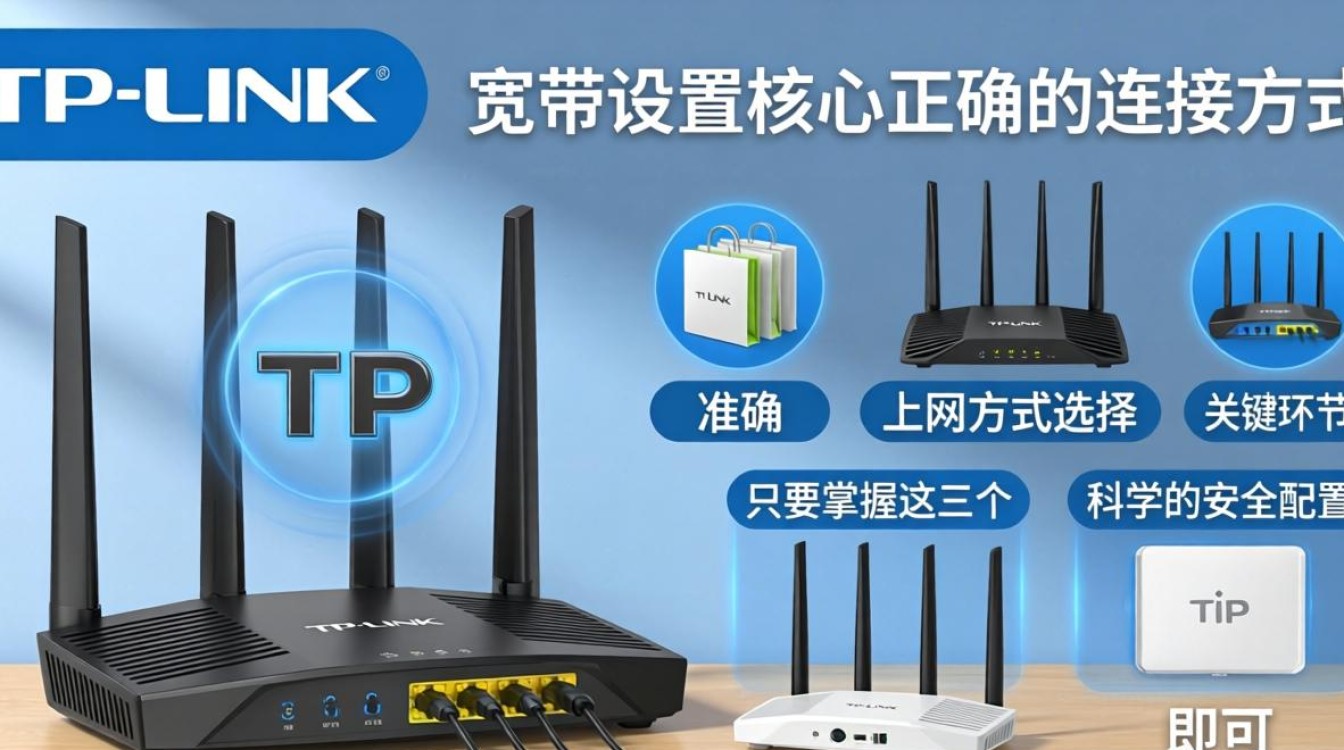
物理连接:构建稳定的网络基石
物理连接是网络畅通的前提,错误的接线方式会导致无法进入管理界面或无法拨号。
-
设备连接顺序 将光猫与路由器正确连接是第一步,光猫的网口通常标注为“网口1”或“千兆口”,使用合格的千兆网线将其连接至TP-Link路由器的WAN口,WAN口通常颜色与其他端口不同,且有明显的图标标识,切勿将网线插入LAN口,否则路由器将无法进行拨号,导致无法上网。
-
终端接入准备 台式机或笔记本电脑可通过网线连接至路由器的任意一个LAN口,或者使用手机、笔记本连接路由器默认开启的无线信号,无线信号名称通常位于路由器底部标签上,建议在首次设置时使用有线连接,避免因无线信号不稳定导致设置中断。
-
指示灯状态确认 通电后,观察路由器指示灯,SYS系统灯应常亮或闪烁,WAN口灯应亮起,若WAN口灯不亮,需检查网线是否插紧或光猫是否正常工作。
进入管理界面:精准定位配置入口
现代TP-Link路由器的管理界面设计已高度人性化,但正确的进入方式仍是关键。
-
地址输入规范 在浏览器地址栏输入管理地址,老款机型多为
168.1.1,新款机型则使用域名地址tplogin.cn。必须注意,地址应输入在地址栏而非搜索引擎框内,否则无法跳转至管理页面。 -
管理员密码设置 首次登录时,系统会要求设置管理员密码,此密码用于保护路由器设置不被他人篡改,建议设置包含字母、数字和符号的复杂密码,并妥善记忆,若忘记密码,只能将路由器恢复出厂设置重新配置,这将导致所有数据丢失。
上网方式选择:决定网络连通性的核心
这是tp-link宽带设置中最关键的一步,选择错误的上网方式将直接导致无法联网。
-
宽带拨号上网(PPPoE) 这是最常见的家庭宽带接入方式,运营商提供了宽带账号和密码,在设置向导中选择此项,准确输入运营商提供的账号密码。注意区分大小写,输入错误是导致拨号失败的主要原因,拨号成功后,路由器WAN口将获取到IP地址。
-
动态IP(DHCP) 若宽带入户没有账号密码,且前端连接的是光猫的LAN口(光猫已开启路由功能),或是在酒店、租房等已有网络环境下扩展路由器,应选择此项,此时路由器作为二级路由使用,无需拨号,自动获取前端分配的IP地址。
-
静态IP 此方式多用于企业专线或特定网络环境,运营商提供了固定的IP地址、子网掩码、网关和DNS,需手动填入这些参数,配置要求较高,普通家庭用户极少使用。
无线参数配置:兼顾速度与安全
无线网络的设置直接影响上网体验和网络安全。
-
双频优选设置 现代TP-Link路由器支持2.4GHz和5GHz双频段,建议开启“双频优选”功能,路由器会根据设备距离和信号强度自动切换频段,5GHz频段干扰少、速度快,适合近距离高清视频和游戏;2.4GHz频段穿墙能力强,适合远距离连接。
-
无线名称与密码 无线名称建议避免使用中文或特殊字符,防止部分老旧设备兼容性问题,无线密码必须设置,且选择WPA2-PSK/WPA3-SAE加密方式,密码长度建议8位以上,混合大小写字母与数字,防止被“蹭网”软件破解。
高级优化与故障排查:提升专业体验
完成基础设置后,通过高级选项进一步优化网络质量,体现专业运维水准。
-
信道优化 在“无线设置”中,将信道从“自动”改为手动选择,使用WirelessMon等专业软件扫描周边环境,选择干扰最少的信道(如1、6、11),固定信道能有效减少同频干扰,提升网络稳定性。
-
DNS服务器配置 默认DNS通常由运营商分配,但有时解析速度慢或存在劫持,建议在WAN口设置或DHCP设置中,手动填写公共DNS,如阿里DNS(223.5.5.5)或Google DNS(8.8.8.8),这能显著提升域名解析速度,加快网页打开响应。
-
固件定期升级 定期登录管理界面检查系统更新,官方固件更新通常包含安全补丁和性能优化,保持路由器固件处于最新版本,能修复已知漏洞,提升路由器的整体稳定性和安全性。
相关问答
TP-Link路由器设置完成后WAN口状态显示已连接,但依然无法上网怎么办?
这种情况通常由DNS解析错误或IP地址冲突引起,检查电脑或手机的DNS设置,建议设置为自动获取,或手动填写公共DNS服务器地址,检查前端光猫是否开启了DHCP功能,若光猫与路由器IP地址处于同一网段(如均为192.168.1.1),会导致IP冲突,此时需修改路由器的LAN口IP地址,例如改为192.168.2.1,重启路由器即可解决。
如何重置TP-Link路由器以重新进行宽带设置?
若遗忘管理员密码或配置混乱,需将路由器恢复出厂设置,在路由器通电状态下,长按机身侧面的Reset复位按钮约5至10秒,直至所有指示灯全亮后熄灭或系统指示灯快速闪烁,松开按钮,等待路由器重启完毕后,路由器将恢复到出厂默认状态,此时可重新连接并进行tp-link宽带设置。
如果您在设置过程中遇到其他特殊情况或有独到的优化技巧,欢迎在评论区留言分享。


