


宽带网络服务器是家庭或企业网络的核心设备,负责连接互联网并提供数据传输、资源共享等服务,正确设置服务器不仅能提升网络稳定性,还能保障数据安全,以下是详细的设置步骤和注意事项,帮助您完成宽带网络服务器的配置。
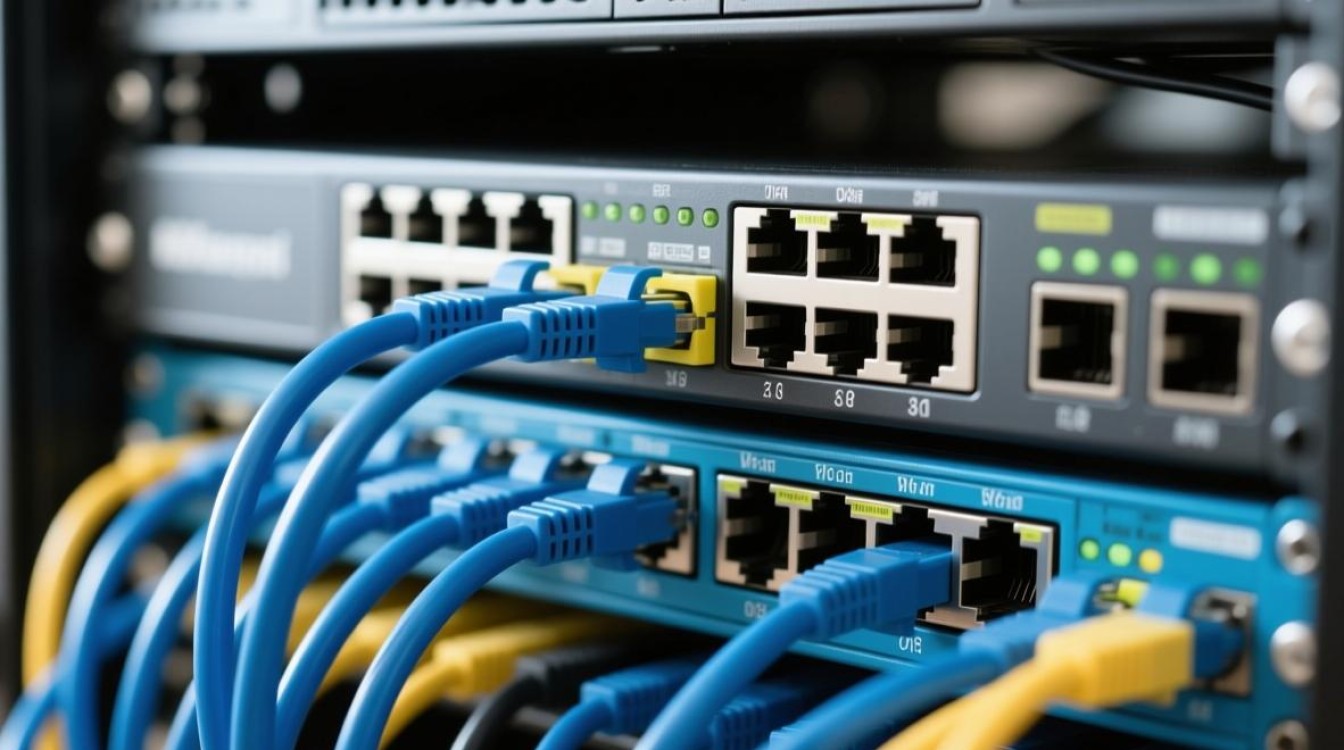
准备工作
在开始设置前,需确保以下设备和信息准备就绪:
- 硬件设备:宽带网络服务器(如路由器、光猫或专用服务器)、电脑、网线、电源适配器等。
- 网络信息:宽带账号和密码(由运营商提供)、服务器管理地址(通常为192.168.1.1或192.168.0.1)、默认登录账号和密码(可查阅设备说明书)。
- 工具软件:浏览器(推荐Chrome或Firefox)、网络测试工具(如Ping、Traceroute)。
物理连接
- 连接光猫/调制解调器:如果使用光纤宽带,将光猫的LAN口通过网线连接到服务器的WAN口;如果是ADSL宽带,将调制解调器的LAN口连接到服务器的WAN口。
- 连接终端设备:用网线将电脑的LAN口连接到服务器的LAN口,或通过WiFi连接服务器(默认WiFi名称和密码通常在设备底部标签)。
- 通电检查:开启所有设备电源,观察指示灯状态,服务器WAN口灯应闪烁表示数据传输,LAN口灯亮起表示连接正常。
登录服务器管理界面
- 确认管理地址:查看服务器底部标签或说明书,获取默认管理IP地址(如192.168.1.1)。
- 登录操作:在浏览器地址栏输入管理地址,按回车键,若弹出安全提示,选择“继续访问”,输入默认账号和密码(如admin/admin),首次登录建议修改密码以增强安全性。
- 检查网络状态:登录后,在“系统状态”或“网络设置”页面查看WAN口是否已成功获取IP地址,若未获取,需检查宽带账号密码是否正确或联系运营商。
基本网络配置
- 设置PPPoE拨号:
- 在“网络设置”中选择“WAN口设置”,连接类型选“PPPoE”。
- 输入运营商提供的宽带账号和密码,点击“连接”。
- 等待几秒,若显示“已连接”,则表示互联网接入成功。
- 配置DHCP服务:
- 在“局域网设置”中找到“DHCP服务器”,确保功能已开启。
- 设置IP地址池(如192.168.1.100192.168.1.200),避免与服务器IP冲突。
- 保存设置后,连接的设备将自动获取IP地址。
WiFi设置
- 修改WiFi名称和密码:
- 进入“无线设置”,修改SSID(WiFi名称)和密码(建议使用复杂密码,包含字母、数字和符号)。
- 加密方式选“WPA2PSK”或“WPA3”,安全性更高。
- 设置双频网络:
若服务器支持2.4GHz和5GHz双频,可分别设置不同名称,避免干扰,5GHz频段速度快但穿墙弱,2.4GHz覆盖范围广。
- 访客网络:
开启“访客网络”功能,为临时访客提供独立网络,隔离主网保障安全。
端口转发与虚拟服务器
若需搭建内网服务(如网站、FTP服务器),需配置端口转发:
- 在“端口转发”或“虚拟服务器”选项中,添加规则:
- 服务名称:自定义(如“Web服务器”)。
- 外部端口:服务所需端口(如80用于HTTP)。
- 内部IP地址:内网服务器的IP(如192.168.1.50)。
- 内部端口:与外部端口一致。
- 保存后,从外网访问时需输入公网IP(可通过百度搜索“IP”获取)。
安全设置
- 修改默认管理端口:
在“系统工具”中修改管理端口号(如默认8080),防止暴力破解。
- 启用防火墙:
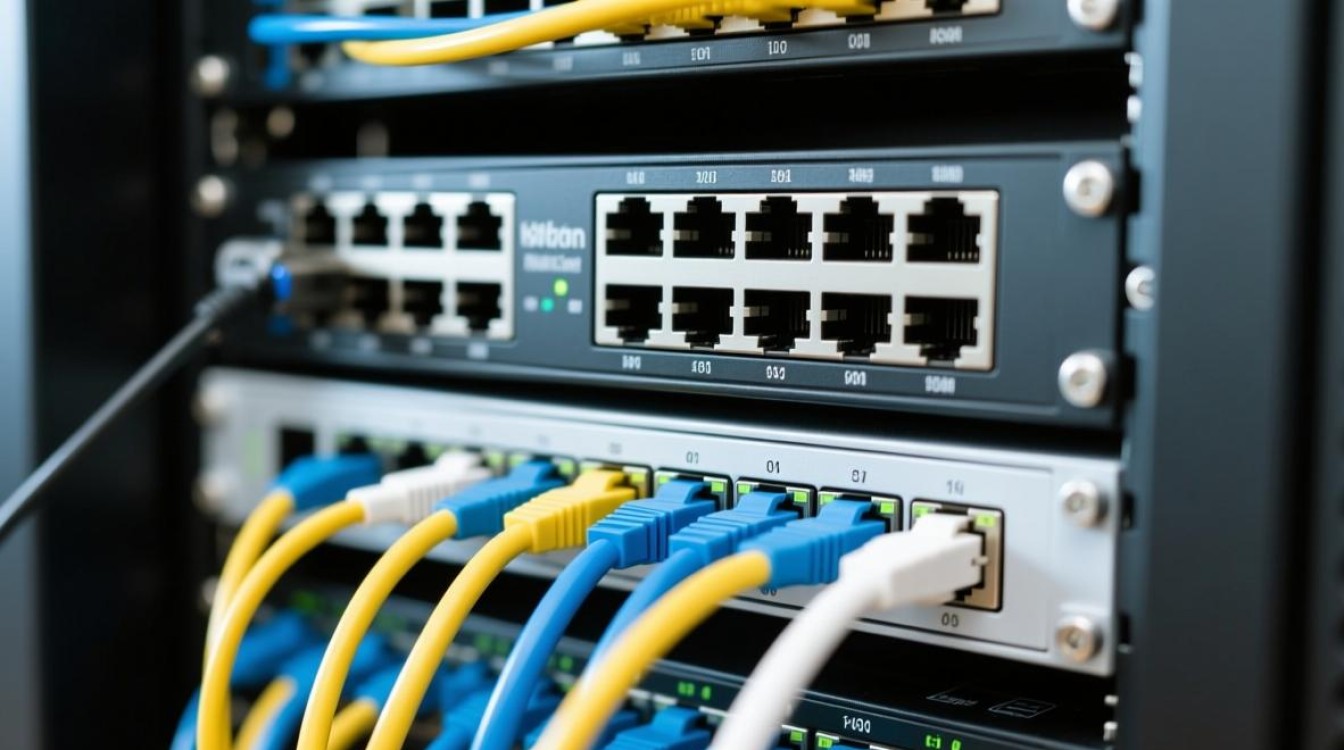
开启服务器防火墙,并设置规则,仅允许必要端口(如80、443)通过。
- 关闭远程管理:
若无需外网访问管理界面,关闭“远程管理”功能。
- 定期更新固件:
在“系统工具”中检查固件更新,修复安全漏洞。
高级功能配置
- QoS带宽控制:
在“QoS设置”中为设备分配带宽优先级,如限制下载任务占用过多带宽,保障游戏或视频通话流畅。
- VPN服务:
若需远程访问内网,可配置PPTP或L2TP VPN服务,需提前获取公网IP。
- USB共享功能:
若服务器支持USB接口,可连接移动硬盘,开启“文件共享”或“媒体服务器”功能,实现局域网内文件访问。
测试与优化
- 网络连通性测试:
- 在电脑命令提示符中输入
ping 8.8.8.8,若返回正常数据包,则网络通畅。
- 在电脑命令提示符中输入
- 速度测试:
使用Speedtest.net测试宽带速度,若低于运营商承诺值,检查线路或联系客服。
- 信号优化:
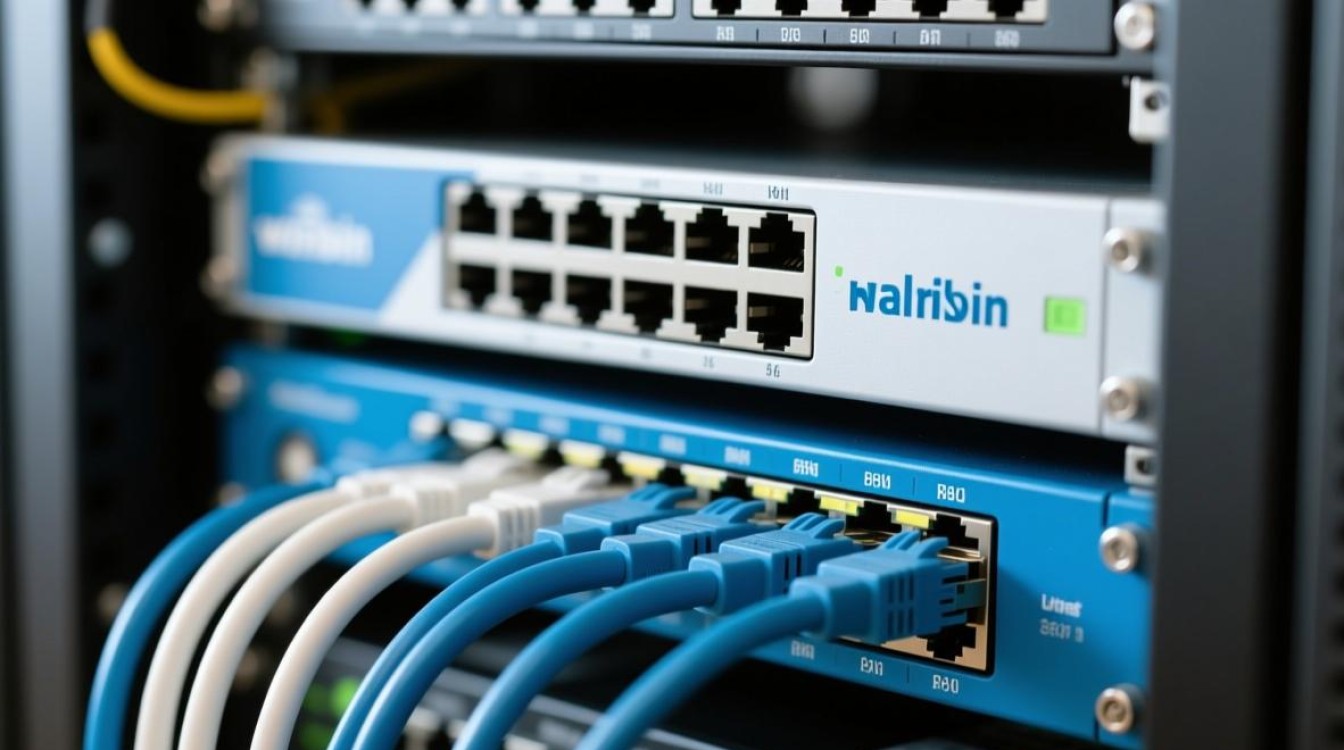
WiFi信号弱时,尝试调整服务器位置(远离障碍物和电子设备),或添加WiFi中继器。
常见问题解决
- 无法登录管理界面:
检查网线连接是否正确,尝试重启服务器;若忘记密码,长按复位键恢复出厂设置。
- WiFi频繁断线:
更改WiFi频段(如从2.4GHz切换至5GHz),或减少信道干扰(远离微波炉、蓝牙设备)。
相关问答FAQs
Q1: 服务器设置后,部分设备无法上网怎么办?
A: 首先检查设备是否获取到IP地址(在命令提示符输入ipconfig查看),若未获取,登录服务器管理界面,确认DHCP服务是否开启,或尝试手动设置IP地址(如192.168.1.x,子网掩码255.255.255.0,网关为服务器IP),若问题依旧,可能是设备MAC地址被过滤,在“MAC地址过滤”中关闭该功能或添加设备MAC地址。
Q2: 如何提升WiFi覆盖范围?
A: 可通过以下方式优化:
- 调整服务器位置:放置在房屋中心区域,远离墙壁和金属障碍物。
- 使用WiFi中继器:在中继模式下,将中继器放置在信号较弱区域,扩展覆盖范围。
- 切换至5GHz频段:若设备支持,优先使用5GHz频段,减少干扰并提升速度。
- 增加Mesh路由器:对于大户型,部署Mesh系统实现全屋无死角覆盖。


