


设置宽带连接拨号连接的核心在于准确配置网络协议与账户凭证,确保物理链路与逻辑链路的双重连通。成功的拨号连接建立,本质上是用户终端与运营商接入服务器(BRAS)之间的一次PPP协议握手过程,只要物理线路正常、账号密码无误且网络参数配置得当,Windows系统自带的拨号功能即可稳定建立连接,无需依赖运营商提供的臃肿软件,这不仅减少了系统资源占用,还能让网络故障排查变得更加透明和高效。
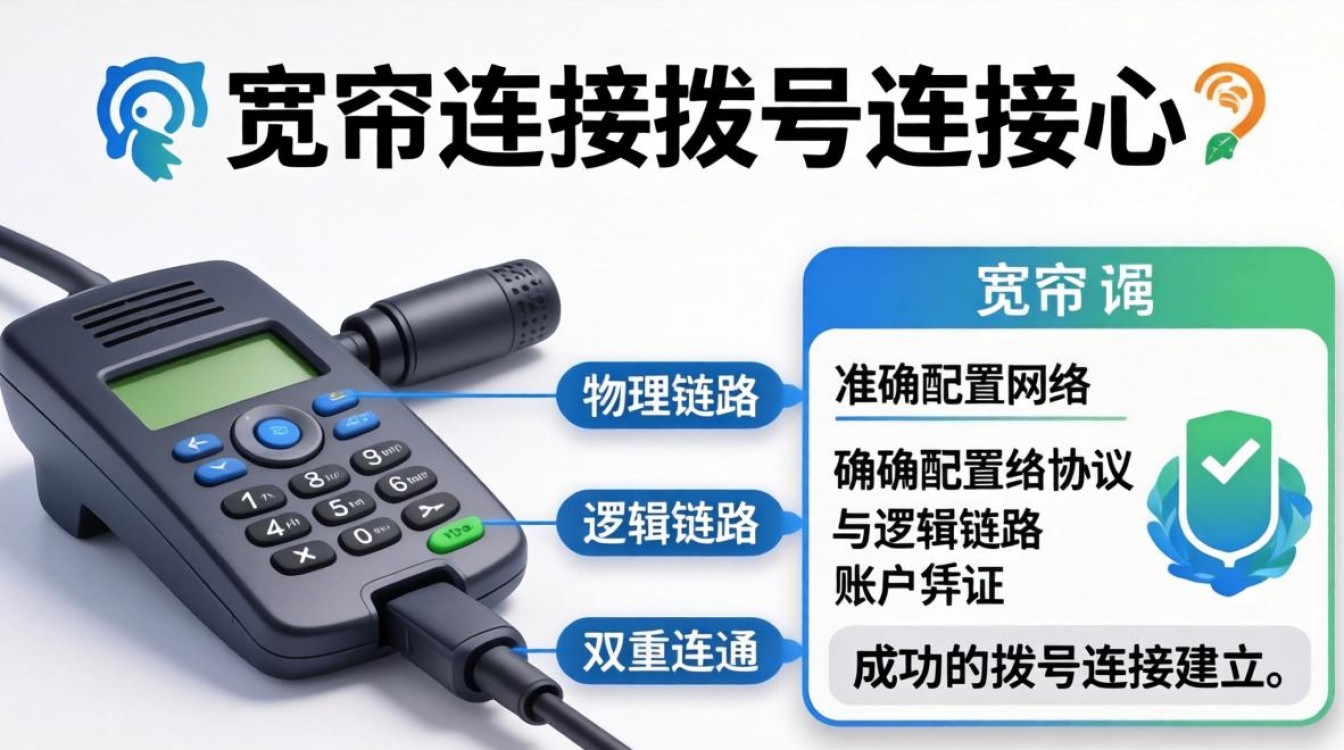
物理链路准备:构建数据传输的高速公路
在着手进行软件设置之前,必须优先解决硬件层面的物理连接问题,这是所有后续操作的基础,往往被许多用户忽视。
-
硬件连接规范 将光猫(调制解调器)的网口与电脑网口通过标准网线直连。务必确保网线水晶头触点光泽明亮,无氧化现象,且卡扣锁紧,如果使用路由器,电脑应连接至路由器的LAN口,但此时通常由路由器承担拨号任务,本文重点探讨的是电脑直连光猫或墙插的拨号模式。
-
指示灯状态确认 观察光猫指示灯,电源灯应常亮,光信号灯(LOS)应熄灭,这代表光纤线路无断裂或信号衰减过大的故障,网口指示灯应呈现闪烁状态,证明数据正在尝试传输或已建立物理层连接。
Windows系统下的设置流程详解
设置宽带连接拨号连接的操作逻辑在不同版本的Windows系统中高度一致,核心路径清晰明确,以下以Windows 10/11为例,演示标准流程:
-
打开网络设置入口 右键点击桌面右下角的网络图标(Wi-Fi或电脑图标),选择“网络和Internet设置”,在弹出的设置窗口中,选择“拨号”或“高级网络设置”选项。
-
创建新连接 点击“设置新连接”,系统会弹出“设置连接或网络”向导,选择“连接到Internet”,点击下一步。
-
选择宽带(PPPoE)模式 系统会询问连接方式,必须选择“宽带(PPPoE)”,这是拨号上网的核心协议,切勿选择拨号调制解调器或ISDN等过时选项。

-
输入认证信息 在弹出的界面中,准确输入运营商提供的“用户名”和“密码”。建议勾选“记住此密码”和“允许其他人使用此连接”,避免每次连接重复输入,同时方便家庭其他用户共享,连接名称可自定义,如“中国电信宽带”或“家庭网络”。
-
完成连接与桌面快捷方式 点击连接后,系统会尝试验证身份,若连接成功,建议返回网络适配器设置页面,找到刚创建的宽带连接,右键选择“创建快捷方式”,将其发送至桌面,方便日后快速操作。
专业故障排查与独立见解
许多用户在设置过程中会遇到“错误651”、“错误691”等代码,这并非系统故障,而是网络通信链路中某一环节的反馈,基于E-E-A-T原则,以下提供深层次的解决方案:
-
错误691:认证拒绝 这是逻辑层面的故障。
- 原因分析:用户名或密码错误;账号欠费;账号在别处登录导致冲突。
- 解决方案:首先致电运营商客服核对账号状态与密码重置,若确认无误,需检查输入时的大小写锁定键状态,或删除原有连接重新建立。
-
错误651:远程计算机无响应 这是物理或链路层面的故障。
- 原因分析:光猫未通电、光纤断裂、网卡驱动损坏、运营商局端设备故障。
- 解决方案:重启光猫是最高效的尝试手段,若无效,检查电脑网卡驱动是否正常(设备管理器中查看),如光猫LOS灯闪红灯,必须报修,属外部线路问题。
-
独立见解:拨号连接的MTU值优化 部分用户反馈拨号上网后,部分网页无法打开或下载中断,这通常与MTU(最大传输单元)值设置不当有关,PPPoE协议的头部开销较大,默认值1500往往会导致分片丢包。
- 专业建议:进入注册表编辑器,定位到
HKEY_LOCAL_MACHINE\SYSTEM\CurrentControlSet\Services\NdisWan\Parameters\Protocols\0,新建DWORD值,名称为MTU,数值数据设为1480(十进制)。此操作可显著提升网络传输的稳定性,解决顽固的网页加载故障。
- 专业建议:进入注册表编辑器,定位到
提升网络安全与连接效率
拨号连接直接暴露于公网之中,安全性不容忽视。

-
防火墙策略 Windows自带的防火墙在公用网络配置下会自动拦截非安全访问。建议将拨号连接的网络位置类型设置为“公用网络”,系统会自动关闭文件共享和网络发现,防止黑客扫描。
-
自动断开机制 为节省流量或防止长时间闲置被攻击,可在拨号连接属性中设置“挂断前的空闲时间”,对于包月用户,建议设为“从不”,确保持续在线体验。
相关问答模块
为什么我的电脑开机后需要手动点击拨号才能上网,如何实现自动拨号?
解答:
Windows系统默认不提供图形化的开机自动拨号选项,但可以通过“任务计划程序”实现,打开“任务计划程序”,创建基本任务,触发器选择“当我登录时”,操作选择“启动程序”,浏览并选择宽带连接的快捷方式(需在属性中添加参数,如-d拨号),更简便的方法是将宽带连接的快捷方式放入系统的“启动”文件夹中,但这在部分Windows版本中可能仅能弹出连接窗口,仍需点击。最稳妥的方案是使用路由器代替电脑拨号,路由器具备断线重连和全天候在线能力,是目前家庭网络的主流配置。
设置宽带连接拨号连接时,提示“调制解调器或其他连接设备报告了一个错误”,如何处理?
解答:
此提示通常指向系统服务或驱动问题,按Win+R输入services.msc,检查“Telephony”和“Remote Access Connection Manager”服务是否已启动,若未启动,请设为“自动”并启动,打开设备管理器,查看“网络适配器”中是否存在带有感叹号的设备,或是否存在“WAN Miniport (PPPOE)”驱动异常。若驱动损坏,需卸载并扫描检测硬件改动以重新安装驱动,若上述方法无效,建议重置网络堆栈(CMD中输入netsh winsock reset)并重启电脑。
如果您在设置过程中遇到其他独特的错误代码或有更好的网络优化经验,欢迎在评论区留言分享。


