


要将电脑通过宽带连接到服务器,需要遵循一系列步骤,包括准备工作、网络配置、安全设置及测试验证,以下是详细操作指南,帮助您顺利完成连接。
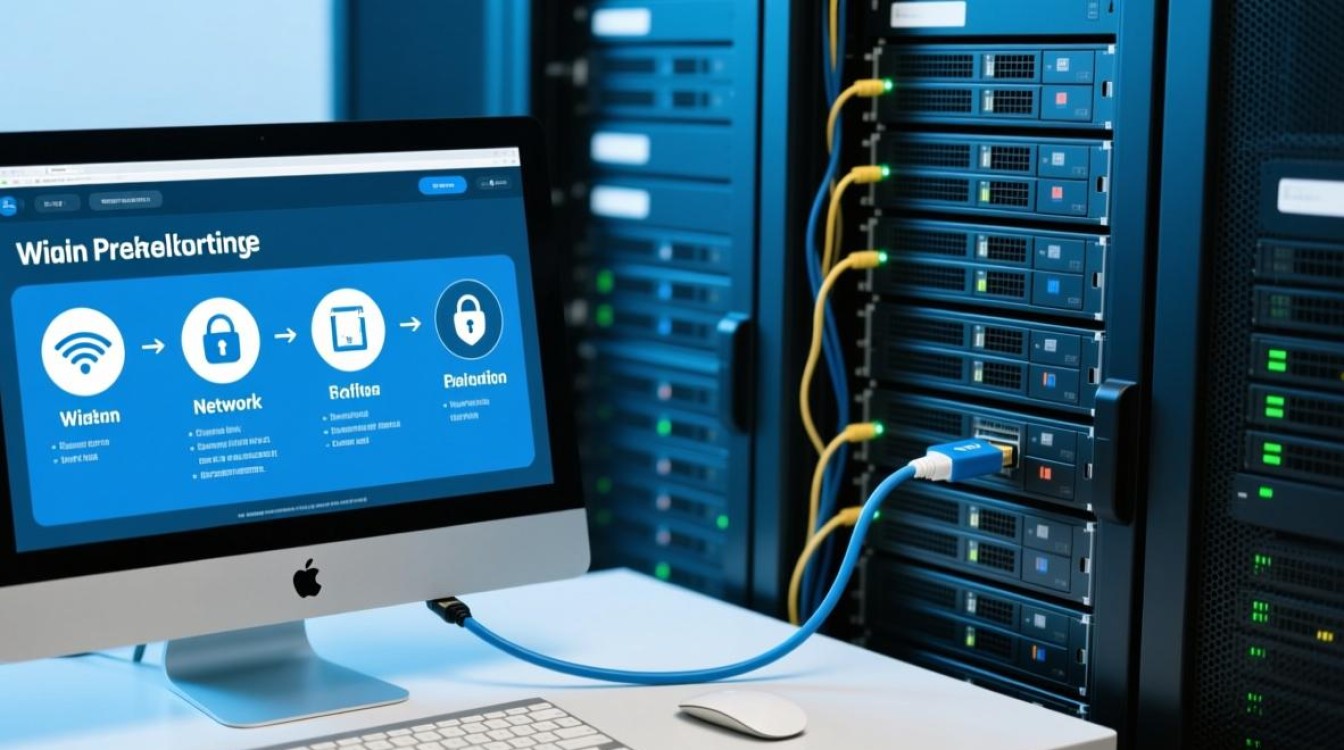
准备工作
在开始连接前,需确保硬件和软件满足基本要求,电脑需具备有效的网卡(有线或无线),并确保宽带网络正常工作,如果是企业级服务器,需获取服务器的IP地址、端口号、登录凭证(用户名/密码)及连接协议(如SSH、RDP或FTP),建议关闭电脑的防火墙或临时添加例外规则,避免连接被阻断。
网络配置
有线连接
优先使用以太网 cable连接电脑与路由器,确保网络稳定性,进入电脑的网络设置,检查IP地址是否通过DHCP自动获取,或手动配置与服务器同网段的IP地址,若服务器IP为192.168.1.100,可将电脑IP设置为192.168.1.x(x≠100),子网掩码、网关与服务器一致。
无线连接
若使用WiFi,连接到与服务器同一网络的无线热点,确保信号强度良好,可通过命令行输入ping 服务器IP测试延迟和丢包率,若连接不稳定,建议切换至有线模式。
服务器连接方式
远程桌面(RDP)
适用于Windows服务器,在电脑搜索“远程桌面连接”,输入服务器IP,使用管理员账户登录,首次连接可能需安装服务器证书,勾选“不再询问”以忽略警告。
SSH(Linux/Unix服务器)
推荐使用PuTTY或终端命令,在Windows中打开PowerShell,输入ssh username@服务器IP,按提示输入密码,若密钥认证,需提前将公钥上传至服务器~/.ssh/authorized_keys。
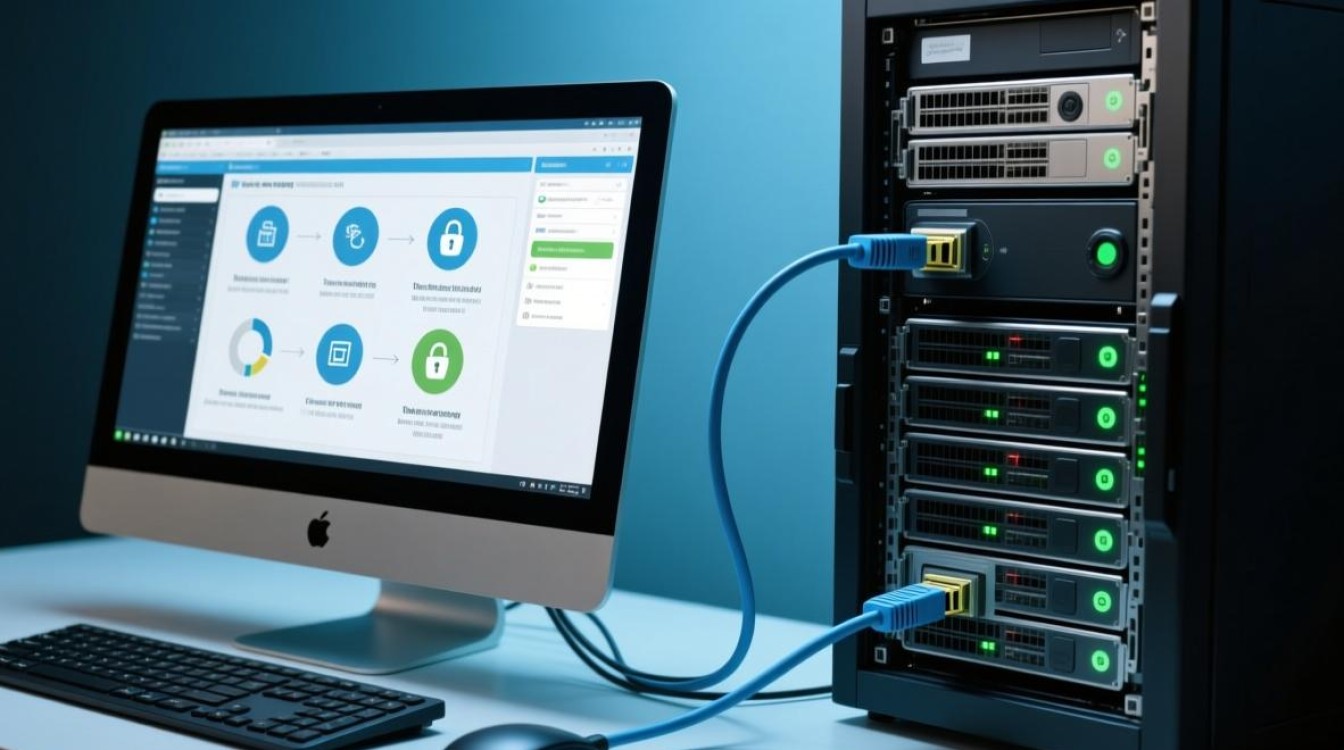
FTP/SFTP(文件传输)
使用FileZilla等工具,主机名填服务器IP,协议选SFTP(更安全),输入用户名和密码,连接后可拖拽文件实现上传下载。
安全优化
连接后需加强安全性:
- 修改默认端口:避免使用RDP(3389)或SSH(22)等默认端口,减少攻击风险。
- 启用双因素认证:为服务器账户开启2FA,如Google Authenticator。
- 定期更新:确保操作系统和远程工具补丁最新,修复漏洞。
- 日志监控:记录登录日志,通过工具如Fail2ban拦截异常IP。
故障排查
若连接失败,可按以下步骤排查:
- 检查网络:确认电脑能访问外网,且
ping 服务器IP通。 - 验证服务:服务器需开启相应端口(如RDP的3389),可通过
telnet 服务器IP 端口测试。 - 防火墙设置:检查服务器和电脑的防火墙,放行目标端口。
- 凭证错误:确认用户名、密码无误,区分大小写。
高级设置
VPN连接
若需更安全的远程访问,可配置VPN(如OpenVPN),在服务器端搭建VPN服务,客户端安装对应软件,通过VPN隧道连接服务器内网资源。
端口转发
若服务器位于内网,需在路由器设置端口转发,将外部端口映射至服务器内网IP,将公网端口8080映射至服务器的80端口。
相关问答FAQs
Q1: 连接服务器时提示“拒绝连接”怎么办?
A: 可能原因包括服务器未开启对应服务、防火墙拦截或IP错误,首先检查服务器是否运行目标服务(如SSH),然后关闭防火墙或添加规则放行端口,若问题依旧,确认IP地址是否正确,或联系管理员检查服务器状态。
Q2: 如何提高远程连接的安全性?
A: 可采取以下措施:
- 使用非默认端口(如SSH改用2222);
- 禁用密码登录,改用SSH密钥认证;
- 安装Fail2ban等工具,限制失败登录次数;
- 定期更换密码,并启用双因素认证;
- 避免在公共网络下连接,必要时使用VPN加密传输。


