


长虹电视宽带连接的核心在于确保网络信号的稳定传输与电视端正确配置的完美结合,只要网线质量达标、路由器设置合理、电视网络模式选择正确,即可实现高清视频的流畅播放,彻底解决卡顿、无法连接等常见问题。
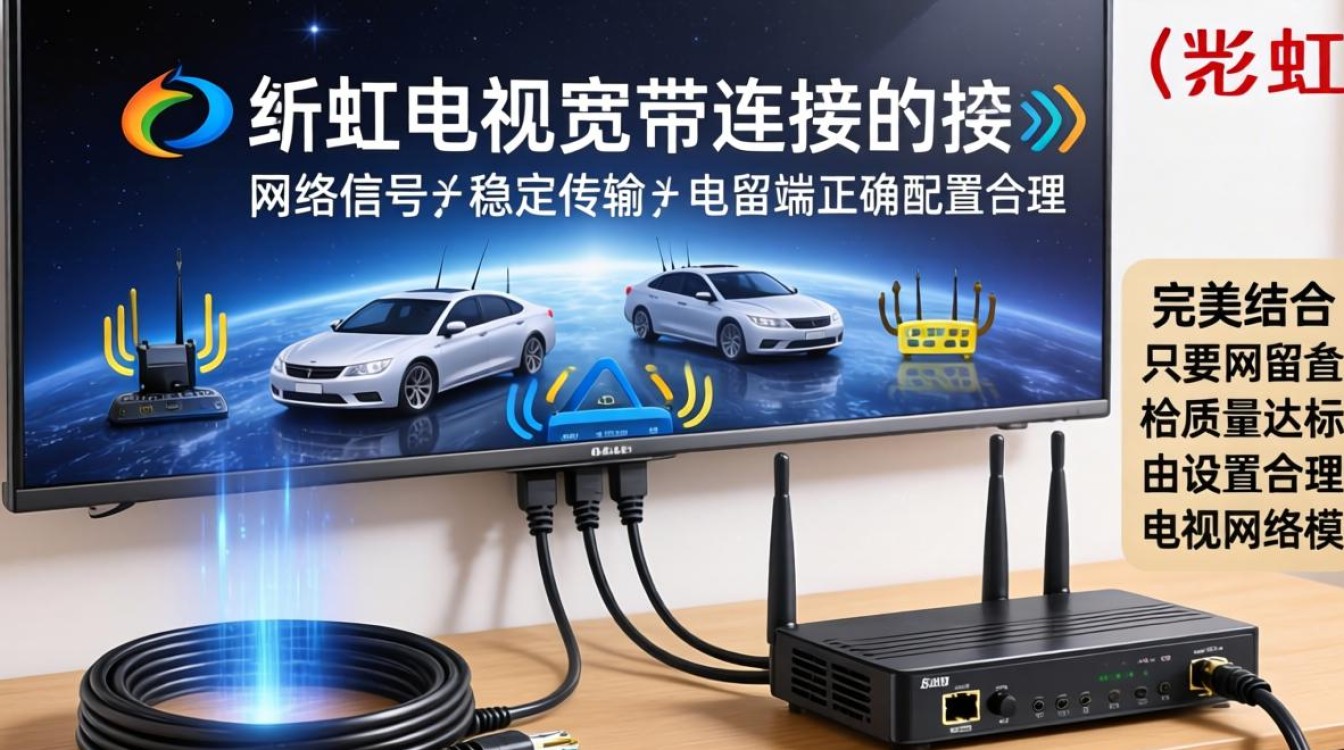
前期准备与硬件连接基础
要实现高质量的网络电视体验,硬件基础是第一步,许多用户在长虹电视宽带连接过程中遇到的信号不稳定问题,往往源于忽视了物理连接的细节。
-
检查网络设备状态 确保家中的光猫和路由器均已通电并正常工作,观察路由器指示灯,如果WAN口灯闪烁,表示外部网络接入正常;LAN口灯闪烁,表示内部局域网连接正常。
-
选择优质网线 建议使用超五类(CAT5e)或六类(CAT6)网线,这类网线抗干扰能力强,传输速率高,能够完美匹配百兆及以上宽带,避免因网线老化或规格过低导致的4K视频播放卡顿。
-
物理连接操作 将网线的一端插入路由器的LAN口(通常为黄色或黑色接口),另一端插入长虹电视背面的网络接口,插入时会听到清脆的“咔哒”声,表示接口已锁紧,电视背后的网络指示灯会开始闪烁。
有线连接:最稳定的观看方案
对于追求极致画质和稳定体验的用户,有线连接是首选方案,它不受墙壁阻隔和微波炉等家电干扰,能提供最低的网络延迟。
-
进入网络设置界面 使用遥控器按下“设置”键,进入系统设置菜单,选择“网络设置”选项,点击进入,长虹智能电视系统通常会将网络设置放在显眼位置,部分新型号支持快捷设置面板。
-
选择网络类型 在网络设置界面中,选择“有线网络”,系统会自动检测已插入的网线,如果网线未插好,屏幕会提示“网线未连接”,此时需检查物理接口。
-
配置IP地址 推荐选择“自动获取IP地址”,路由器的DHCP功能会自动为电视分配一个局域网IP地址。
- 特殊情况处理:如果路由器关闭了DHCP功能,或者为了网络更加稳定,可以选择“手动设置IP地址”。
- 输入IP地址(如192.168.1.100,需与路由器网段一致)。
- 输入子网掩码(通常为255.255.255.0)。
- 输入网关(路由器IP地址,如192.168.1.1)。
- 输入DNS服务器地址(可使用运营商提供的地址,或公共DNS如114.114.114.114)。
-
连接测试 点击“连接”或“测试网络”,系统会尝试连接互联网并测试延迟,显示“连接成功”后,即可返回主页观看在线视频。
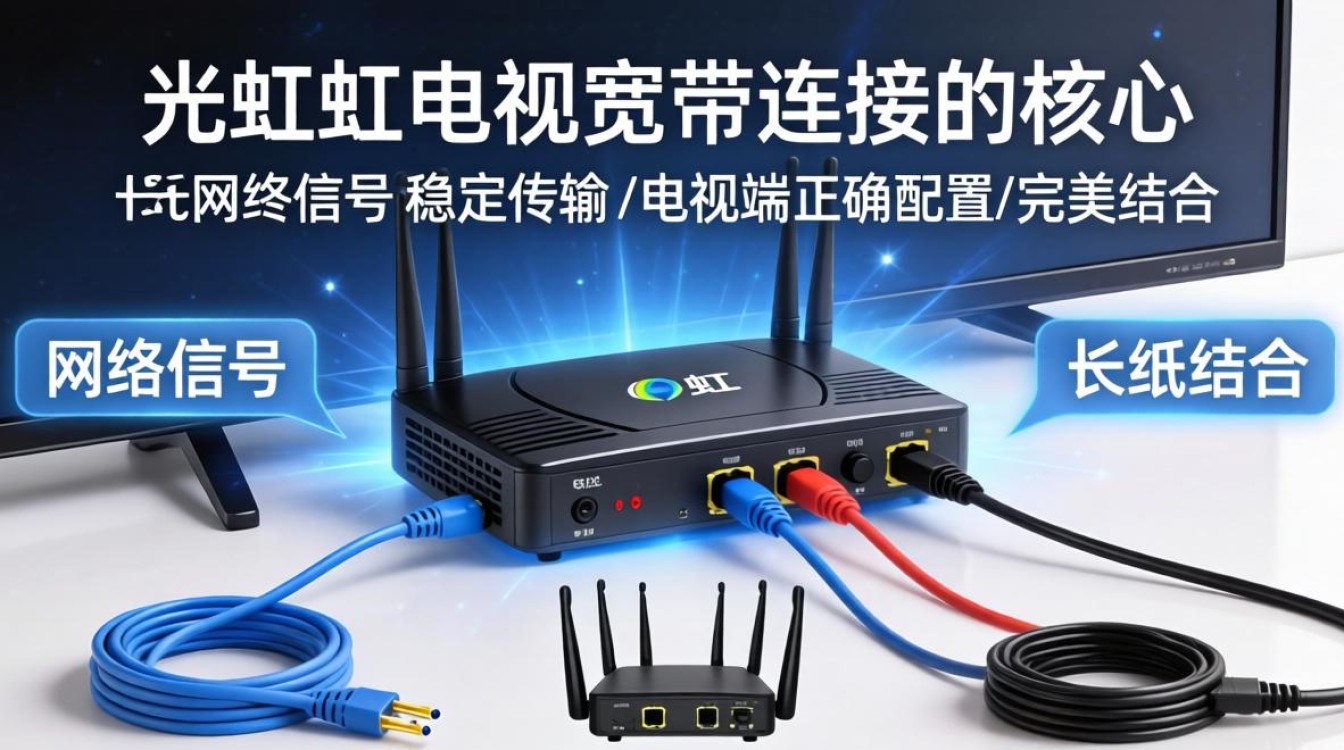
无线连接:便捷设置的详细指南
如果电视位置附近没有预留网口,无线连接(Wi-Fi)则是最便捷的方式,长虹电视内置了高性能无线网卡,支持双频Wi-Fi,连接过程简单快捷。
-
开启Wi-Fi功能 进入“网络设置”,选择“无线网络”,系统会自动开启无线网卡,并扫描周围的Wi-Fi信号。
-
选择正确的频段 现代路由器通常发射两个信号:2.4GHz和5GHz。
- 4GHz频段:穿墙能力强,覆盖范围广,但传输速率相对较低,干扰源多,适合电视距离路由器较远的情况。
- 5GHz频段:传输速率极快,抗干扰能力强,但穿墙能力弱,适合电视距离路由器较近,且需要观看4K、8K高清视频的场景,建议优先选择5GHz频段以获得最佳体验。
-
输入密码与连接 在列表中找到自家Wi-Fi名称,点击确认,使用遥控器在软键盘上输入密码,注意区分大小写和特殊符号。 长虹电视系统支持“记住密码”功能,首次连接成功后,后续开机将自动连接。
-
信号强度优化 如果在列表中看到Wi-Fi信号只有一两格,说明信号较弱,此时建议调整路由器天线的角度,或减少电视与路由器之间的遮挡物,信号强度低于50%时,播放高清视频极易出现缓冲。
常见故障排查与专业解决方案
在实际操作中,可能会遇到连接失败或播放卡顿的情况,基于专业的维修经验,以下方案能解决90%以上的网络问题。
-
提示“已连接但无法访问互联网” 这是典型的IP冲突或DNS故障。
- 解决方案:进入网络设置,选择“断开连接”,然后重新连接。
- 进阶方案:重启路由器,清除路由器缓存,如果问题依旧,尝试将电视的IP地址设置为静态IP,避免与家中其他智能设备发生IP冲突。
-
Wi-Fi信号频繁掉线 可能是由于电视USB接口连接了移动硬盘等设备,对无线信号产生了电磁干扰。
- 解决方案:暂时拔除USB设备观察情况,若问题解决,建议使用带屏蔽层的USB延长线连接外设。
- 信道干扰:进入路由器后台,将Wi-Fi信道从“自动”固定为“1”、“6”或“11”(2.4GHz),或“36”、“149”等(5GHz),避开邻居家的信号干扰。
-
网速慢,视频缓冲
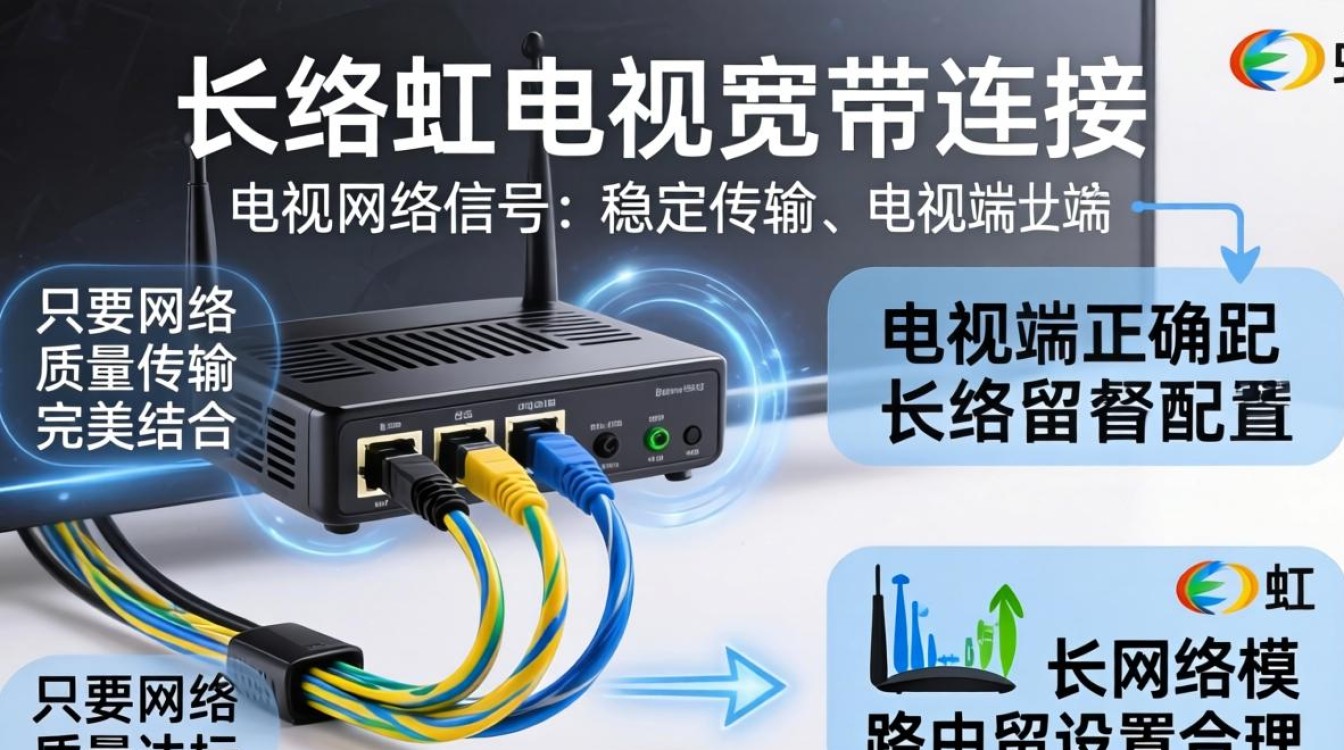
- 排查源头:使用手机连接同一Wi-Fi测速,如果手机网速正常,说明电视系统存在冗余数据。
- 清理缓存:进入电视的“应用管理”或“电视管家”,清理系统缓存和垃圾文件。
- 恢复出厂设置:这是终极解决方案,在系统设置中选择“恢复出厂设置”,重置所有网络配置,往往能解决系统底层网络协议错误。
-
老旧型号无法搜索到Wi-Fi 部分老旧长虹电视仅支持2.4GHz Wi-Fi,如果路由器设置为“Wi-Fi 6 only”模式,电视将无法识别。
- 解决方案:进入路由器设置,将无线模式设置为“混合模式”或“802.11 b/g/n/ac”兼容模式。
提升观看体验的进阶建议
为了确保长期稳定的使用体验,除了正确的连接方式,日常的维护习惯同样重要。
-
定期重启设备 建议每周重启一次路由器和电视,长时间运行会导致内存碎片堆积,网络模块效率下降,重启能彻底释放内存,恢复硬件性能。
-
固件升级 关注长虹电视的系统更新提示,厂商会不定期推送固件更新,优化网络连接算法,修复已知的Wi-Fi连接漏洞,保持系统最新,能显著提升网络兼容性。
-
合理布局路由器 路由器应放置在房屋中心位置,且不要放在弱电箱铁柜内,金属柜体对无线信号有极强的屏蔽作用,将路由器垫高,避免放置在地面上,能有效提升信号覆盖范围。
相关问答
问:长虹电视连接宽带后,测速正常但看视频卡顿,是什么原因? 答:这种情况通常是由于DNS解析延迟或视频源服务器拥堵导致,建议在电视网络设置中手动修改DNS为公共DNS(如223.5.5.5或114.114.114.114),这能加快域名解析速度,检查是否开启了路由器的“QoS限速”功能,关闭该功能可避免电视被错误限速。
问:为什么长虹电视连接5GHz Wi-Fi比2.4GHz更流畅? 答:5GHz频段拥有更大的带宽和更多的信道资源,能够承载更高的数据吞吐量,非常适合传输4K、8K等高码率视频流,2.4GHz频段干扰源极多(如蓝牙设备、微波炉、邻居家的Wi-Fi),容易导致丢包和延迟,只要电视距离路由器不远,务必优先选择5GHz频段。
如果您在连接过程中遇到其他特殊情况,欢迎在评论区留言,我们将为您提供针对性的解决方案。


