


服务器型号的查看方法主要依赖于操作系统内部指令、物理机身标签以及BIOS/管理接口三个维度,其中在Linux或Windows系统中使用命令行工具查询,是获取服务器完整型号信息最准确、最快捷的方式,因为它不受物理标签磨损或遮挡的影响,且能提供详细的硬件配置参数。
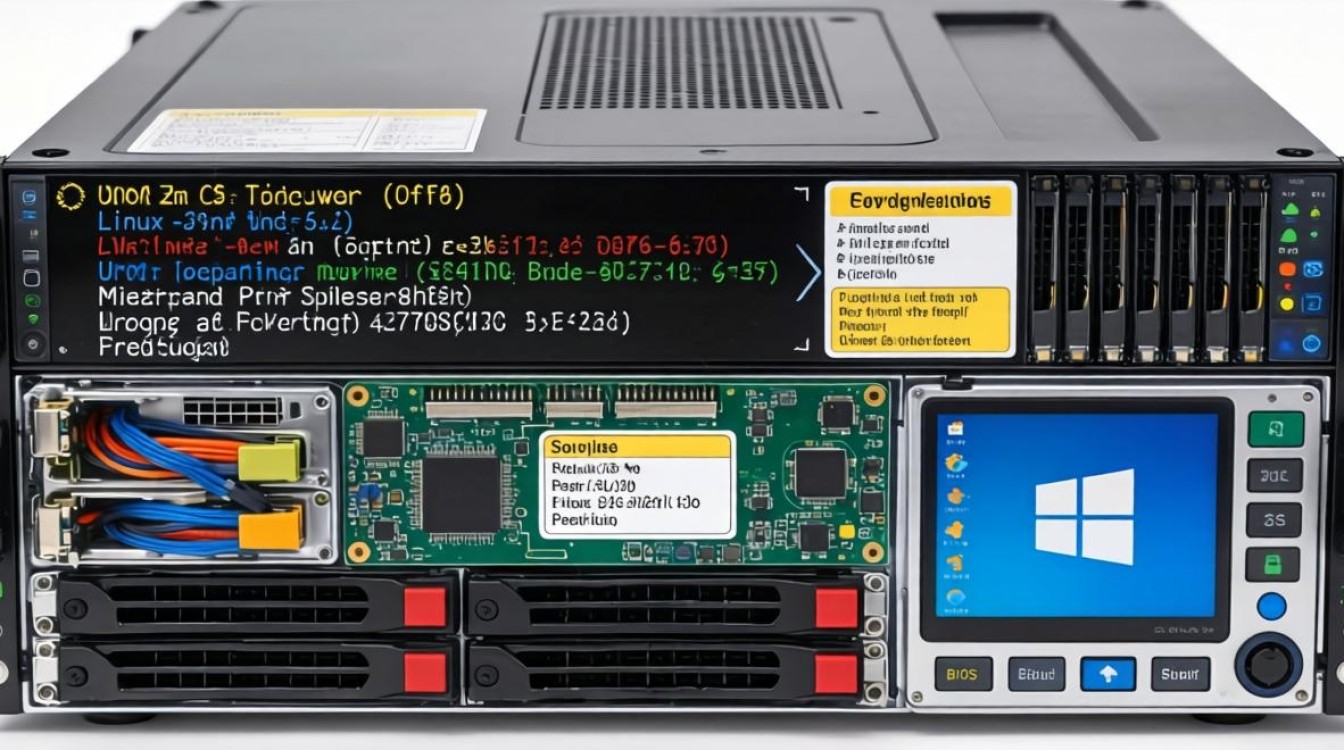
操作系统内部命令查询(最推荐)
对于远程运维人员或无法直接接触物理机身的场景,系统命令是查看服务器型号的首选方案,这种方式不仅效率高,而且获取的信息通常包含固件版本等扩展数据。
Linux系统环境
Linux服务器广泛应用于企业级环境,通过简单的终端指令即可精准定位型号。
- 使用 dmidecode 命令:
这是最权威的查询方式,以root权限执行
dmidecode -t system或dmidecode -t 1。 系统会返回包含 Manufacturer(厂商)、Product Name(型号)以及 Serial Number(序列号)的详细信息。该命令直接读取SMBIOS数据,准确度极高,能够区分主板型号与整机型号。 - 查看 /proc 文件系统:
执行
cat /proc/device-tree/model(适用于部分ARM架构)或查看/sys/class/dmi/id/product_name文件内容。 这种方法无需安装额外工具,在最小化安装的系统中依然有效。 - 使用 lshw 工具:
安装并执行
lshw -short,该工具会列出所有硬件摘要,其中system条目下清晰显示服务器型号。
Windows系统环境
对于部署Windows Server的服务器,图形界面与命令行均可实现查询。
- 系统信息工具 (msinfo32):
按下 Win+R 输入
msinfo32打开系统信息窗口,在“系统摘要”右侧栏中,查找“系统型号”一栏。这是最直观的图形化查询方法,适合不熟悉命令行的用户。 - WMIC 命令:
打开命令提示符(CMD)或PowerShell,输入
wmic csproduct get name, vendor, version。 命令将直接返回厂商和型号名称。WMIC命令在脚本自动化采集资产信息时非常实用,输出结果简洁,易于解析。 - PowerShell 命令:
在PowerShell中执行
Get-CimInstance -ClassName Win32_ComputerSystem,可以获取包括型号在内的完整计算机系统信息。
物理机身标签识别(最直观)
当服务器无法开机或需要核对实物资产时,直接观察物理机身是确认服务器型号的根本依据,不同品牌的服务器,其标签粘贴位置遵循特定的工业设计规范。
机箱前面板与拉条
大多数机架式服务器(如戴尔PowerEdge系列、惠普ProLiant系列),在机箱前端的可插拔把手或检修面板上,都会印有型号缩写,看到“R740”字样即代表该服务器型号,这种设计是为了方便数据中心管理员在机柜密布的情况下,快速识别设备身份。
机箱后部或顶部盖板
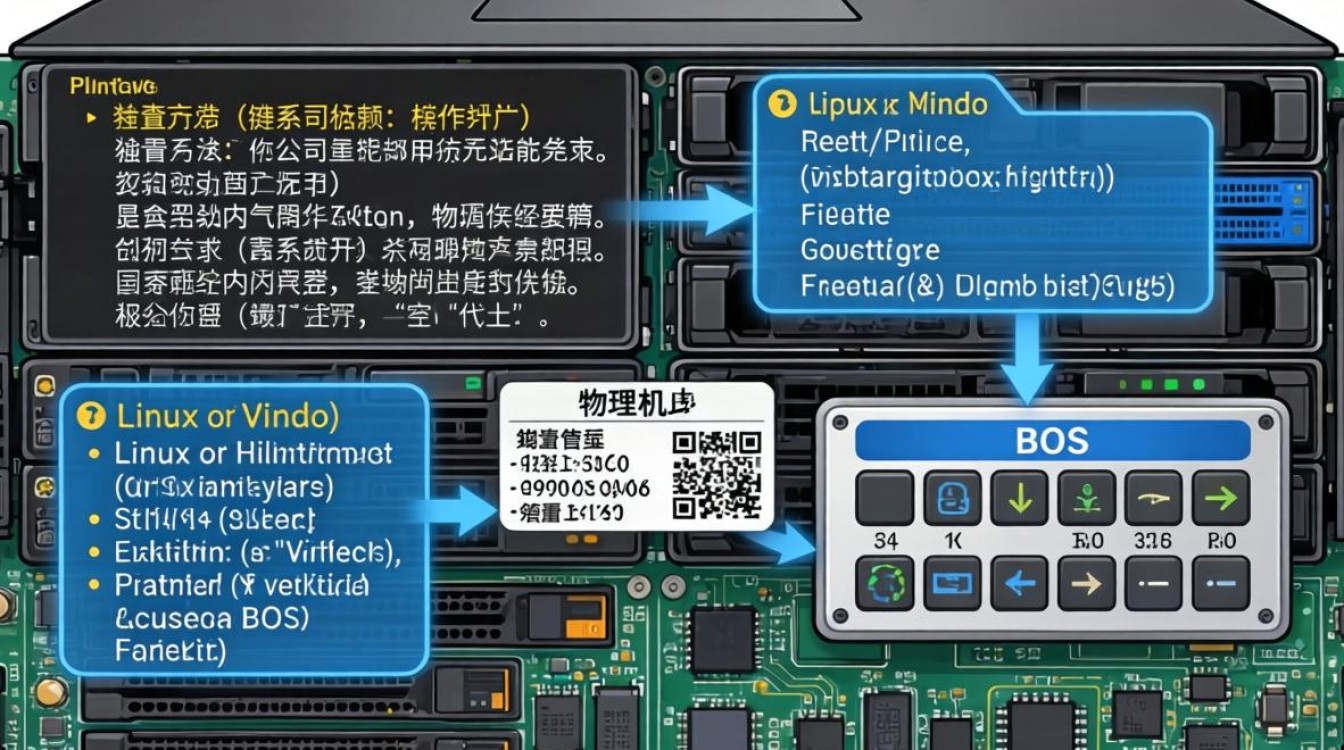
如果前端标签磨损,应检查服务器后部的IO接口区域或顶部盖板。
- 联想ThinkSystem系列通常将包含详细型号(如SR650)和序列号的白色标签贴在机箱后部左侧。
- 华为FusionServer等国产服务器,型号标签常位于机箱顶部提手内侧或后部,标签上会有二维码,扫描即可跳转至官方支持页面。
包装箱与保修卡
对于新购入的设备,外包装箱侧面的标签是型号信息的源头,这里的信息最为详尽,通常包含具体的订货号(Order Number),这对于后续购买配件至关重要。
BIOS/UEFI与管理接口查询(底层验证)
当操作系统未安装或系统信息被虚拟化层屏蔽时,必须进入更底层的固件层面进行查看。
开机自检画面 (POST)
服务器启动初期,屏幕会显示自检信息,此时屏幕左上角或中央通常会短暂显示机型Logo和具体型号代码,虽然停留时间短,但通过按Pause键或连接KVM over IP录制启动日志,可以捕获这一信息。
BIOS/UEFI 设置界面
在开机过程中按下特定功能键(常见的如F2、F10、Del或Esc)进入BIOS/UEFI设置。
- 在 Main 或 System Information 主菜单下,必定有一行显示“Product Name”或“System Model”。
- BIOS中的信息具有最高权威性,因为它直接来自主板固件,不受操作系统干扰。
带外管理接口
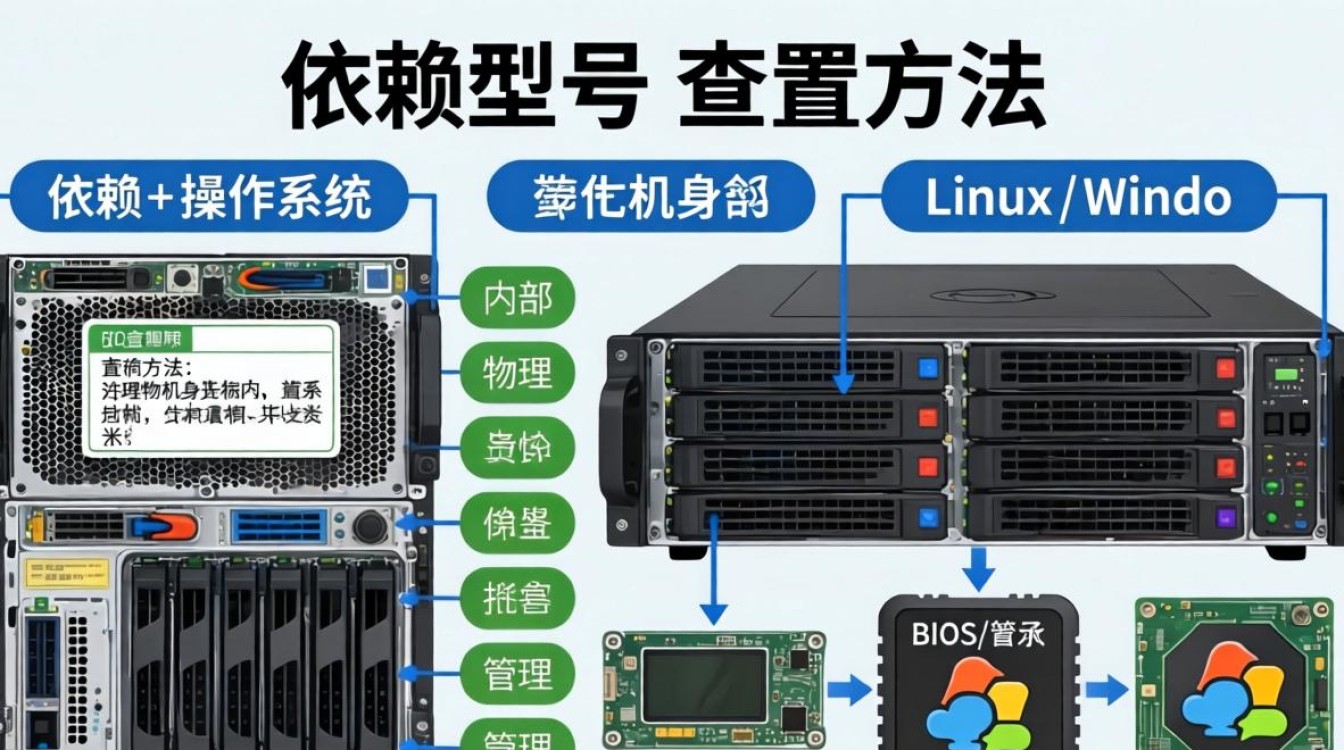
企业级服务器标配BMC(基板管理控制器),如戴尔的iDRAC、惠普的iLO、浪潮的IPMI。
- 登录BMC Web管理界面,在“System Information”或“Dashboard”页面,可以清晰地看到服务器型号、序列号及固件版本。
- 这是远程运维最可靠的途径之一,即使服务器操作系统崩溃,只要BMC网络通畅,依然可以查询型号并排查故障。
厂商管理软件与文档
服务器厂商提供的专用管理工具,不仅能查看型号,还能监控健康状态。
- 戴尔 OpenManage Server Administrator (OMSA): 安装后可深度读取服务器型号及所有组件状态。
- 惠普 System Management Homepage (SMH): 提供Web界面展示完整的机型信息。
- 资产清单文档: 企业IT部门的CMDB(配置管理数据库)或采购合同中,必然记录了所有服务器的型号清单,查阅文档是运维规范化的体现,避免了频繁登录设备操作。
常见误区与注意事项
在执行服务器型号在哪看的操作时,需注意以下细节,以确保信息的准确性:
- 区分主板型号与整机型号: 使用CPU-Z等通用软件查询时,显示的往往是主板型号(如X11SPL-F),而非整机型号(如超微2029U),企业资产登记应以整机型号为准。
- 虚拟化环境差异: 在VMware ESXi或Hyper-V虚拟机内部,通过系统命令查看到的可能是虚拟硬件型号(如“VMware Virtual Platform”)。必须在宿主机或通过虚拟化管理平台查看物理服务器型号。
- 定制机与白牌机: 部分互联网公司定制的白牌服务器,机身可能无显眼Logo,此时必须依赖BIOS或主板丝印来判断。
相关问答
问:服务器型号和产品序列号(SN码)有什么区别?
答:服务器型号代表了该设备的整体规格和设计系列,Dell PowerEdge R740”,同一型号的服务器配置可能不同,但架构一致,而产品序列号(SN码)是每台服务器的唯一身份证号,全球唯一。型号用于确定配件兼容性和固件版本,序列号用于保修查询和售后报修,在联系技术支持时,通常需要同时提供这两项信息。
问:如果服务器系统损坏无法进入,且机身标签模糊不清,如何查看型号?
答:此时最有效的方案是利用带外管理接口,确保服务器已连接网线至专用管理网口,通过同一网络内的电脑浏览器访问该网口IP地址,登录BMC管理界面(如iDRAC、iLO),在系统信息页面即可直接获取完整的服务器型号,如果无法访问BMC,则需拆开机箱,在主板PCB板上寻找印刷的型号代码。
如果您在查看服务器型号的过程中遇到特殊情况,或者有更便捷的查询技巧,欢迎在评论区留言分享。


