


合理配置腾达路由器的宽带控制功能,是解决局域网内“抢网速”、实现网络资源公平分配的最有效手段,通过设定上下行带宽限制,即便在多人同时上网的高峰期,也能确保游戏不卡顿、视频不缓冲,彻底解决因个别设备下载或看高清视频导致的整体网络瘫痪问题。
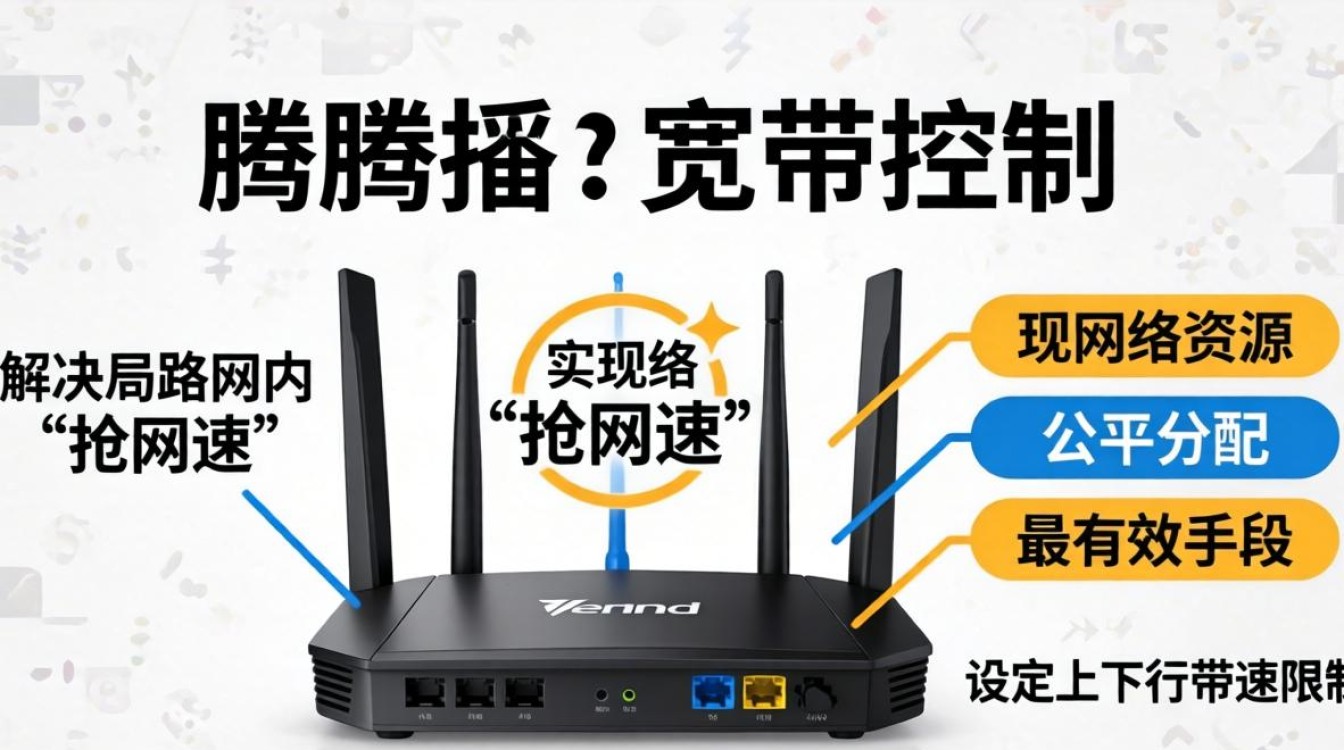
核心原理:为什么要进行宽带控制
大多数家庭或办公网络卡顿的根源,并非宽带本身带宽不足,而是带宽资源分配不均,传统网络遵循“先到先得”机制,正在进行大数据传输的设备(如下载电影、更新系统)会抢占绝大部分带宽,导致其他设备无法正常上网。
腾达路由器的宽带控制设置,本质上是一种QoS(服务质量)策略,它允许管理员强制保留一部分带宽给关键设备,或限制非关键设备的最大网速,这种“限速”并非切断网络,而是通过技术手段,将有限的宽带资源进行合理切分,保障每一台接入设备都能获得流畅的网络体验。
第一步:准确计算宽带参数
在进行设置前,必须搞清楚自家宽带的上行与下行速率,这是腾达宽带控制设置能够生效的基础数据。
- 区分单位: 运营商提供的带宽单位通常是Mbps(兆比特每秒),而路由器设置界面和下载软件显示的单位通常是KB/s(千字节每秒)。
- 换算公式: 1 Mbps = 1024 Kbps = 128 KB/s。
- 实例解析: 如果家里办理的是100M宽带,理论最大下载速度约为 100 × 128 = 12800 KB/s,上传速度通常在 2000 KB/s - 3000 KB/s 左右(具体需咨询运营商)。
- 预留余量: 在设置最大带宽时,建议预留20%左右的余量,例如100M宽带,设置最大下行带宽时不要填满12800 KB/s,建议填写10000 KB/s左右,避免路由器满负荷运行导致死机。
第二步:登录路由器管理界面

正确的入口是设置成功的前提,腾达路由器的管理地址通常比较固定。
- 连接设备: 确保电脑已通过网线连接路由器LAN口,或者手机连接了该路由器的Wi-Fi。
- 输入地址: 打开浏览器,在地址栏(非搜索框)输入
tendawifi.com或168.0.1。 - 登录验证: 输入管理员密码(即Wi-Fi密码,除非之前单独修改过),进入管理后台首页。
第三步:配置宽带控制规则
这是操作的核心环节,腾达路由器的界面设计较为人性化,按照逻辑顺序操作即可。
- 寻找入口: 在路由器主界面点击“高级功能”或“高级设置”,在左侧菜单栏中找到“带宽控制”选项。
- 开启功能: 勾选“开启带宽控制”复选框,此时界面会要求填写总带宽,这里填写之前计算好的数值,例如下行总带宽填 10000 KB/s,上行总带宽填 2000 KB/s。
- 添加控制规则: 点击“添加新条目”或“新增”,进入规则设置页面。
- 设置IP范围:
- 如果只想限制某台设备,输入该设备的起始和结束IP(如192.168.0.100 - 192.168.0.100)。
- 如果想限制所有接入设备,起始IP设为 192.168.0.2,结束IP设为 192.168.0.254。
- 设定上下行速率:
- 下行速率(下载): 建议设置为总带宽的 10% - 20%,例如总带宽10000 KB/s,单台设备最大下载速度可限制在 1500 KB/s - 2000 KB/s,足以满足高清视频需求,又不会拖慢其他设备。
- 上行速率(上传): 这一点极易被忽视,上传带宽非常宝贵,建议严格限制,例如单台设备最大上传速度设为 200 KB/s - 300 KB/s,防止P2P软件占用上传通道导致网页打不开。
- 保存生效: 设置完成后,务必点击“保存”或“确定”,部分旧款路由器可能提示需重启路由器才能生效,按提示操作即可。
第四步:进阶策略与智能流控
除了手动设置固定数值,现代腾达路由器还提供了更智能的解决方案,适合不同场景需求。
- 智能流控(QoS): 部分新款腾达路由器内置“智能流控”功能,开启后,路由器会自动识别游戏、视频、网页等流量类型,优先转发游戏数据包,对于普通用户,开启此功能比手动配置腾达宽带控制设置更省心,效果也更均衡。
- IP与MAC绑定: 为了防止他人修改IP地址绕过限速规则,建议在“IP与MAC绑定”设置中,将局域网内设备的MAC地址与固定IP绑定,这样,无论对方设备自动获取哪个IP,都会被强制分配到绑定的IP上,从而确保限速规则精准命中。
- 分时段控制: 针对宿舍或家庭环境,可以设置分时段控制,白天工作时间放开网速限制,晚上休息时段严格限制,既能满足办公需求,又能防止深夜有人下载影响他人休息。
常见误区与故障排查

在实施宽带控制过程中,不少用户反映“设置了没效果”或“网速变慢了”,这通常是由以下几个原因造成的:
- 单位混淆: 这是最常见的错误,将 100M 填写成 100 KB/s,导致网速极慢;或者将 100M 填写成 100000 KB/s(未换算正确),导致限速形同虚设,务必确认单位是 Kbps 还是 KB/s,腾达路由器通常默认使用 KB/s。
- 总带宽设置错误: “宽带控制”页面顶部的“下行总带宽”必须填写运营商提供的实际带宽值,如果这里填错了,底下的百分比规则或具体数值规则都会计算错误。
- IP地址冲突: 局域网内如果有静态IP设备,其IP地址可能不在路由器自动分配的DHCP范围内,导致限速规则未覆盖该IP,建议扩大IP范围或进行绑定操作。
- 忽略上传限制: 很多人只限制了下载速度,却忘了限制上传,在ADSL或光纤网络中,上传通道拥堵会直接导致下载请求发不出去,表现为“网速很卡”,一定要同时限制上下行。
相关问答
问:设置宽带控制后,为什么被限制的设备网速还是很慢? 答:首先检查设置的最小带宽是否过小,如果将最小带宽设置为 10 KB/s,该设备打开网页都会超时,建议最小保障带宽设置为总带宽的 5% 左右,确保基本浏览网页功能正常,检查是否误开启了“流量攻击防御”等安全功能,这些功能有时会误判正常流量并进行拦截。
问:腾达路由器的“带宽控制”和“网速限制”有什么区别? 答:两者是包含关系,带宽控制包含“限制最大速度”和“保障最小速度”两个维度,如果只设置最大速度,就是网速限制;如果同时设置最小保障速度,就是智能带宽分配,对于家庭网络,建议优先使用“智能流控”功能,若必须手动设置,请务必填写“最小保障带宽”,避免设备在空闲时无法利用闲置资源。
如果您在设置过程中遇到其他问题,或者有独到的带宽分配经验,欢迎在评论区留言交流。


