


宽带连接频繁断开,核心症结通常集中在硬件设备老化、线路接触不良、网络信号干扰或运营商服务端故障四个维度,通过系统性的排查与设备升级,90%以上的掉线问题均可得到根治,无需频繁报修即可恢复稳定网络。
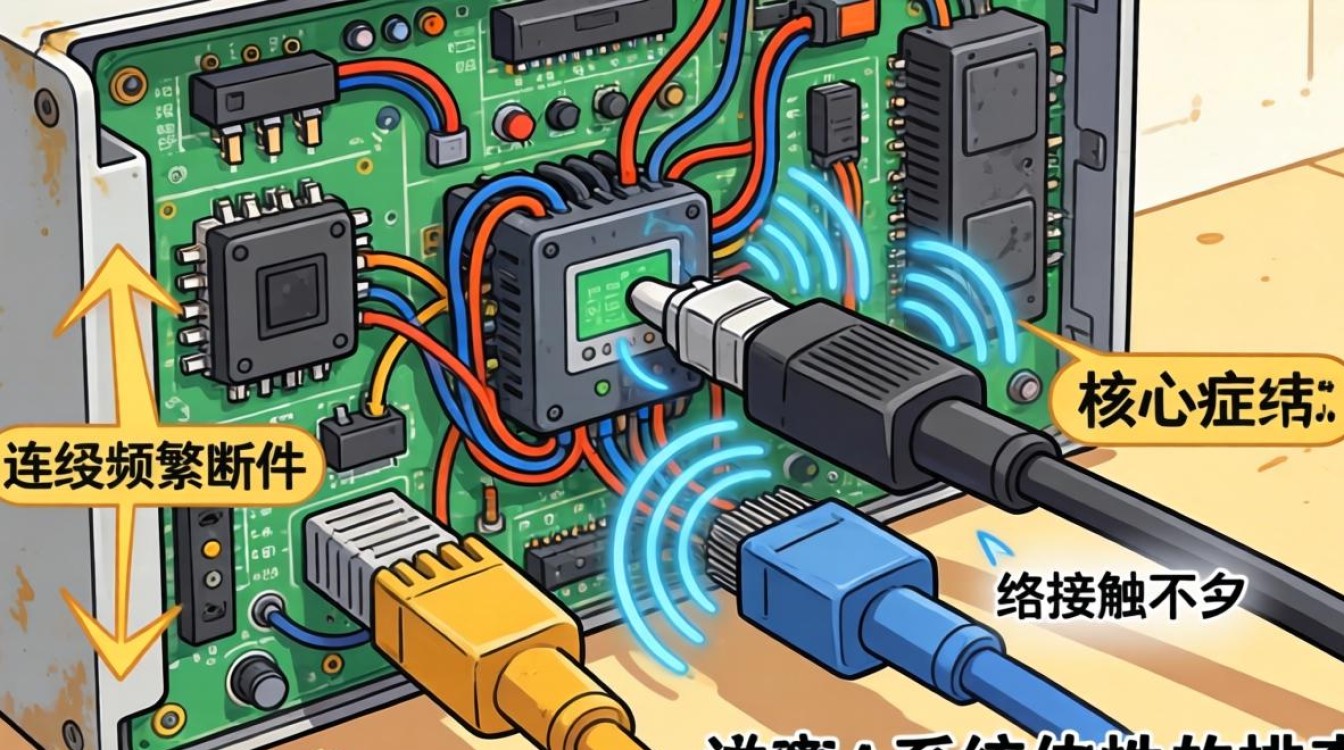
硬件设备老化与过热是导致断网的首要元凶
大多数家庭网络故障并非运营商网络问题,而是用户端设备“带病工作”。
- 光猫老化问题: 运营商赠送的光猫集成了路由功能,但硬件配置往往较低,长期不间断运行会导致元器件老化,缓存溢出,表现为网络延迟突增或直接断连。
- 电源适配器故障: 这是一个极易被忽视的细节,电源适配器老化后,输出电压不稳定,导致光猫或路由器在用电高峰期自动重启。
- 设备过热保护: 路由器和光猫放置在弱电箱或角落,散热不良,芯片温度过高触发过热保护机制,设备自动断电或降频,导致网络中断。
解决方案: 建议将光猫改为桥接模式,使用性能更强的企业级无线路由器进行拨号,定期清理设备灰尘,确保散热通风,必要时可加装USB小风扇辅助散热。
物理线路接触不良引发间歇性断网
物理层连接的稳定性是网络传输的基础,任何一环松动都会导致信号丢失。
- 网线水晶头故障: 水晶头金属片氧化、压线松动或线材质量低劣(如只有4芯通),会导致网络协商速度频繁在100M和1000M之间跳变,甚至频繁断开。
- 光纤弯折受损: 光纤极其脆弱,入户光纤如果存在小于90度的死折、被家具压住或被老鼠咬噬,光信号衰减会急剧增加,光猫亮红灯,直接断网。
- 接口松动: 路由器WAN口或LAN口因频繁插拔导致接口弹簧片松动,接触电阻增大。
解决方案: 检查所有网线两端水晶头是否卡紧,更换质量合格的六类(Cat6)网线,检查光纤走向,确保没有锐角弯折,光纤尾纤应自然盘绕,切勿硬折。
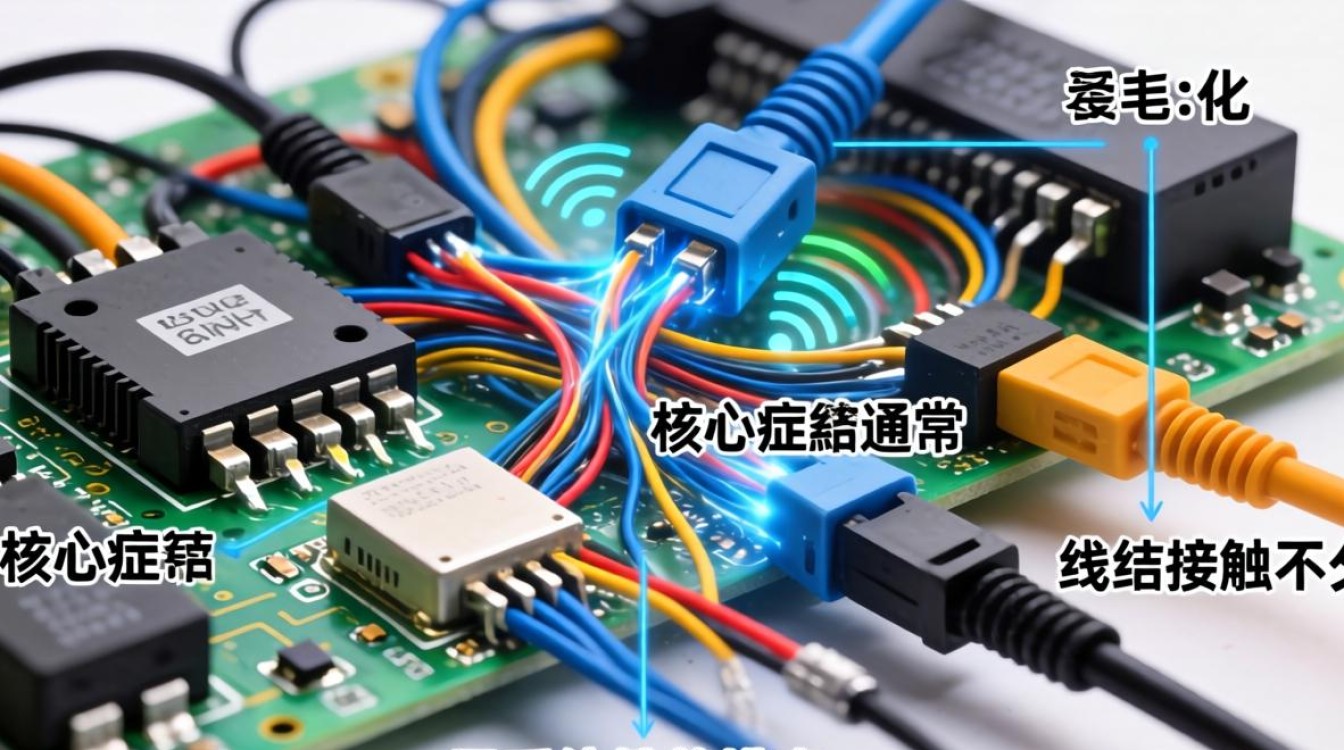
无线信号干扰与信道拥堵
对于使用Wi-Fi上网的用户,无线环境的不稳定是断网的常见原因,尤其在密集住宅区。
- 同频段干扰: 周围邻居的路由器大多默认使用2.4GHz频段的1、6、11信道,信道拥堵导致数据包碰撞、丢包严重,表现为网页打不开、视频卡顿。
- 信号强度不足: 终端设备与路由器距离过远,或隔了两堵以上的承重墙,Wi-Fi信号衰减严重,导致频繁掉线。
- 连接设备过多: 家用路由器带机量有限,智能家居设备过多占用了路由器NAT连接表,新设备无法获取IP或频繁掉线。
解决方案: 优先使用5GHz频段,该频段干扰少、速度快,登录路由器后台,将无线信道设置为“自动”或手动选择空闲信道,大户型建议采用Mesh组网方案,实现全屋无缝漫游覆盖。
运营商服务端与系统配置异常
排除本地硬件和环境因素后,问题可能出在运营商网络侧或系统设置上。
- 局端设备故障: 运营商机房设备或小区交换机端口出现故障,通常表现为光猫指示灯状态异常。
- IP地址冲突或DHCP租期过短: 局域网内两台设备设置相同静态IP,或路由器DHCP租期设置过短,导致设备在续租IP时断网。
- 网卡驱动与省电模式: 电脑网卡驱动版本过旧,或系统开启了“允许计算机关闭此设备以节约电源”选项,导致网卡在空闲时自动休眠断网。
解决方案: 联系运营商客服要求刷新端口数据或检查局端线路,更新电脑网卡驱动,在设备管理器电源管理选项中关闭网卡休眠功能,路由器DHCP租期建议设置为1440分钟(24小时)以上。
宽带连接老是断开并非无解难题,通过“看指示灯、查线路、测干扰、排设备”四步法,绝大多数问题都能定位并解决,保持设备的良好运行环境,定期维护网络硬件,是保障网络持续稳定的关键。
相关问答
问:宽带连接断开时,光猫上的指示灯分别代表什么状态? 答:光猫指示灯是诊断网络故障的第一窗口,正常上网时,电源灯(Power)常亮,光信号灯(LOS)熄灭,网络E/G灯常亮,如果LOS灯闪烁红灯,说明光纤线路断裂或信号衰减过大,需检查光纤是否弯折或断裂,通常需要联系维修人员上门熔接,如果网络E/G灯熄灭,说明运营商局端设备未连通,需联系运营商处理。
问:为什么宽带连接老是断开且必须重启路由器才能恢复? 答:这种情况多由路由器性能不足或NAT表溢出引起,当路由器处理大量并发连接(如下载、多设备同时在线)时,内存耗尽导致死机,建议检查路由器是否过热,或更换一台带机量更大、内存更充足的企业级路由器,检查是否有人通过P2P软件大量占用带宽,导致路由器负载过高。
如果您也曾遭遇过网络频繁掉线的困扰,欢迎在评论区分享您的排查经验或遇到的具体问题。


