


华数宽带出现651错误代码,核心结论是调制解调器(Modem)与计算机之间的通信链路中断,属于典型的物理连接或驱动配置故障,解决该问题无需复杂的网络技术背景,只需遵循物理层检查、设备复位、系统配置的三步排查法,即可在十分钟内恢复网络连接,该故障并非运营商网络侧的全面瘫痪,而是用户端设备的局部异常,精准定位硬件接口与系统服务是解决问题的关键。
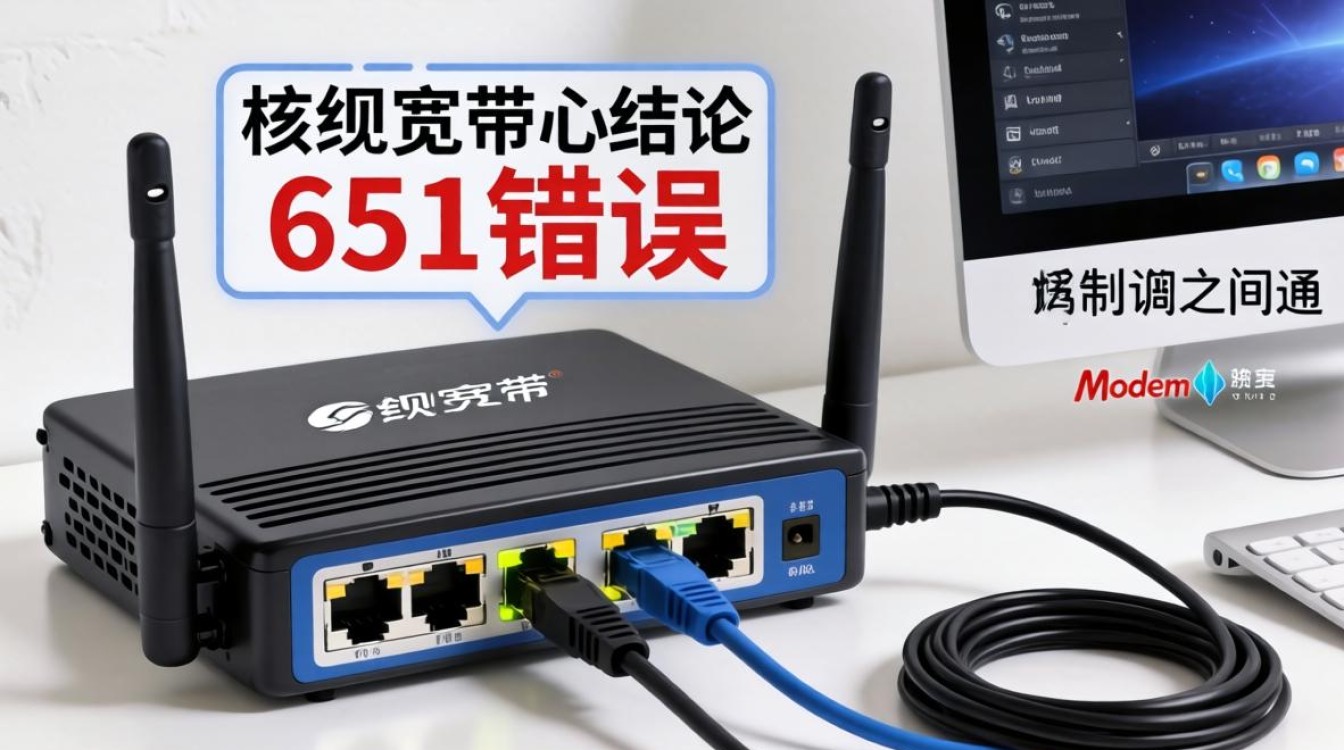
故障定义与核心成因解析
硬件连接物理层故障(占比约70%) 这是最常见的原因,网线水晶头接触不良、网卡接口松动或损坏,都会导致系统无法检测到载波信号。 调制解调器设备死机(占比约20%) 长时间不间断工作会导致华数宽带配套的Modem过热或缓存溢出,设备处于假死状态,无法响应拨号请求。 系统服务与驱动异常(占比约10%) Windows系统的远程访问服务(RAS)未启动,或网卡驱动程序损坏,也会抛出651错误代码。
专业排查解决方案:从硬件到系统的全流程修复
第一步:物理链路硬复位(最有效的解决方案)
遇到错误代码时,请立即执行以下操作,这能解决绝大多数问题:
- 彻底断电重启: 拔掉华数宽带Modem的电源插头,等待至少2分钟,这一步是为了让电容放电,彻底清除设备缓存。
- 检查指示灯状态: 重新通电后,观察Modem上的“光信号”或“LOS”灯是否红灯闪烁,如果是红灯,说明外部光纤线路中断,需致电客服报修;如果常亮或熄灭,说明线路正常。
- 重新插拔网线: 拔掉连接电脑和Modem的网线两端,用力对准水晶头的金手指,听到“咔哒”声后确认锁死,建议更换一根已知完好的网线进行交叉测试,排除网线断裂的可能。
第二步:系统网络组件重置
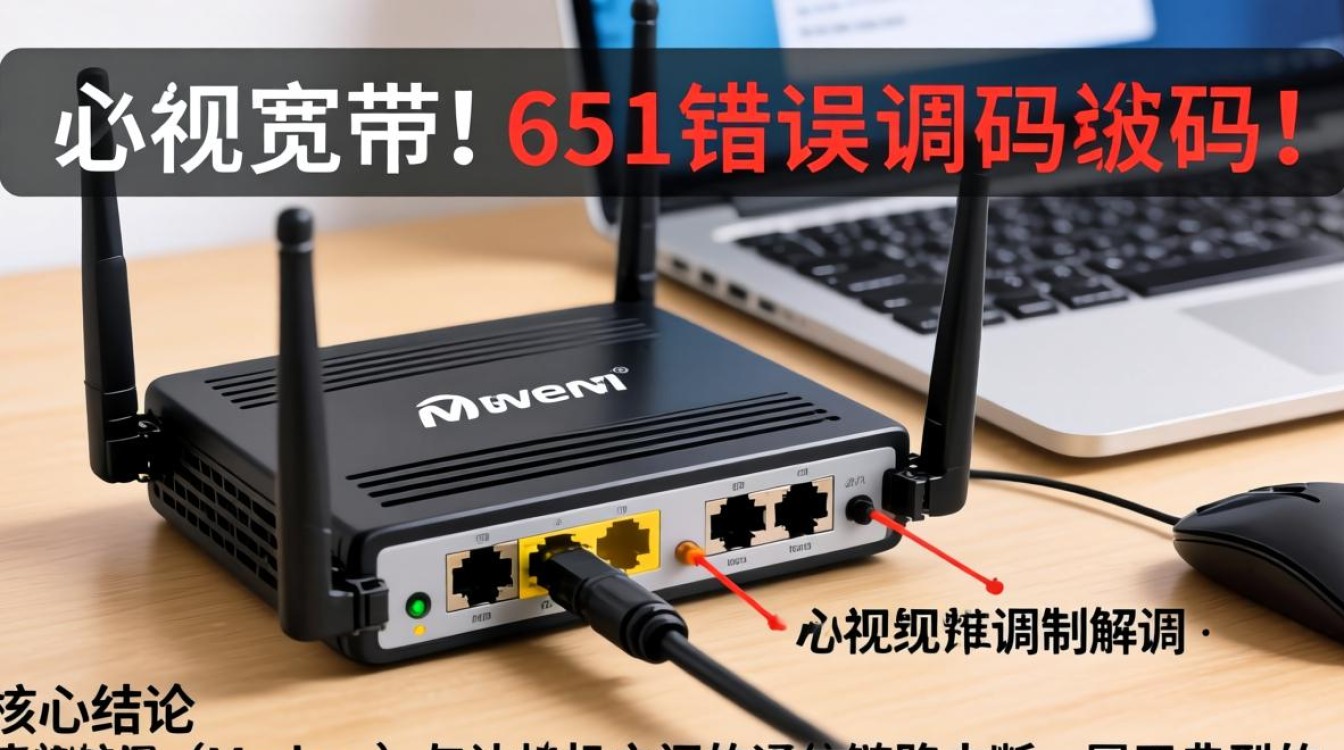
如果硬件检查无误,问题可能出在Windows系统的网络拨号组件上,以下是专业的系统级修复方案:
-
重置网络适配器:
- 打开命令提示符(CMD),务必以“管理员身份运行”。
- 输入命令
netsh winsock reset并回车。 - 输入命令
netsh int ip reset reset.log并回车。 - 执行完毕后重启计算机,重新建立拨号连接。
-
检查网卡驱动与设置:
- 右键“此电脑”选择“管理”,进入“设备管理器”。
- 展开“网络适配器”,找到本地网卡。
- 若网卡图标有黄色感叹号,需卸载驱动并重启系统让Windows自动重装。
- 关键操作: 双击网卡属性,进入“高级”选项卡,将“速度和双工模式”从“自动协商”强制修改为“100Mbps 全双工”或“10Mbps 全双工”,部分老旧网卡与新型Modem在自动协商频率时存在兼容性问题,强制速率往往能立即解决651报错。
第三步:禁用IPv6协议与系统服务修复
部分华数宽带区域的拨号服务器对IPv6支持尚不完善,系统尝试通过IPv6建立连接失败后会报错。
- 禁用IPv6: 打开“网络和共享中心”,更改适配器设置,右键本地连接属性,取消勾选“Internet 协议版本 6 (TCP/IPv6)”,仅保留IPv4。
- 启动必要服务: 按下
Win+R输入services.msc,找到“Telephony”、“Remote Access Connection Manager”以及“Remote Access Auto Connection Manager”三个服务,确保它们的状态为“正在运行”,启动类型设置为“手动”或“自动”,若这些服务被安全软件禁用,拨号功能将完全瘫痪。
独立见解:为何“猫”正常却依然报错?
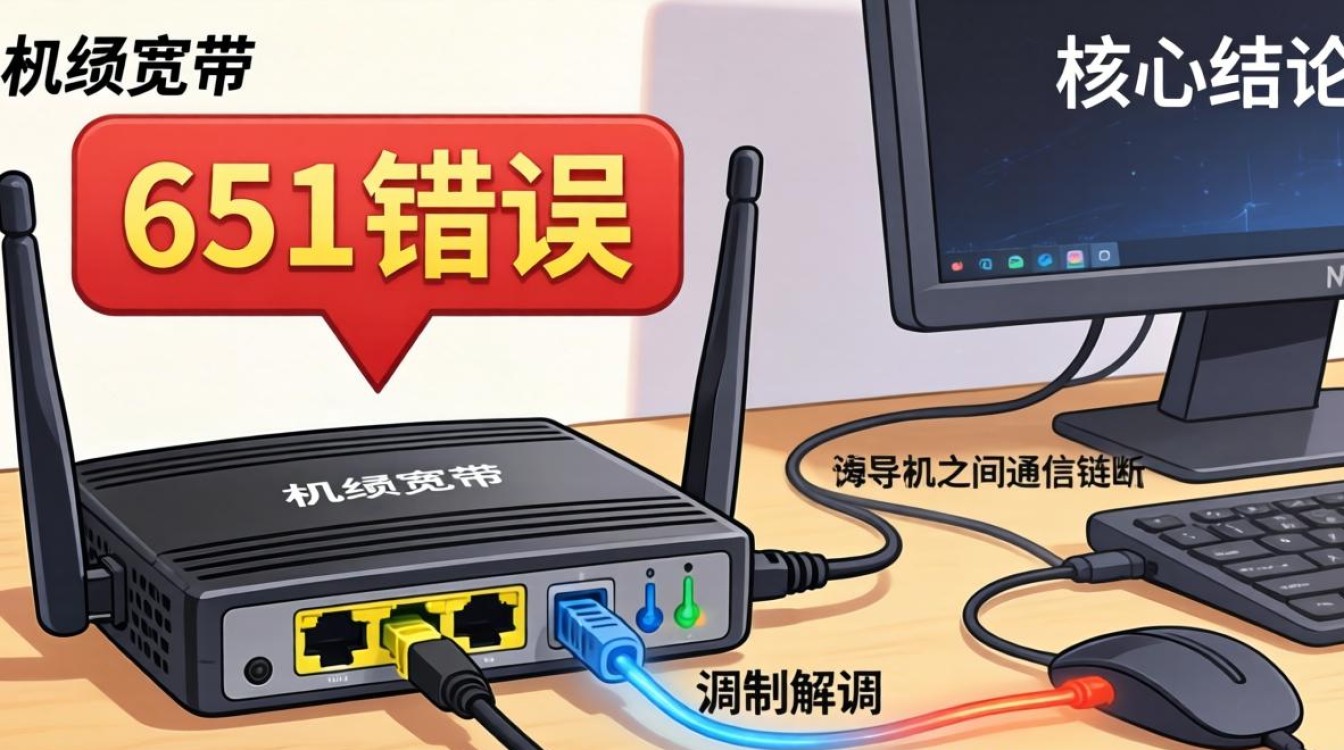
在长期的网络维护实践中发现,电源适配器老化是常被忽视的隐形杀手,许多用户发现Modem灯亮着就认为设备正常,但实际上,劣质或老化的电源适配器输出电压不稳定(如从12V跌至9V),会导致Modem虽然指示灯常亮,但数据处理芯片无法正常工作,导致电脑端接收到错误的握手信号,从而触发华数宽带 651错误,如果上述软件排查均无效,建议借用同规格电源适配器进行替换测试,这往往是解决“疑难杂症”的关键一招。
相关问答模块
问:重置网络适配器后依然报错651,是否需要重装系统? 答:不需要,重装系统是效率最低的解决方案,建议使用“宽带连接错误修复工具”或执行“新建宽带连接”操作,有时仅是拨号配置文件(rasphone.pbk)损坏,删除原有的宽带连接图标,重新创建一个新的拨号连接即可解决。
问:多台路由器串联时出现651错误怎么办? 答:这通常是因为IP地址冲突或WAN口设置错误,如果使用路由器拨号,电脑端不应再进行宽带拨号,请检查电脑是否设置了固定IP且与路由器网段冲突,最简单的验证方法是:绕过路由器,将网线直接插入电脑拨号,若能成功,则说明是路由器配置问题,需重置路由器并重新配置PPPoE拨号账号。
如果您在排查过程中遇到其他特殊情况,欢迎在评论区留言,我们将提供更具针对性的技术指导。


